Tout ScolaSign, fonction par fonction et rôle par rôle : administrateur, coordinateur pédagogique, formateur, étudiant et responsable légal. Retrouvez ici la marche à suivre pour chaque action du quotidien.
ScolaSign est la solution d'émargement numérique des organismes de formation : elle remplace la feuille de présence papier par des signatures électroniques horodatées, conformes à vos audits Qualiopi et au règlement eIDAS. Ce manuel décrit chaque fonctionnalité, rôle par rôle.
Les rôles en un coup d'œil
À quoi ça sert — ScolaSign distingue cinq profils d'utilisateurs. Chacun dispose de son propre espace et de ses propres fonctions ; ce manuel consacre un chapitre à chaque rôle. Identifiez le vôtre dans le tableau ci-dessous, puis rendez-vous au chapitre correspondant.
Rôle
Application
À quoi il sert
Administrateur
Espace web
Pilote tout l'organisme : établissements, classes, comptes, séances, paramètres, facturation.
Coordinateur pédagogique
Espace web
Gère au quotidien les classes, séances et l'assiduité, sur le périmètre des établissements qui lui sont confiés.
Formateur
Espace web
Anime ses séances, ouvre l'émargement, signe la feuille et suit l'assiduité de ses groupes.
Étudiant
Application mobile
Signe sa présence (QR, code, NFC), consulte son planning, prévient et justifie ses absences.
Responsable légal
Application mobile
Suit l'assiduité de l'apprenant, prévient ses absences et dépose ses justificatifs. Ce peut être un parent ou un tuteur d'entreprise (alternance).
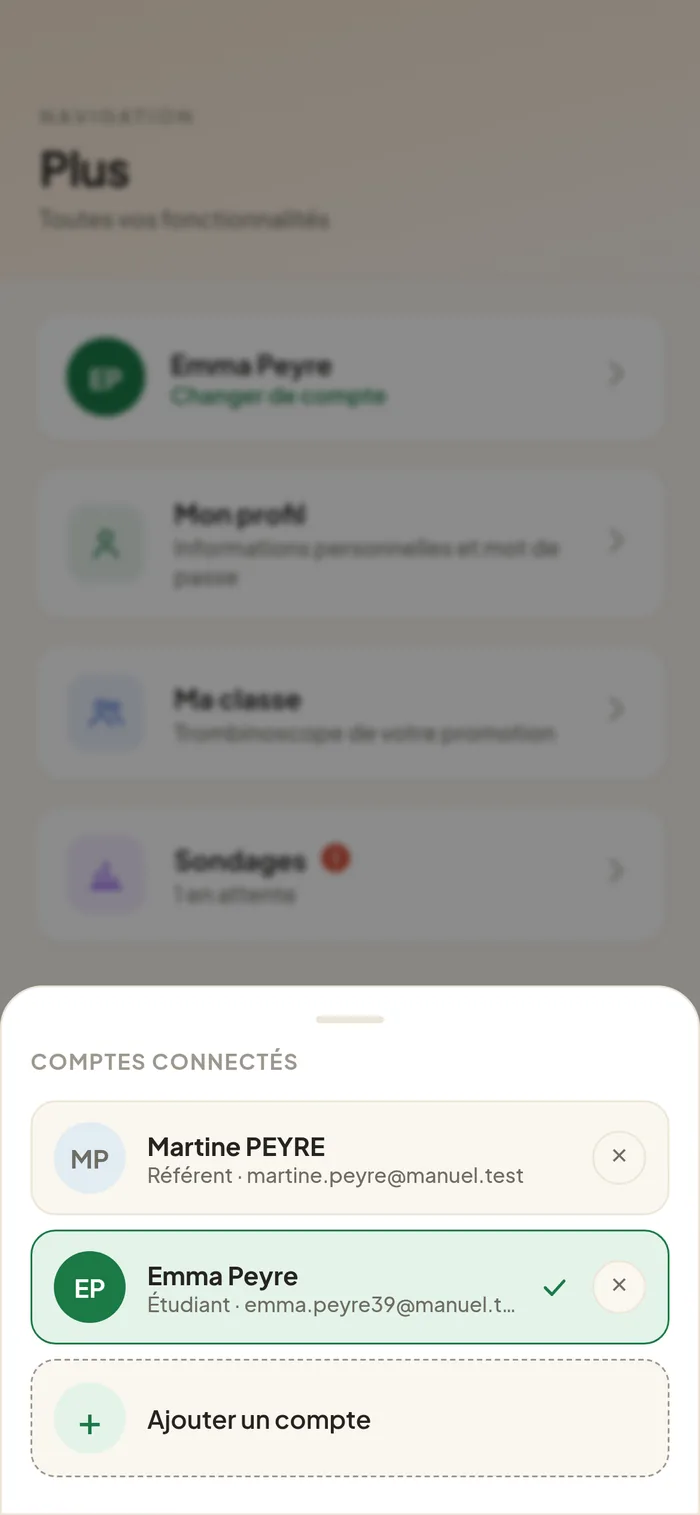
Un même compte peut cumuler des rôles dans plusieurs organismes (un formateur intervenant dans deux centres, par exemple). La connexion unifiée regroupe alors tous vos accès — voir le chapitre Prise en main.
Vocabulaire et contextes de formation
À quoi ça sert — ScolaSign s'utilise aussi bien en formation initiale qu'en formation professionnelle. Le vocabulaire doit se lire selon votre contexte : les mots changent, les fonctions restent identiques.
Notion
Formation initiale
Formation professionnelle
Le groupe suivi
Classe
Groupe
La personne qui enseigne
Enseignant
Formateur
La personne qui apprend
Élève / Étudiant
Apprenant / Stagiaire
Étudiant / élève : personne en formation initiale.
Apprenant / stagiaire de la formation professionnelle : personne en formation professionnelle.
Formateur : professionnel agissant en qualité d'enseignant.
Responsable légal : personne habilitée à suivre l'apprenant. Ce n'est pas nécessairement un parent : il peut s'agir du ou des parents ou représentants légaux d'un apprenant mineur, et/ou d'un tuteur en entreprise en alternance. Un apprenant peut avoir plusieurs responsables légaux.
Pour rester lisible, ce manuel emploie principalement les termes affichés dans le logiciel — classe, étudiant, formateur. Transposez-les à votre contexte : en formation professionnelle, lisez « groupe », « apprenant » et « formateur ».
Deux applications, un seul compte
À quoi ça sert — Selon votre rôle, vous utilisez l'une des deux applications ScolaSign, avec les mêmes identifiants.
L'espace web (dans votre navigateur) pour les administrateurs, coordinateurs pédagogiques et formateurs : gestion, séances et suivi.
L'application mobile (installable sur téléphone) pour les étudiants et responsables légaux : signature, planning et notifications.
Chaque organisme dispose de sa propre adresse au format votre-organisme.scolasign.fr. Vous pouvez aussi vous connecter depuis la page d'accueil scolasign.fr, qui vous redirige automatiquement.
Comment lire ce manuel
À quoi ça sert — Le manuel s'utilise comme un guide de référence : on n'est pas obligé de le lire en entier.
Commencez par le chapitre Prise en main : il explique la connexion et l'installation, valables pour tous les rôles.
Consultez ensuite le chapitre Fonctions communes (messagerie, notifications, calendrier) partagé par tous les profils.
Rendez-vous enfin au chapitre de votre rôle pour le détail de chaque fonction.
Les zones grisées portant la mention « Emplacement capture » accueilleront des captures d'écran illustrant l'action décrite.
Prise en main
Cette section réunit ce qui vaut pour tous les rôles : se connecter, retrouver son mot de passe, installer l'application mobile et se repérer dans l'interface.
Se connecter
Depuis scolasign.fr (connexion unifiée)
À quoi ça sert — La page d'accueil scolasign.fr vous connecte sans avoir à connaître l'adresse exacte de votre organisme : elle vous redirige automatiquement vers le bon espace.
Rendez-vous sur scolasign.fr et cliquez sur Se connecter.
Saisissez votre adresse e-mail et votre mot de passe.
Si votre compte n'existe que dans un seul organisme, vous êtes connecté directement.
Si vous appartenez à plusieurs organismes, choisissez celui à ouvrir dans la liste proposée.
Les étudiants et responsables légaux se connectent de la même façon depuis l'application mobile, avec les mêmes identifiants.
écran de connexion depuis scolasign.fr, avec les champs e-mail et mot de passe.
Depuis l'adresse de votre organisme
À quoi ça sert — Chaque organisme possède sa propre adresse, au format votre-organisme.scolasign.fr. Vous pouvez l'enregistrer en favori pour aller droit au but.
Ouvrez l'adresse de votre organisme dans votre navigateur.
Saisissez vos identifiants sur la page de connexion.
Selon votre rôle, la connexion vous mène à l'espace web (administrateur, coordinateur, formateur) ou à l'application mobile (étudiant, responsable légal).
Mot de passe oublié
À quoi ça sert — Réinitialiser vous-même votre mot de passe sans solliciter l'administration.
Sur la page de connexion, cliquez sur Mot de passe oublié.
Saisissez votre adresse e-mail : un lien de réinitialisation vous est envoyé.
Ouvrez le lien reçu, puis choisissez un nouveau mot de passe.
Le lien de réinitialisation a une durée de validité limitée. S'il a expiré, relancez simplement la procédure. Pensez à vérifier vos courriers indésirables si l'e-mail n'arrive pas.
Installer l'application mobile
À quoi ça sert — Étudiants et responsables légaux utilisent l'application mobile ScolaSign. Sur Android elle se télécharge sur Google Play ; sur iPhone elle s'installe depuis le navigateur du téléphone.
Sur Android : téléchargez ScolaSign sur Google Play. L'application est gratuite.
Sur iPhone / iPad : ouvrez l'adresse de votre organisme dans Safari, menu Partager, puis Ajouter à l'écran d'accueil. La version App Store est en cours de publication.
Dans les deux cas, la connexion se fait ensuite avec les identifiants personnels reçus par e-mail.
L'application ainsi installée a son icône, s'ouvre en plein écran et reçoit les notifications — et elle est toujours à jour, sans mise à jour à télécharger. ScolaSign reste par ailleurs utilisable dans un simple navigateur, sans rien installer — y compris sur Android, pour qui préfère ne pas passer par le magasin. La marche complète (installation, première connexion, notifications) est détaillée dans le chapitre Étudiant.
la section « Comment installer l'app ScolaSign ? », qui présente le téléchargement sur Google Play et l'installation depuis le navigateur.
Se repérer dans l'interface
À quoi ça sert — Comprendre la navigation générale avant d'entrer dans le détail de chaque fonction.
Espace web : un menu latéral donne accès aux grandes sections (tableau de bord, classes, séances, assiduité, communication, rapports, configuration). Les intitulés affichés dépendent de votre rôle.
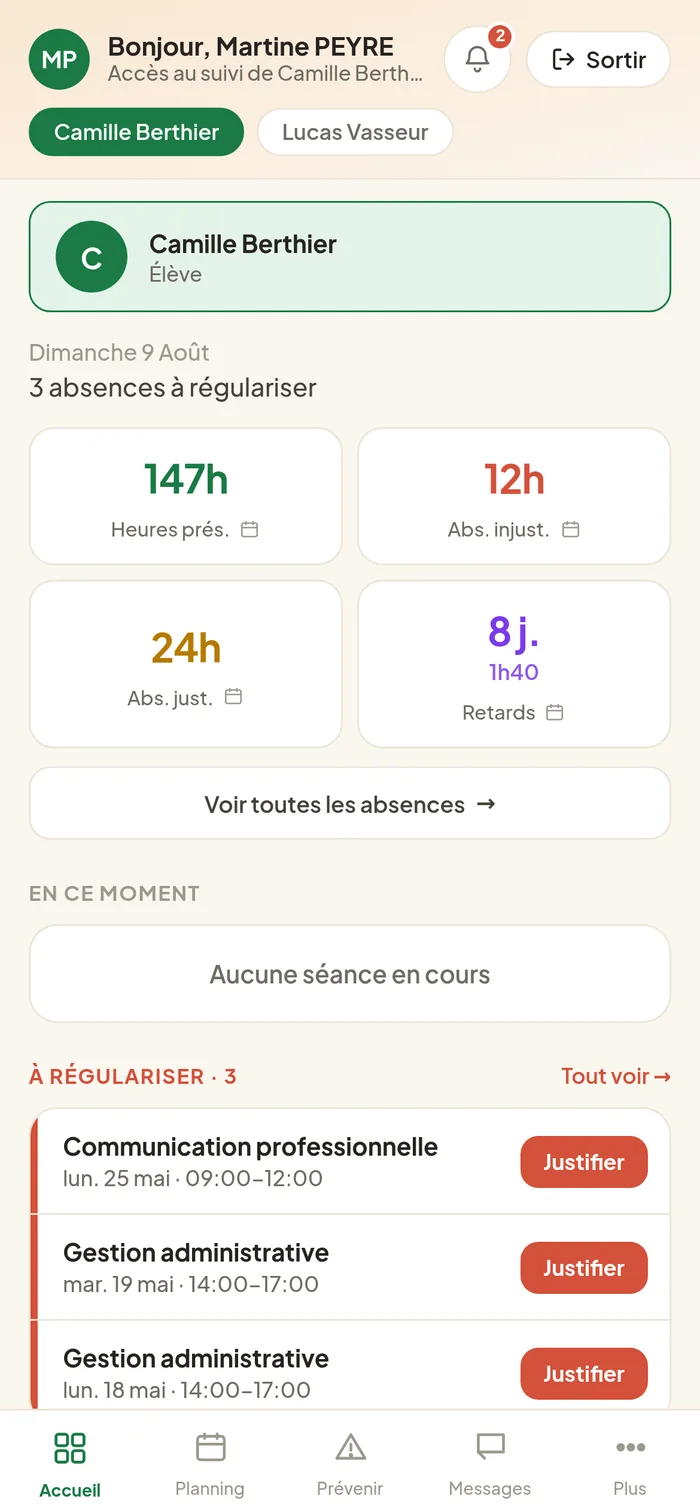
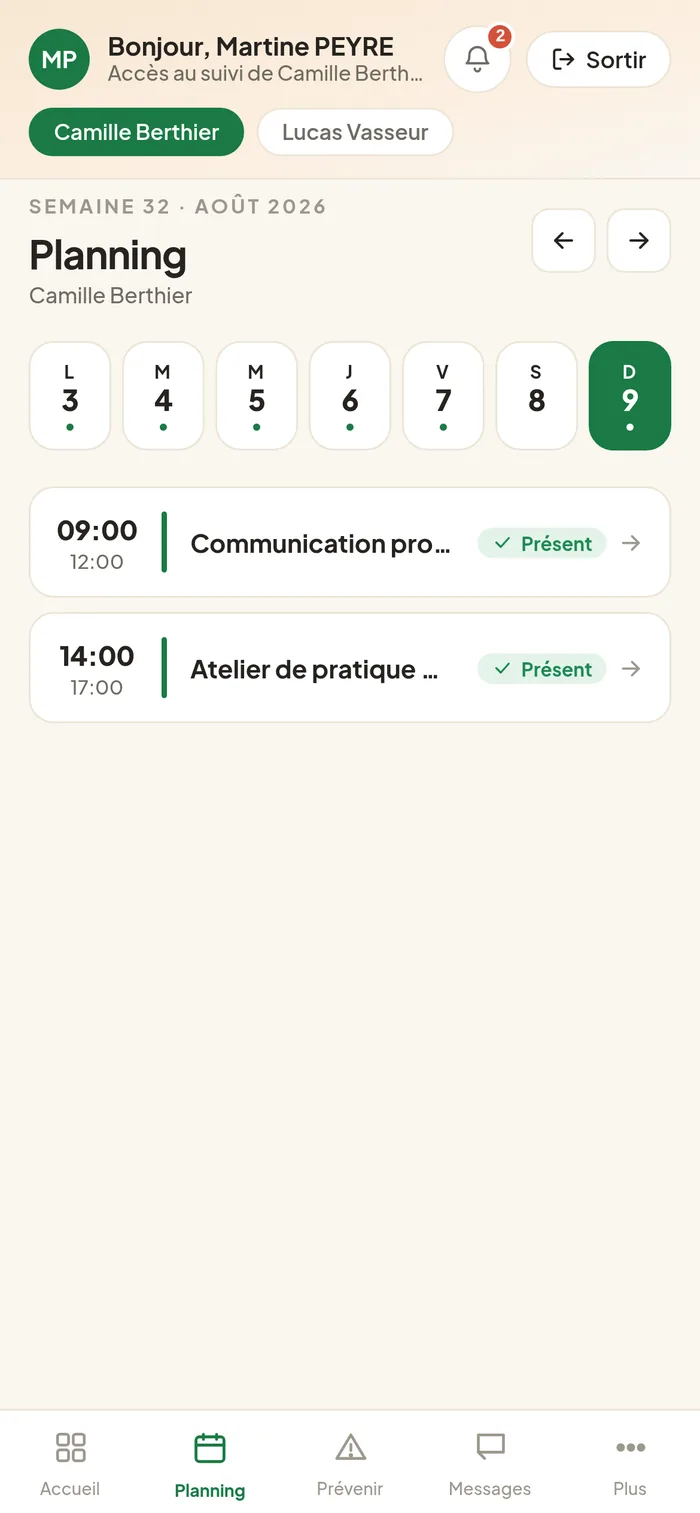
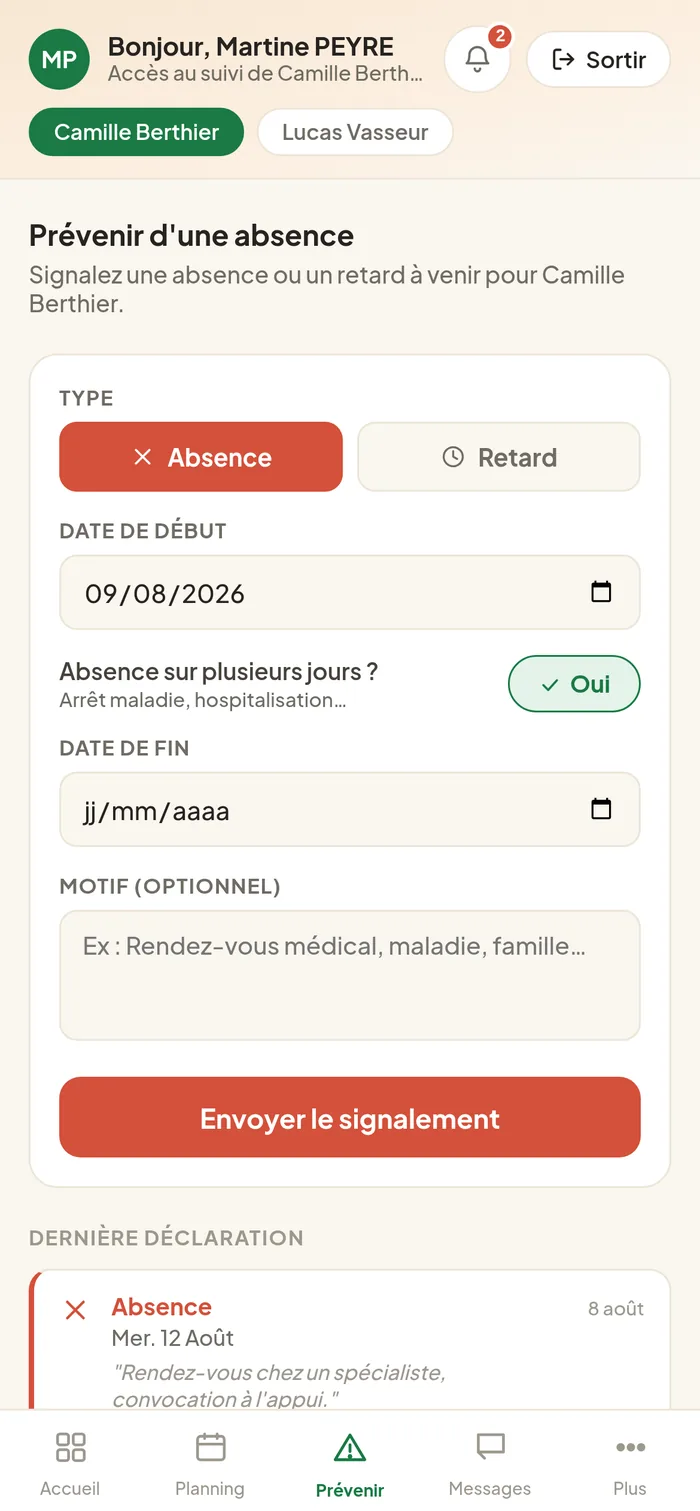
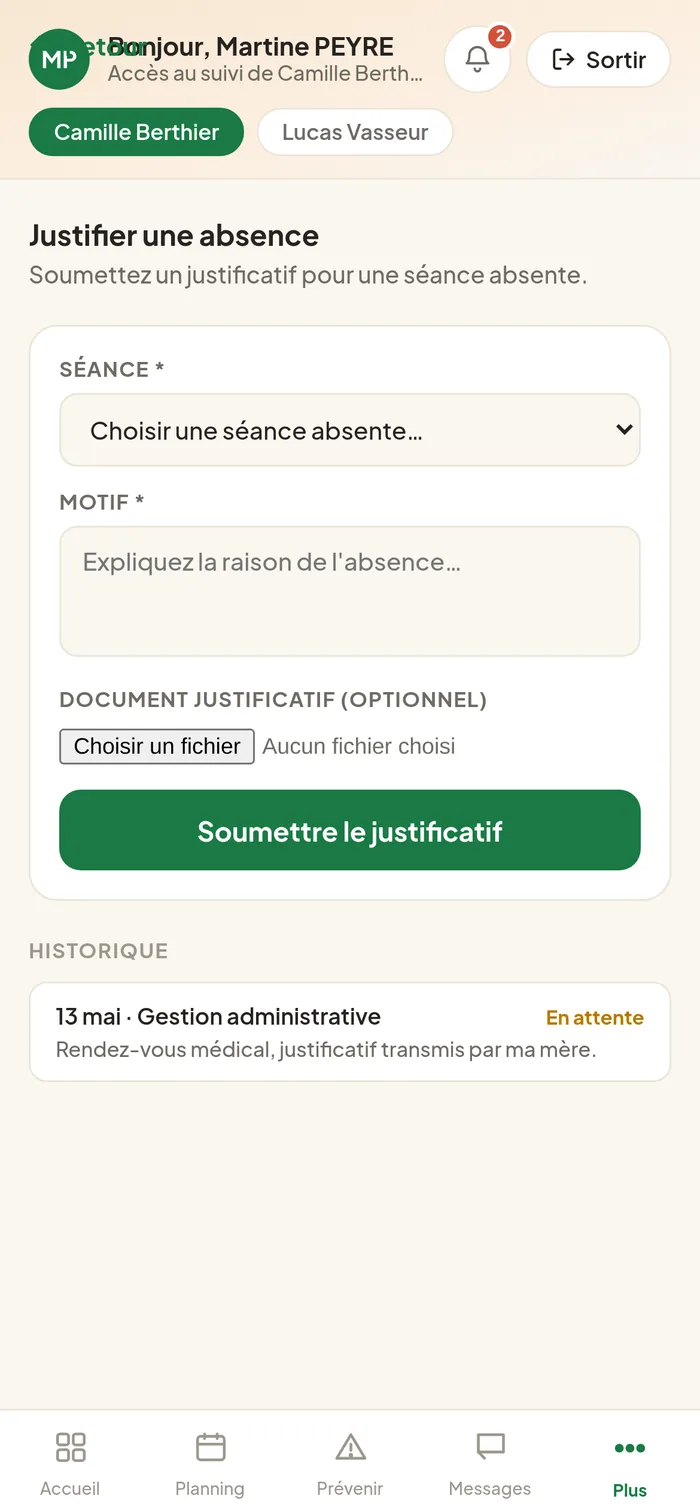
Application mobile : une barre d'onglets en bas de l'écran — Accueil, Planning, Prévenir, Messages, Plus — regroupe l'essentiel.
Une fonction de recherche et une cloche de notifications sont disponibles en haut de l'écran dans l'espace web.
Fonctions communes à tous
La messagerie, les notifications et le calendrier fonctionnent de la même manière quel que soit votre rôle. Cette section les décrit une fois pour toutes ; les chapitres de chaque rôle y renvoient.
Messagerie
Échanger des messages
À quoi ça sert — Communiquer en temps réel au sein de l'organisme : entre l'équipe pédagogique, avec les étudiants et avec les responsables légaux, sans quitter ScolaSign.
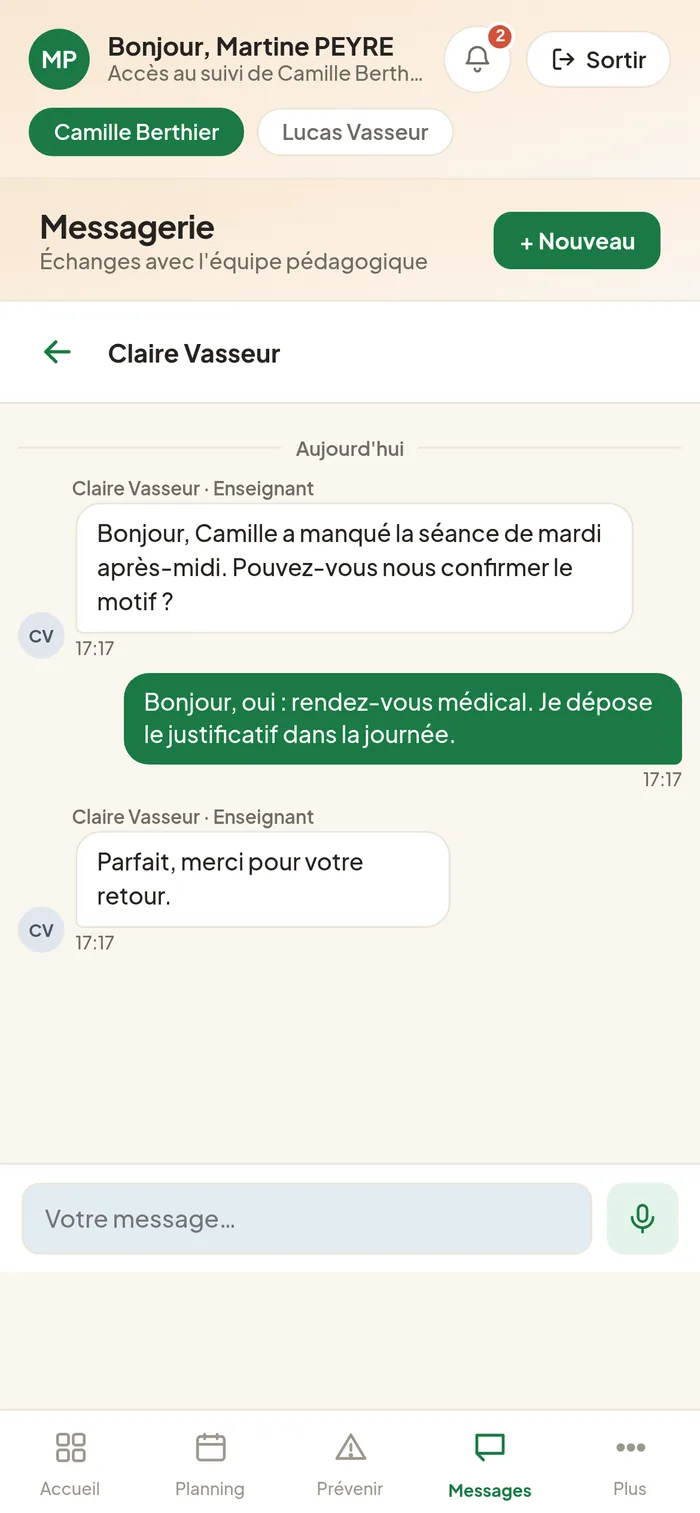
Ouvrez la Messagerie (menu latéral dans l'espace web, onglet Messages sur mobile).
Sélectionnez une conversation existante ou démarrez-en une nouvelle en choisissant un destinataire.
Saisissez votre message et envoyez-le : il apparaît instantanément chez votre interlocuteur.
Trois types de conversations existent : directe (à une personne), groupe (plusieurs participants) et annonce (diffusion à un ensemble, en lecture pour les destinataires).
l'écran Messagerie, liste des conversations à gauche et fil de discussion à droite.
Envoyer un message vocal
À quoi ça sert — Dicter un message plutôt que le taper, pratique en mobilité.
Dans une conversation, maintenez ou touchez le bouton micro.
Enregistrez votre message, puis envoyez-le.
Le destinataire l'écoute directement dans le fil de discussion.
La première fois, votre appareil vous demande l'autorisation d'accéder au microphone : acceptez-la pour pouvoir enregistrer.
Messages non lus
À quoi ça sert — Repérer d'un coup d'œil les conversations qui demandent votre attention.
Un compteur signale le nombre de messages non lus sur l'icône Messagerie.
Ouvrir une conversation la marque automatiquement comme lue.
Notifications
Le centre de notifications
À quoi ça sert — Retrouver au même endroit les événements importants : nouveaux messages, séances, absences signalées, justificatifs traités…
Touchez l'icône cloche pour ouvrir la liste des notifications.
Touchez une notification pour aller directement à l'élément concerné.
Vous pouvez tout marquer comme lu ou effacer la liste.
Notifications push sur le téléphone
À quoi ça sert — Être prévenu sur son téléphone même quand l'application est fermée. Les notifications push concernent les étudiants et les responsables légaux, sur l'application mobile.
Installez d'abord l'application sur l'écran d'accueil (voir Prise en main).
Dans les réglages de l'application, activez les notifications.
Autorisez les notifications lorsque votre téléphone vous le demande.
Sur iPhone, les notifications ne sont possibles qu'après avoir ajouté l'application à l'écran d'accueil : c'est une contrainte du système iOS.
Calendrier (abonnement iCal)
À quoi ça sert — Retrouver ses séances dans son agenda habituel (Google Agenda, Apple Calendrier, Outlook…) grâce à un lien d'abonnement qui se met à jour automatiquement.
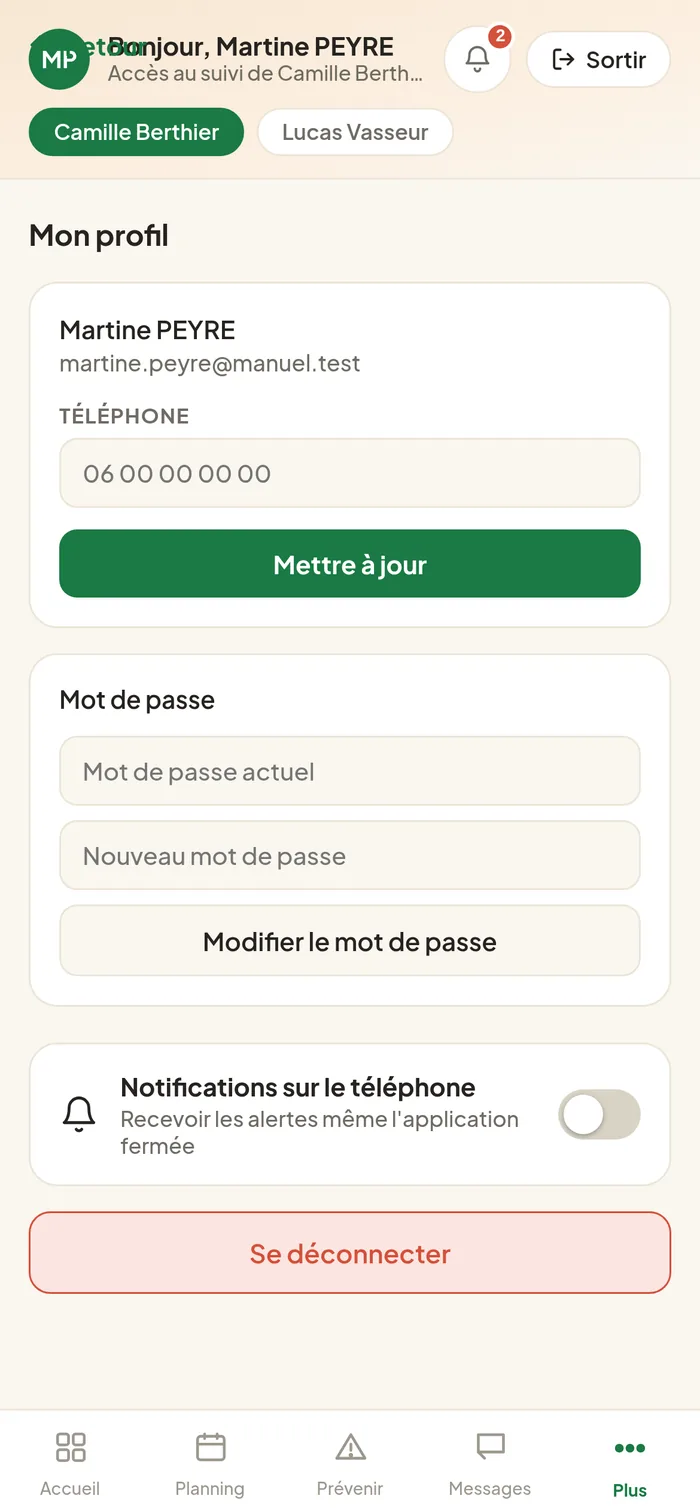
Depuis votre profil, copiez le lien d'abonnement au calendrier (format .ics).
Dans votre application d'agenda, ajoutez un calendrier « par abonnement » et collez ce lien.
Vos séances y apparaissent et se synchronisent au fil des mises à jour.
La disponibilité de ce lien dépend de votre rôle et de votre application. Si besoin, un lien peut être régénéré, ce qui invalide l'ancien.
Administrateur d'établissement
Ce chapitre s'adresse à l'Administrateur, qui pilote l'ensemble de son organisme de formation depuis l'application web (écran scolasign.html). Vous vous connectez sur le sous-domaine de votre organisme (votre-organisme.scolasign.fr) avec votre adresse e-mail et votre mot de passe — voir le chapitre Prise en main pour le détail de la connexion. Le menu latéral gauche regroupe vos outils par rubriques : Principal, Structures, Assiduité, Engagement, Rapports et Configuration.
Structures : établissements, classes, enseignants et comptes
Consulter, créer, modifier et supprimer un établissement
À quoi ça sert — Un organisme peut comporter plusieurs établissements (sites, antennes, centres). Chaque établissement porte sa propre identité sur les feuilles d'émargement (nom, code, coordonnées). Cette page vous permet de tenir cette liste à jour.
Dans le menu latéral, rubrique Structures, cliquez sur Établissements.
La liste de tous vos établissements s'affiche. Cliquez sur l'un d'eux pour consulter sa fiche.
Pour en ajouter un, cliquez sur Ajouter un établissement.
Renseignez au minimum le Nom et le Code (champs obligatoires marqués d'une astérisque), puis le Type, l'Adresse, la Ville et le Téléphone.
Validez pour enregistrer. L'établissement apparaît aussitôt dans la liste.
Pour modifier une fiche existante, ouvrez-la et corrigez les champs souhaités. Pour la supprimer, utilisez l'action de suppression proposée sur la fiche.
Le Code se saisit automatiquement en majuscules ; choisissez un code court et parlant (par exemple CFP-01), il identifie l'établissement dans vos exports.
La suppression d'un établissement retire tout son rattachement. Ne supprimez un établissement que s'il n'est plus utilisé par des classes ou des séances en cours.
écran Établissements, liste des établissements de l'organisme, avec le bouton « Ajouter un établissement » visible.
Gérer le logo, le cachet et la signature du directeur d'un établissement
À quoi ça sert — Ces trois visuels personnalisent les documents officiels générés par ScolaSign (notamment les feuilles d'émargement et les exports PDF) : le logo identifie l'établissement, le cachet et la signature du directeur les authentifient.
Ouvrez l'établissement concerné depuis l'écran Établissements.
Dans la zone Documents officiels, utilisez l'emplacement Logo pour ajouter ou changer le logo (cliquez sur « Ajouter un logo » ou « Changer le logo » et choisissez un fichier image).
Chargez de la même façon le Cachet établissement et la Signature directeur depuis leurs emplacements respectifs.
Pour retirer l'un de ces visuels, utilisez l'action de suppression associée à l'emplacement (une confirmation vous est demandée pour la signature du directeur).
Préférez des images au fond transparent (format PNG) et bien nettes : elles s'affichent en petit sur les documents, un visuel de bonne qualité reste lisible.
fiche d'un établissement, section « Documents officiels » montrant les trois emplacements Logo, Cachet établissement et Signature directeur.
Rattacher des personnes à un établissement, et ses paramètres propres
À quoi ça sert — Répartir les intervenants et les apprenants par site. Certains paramètres, comme les plages horaires de cours, peuvent être définis spécifiquement pour un établissement.
Le rattachement se fait par la classe : à la création ou à la modification d'une classe, le champ Établissement détermine le site auquel elle appartient. Ses apprenants et ses enseignants suivent.
La fiche de l'établissement, elle, porte son identité : nom, code, ville, logo et documents officiels (voir les deux fonctions précédentes).
Pour les paramètres propres à l'établissement (plages horaires, jours de cours), rendez-vous dans Configuration > Paramètres et sélectionnez l'établissement concerné dans le sélecteur de périmètre (voir la fonction Paramètres de l'organisme plus bas).
Si votre organisme ne compte qu'un seul établissement, les paramètres s'appliquent directement à celui-ci et le sélecteur de périmètre n'apparaît pas.
Créer, modifier ou archiver une classe et définir ses matières
À quoi ça sert — La classe (ou groupe) rassemble les étudiants qui suivent une même formation. C'est à ce niveau que l'on rattache les étudiants, que l'on définit les matières enseignées et que l'on planifie les séances.
Dans la rubrique Structures, cliquez sur Classes & Étudiants.
Utilisez le champ de recherche pour retrouver une classe, ou créez-en une nouvelle. Un assistant de création guidé (Nouvelle classe — assistant) vous accompagne étape par étape.
Ouvrez une classe pour accéder à sa fiche détaillée, organisée par onglets : Étudiants, Séances, Planning et Statistiques.
Pour définir l'enseignement, ajoutez les matières de la classe puis répartissez les heures par matière. Les enseignants pourront ensuite choisir la matière dispensée lors de la planification.
Pour retirer une classe de l'activité courante sans perdre son historique, utilisez Archiver la classe.
Vous ne pouvez affecter une matière à une séance que si des matières ont d'abord été définies au niveau de la classe. Si le menu indique « Définissez d'abord des matières ci-dessus », créez la liste des matières avant de planifier.
fiche d'une classe, onglet Étudiants, avec la barre d'onglets (Étudiants, Séances, Planning, Statistiques) visible en haut.
Configurer le planning et le calendrier annuel d'une classe
À quoi ça sert — Le planning organise les séances de la classe sur les créneaux du matin et de l'après-midi ; le calendrier annuel définit les périodes de formation (en centre, en entreprise, congés) sur l'année.
Ouvrez la classe puis son onglet Planning, ou passez par le menu Planification pour la vue d'ensemble.
Positionnez les séances sur les créneaux disponibles ; les plages horaires du matin et de l'après-midi proviennent des Paramètres (globaux ou propres à l'établissement).
Renseignez le calendrier annuel pour distinguer les périodes de présence en formation des autres périodes.
La vue Planification offre un affichage plein écran pratique pour visualiser plusieurs classes et enseignants semaine par semaine.
écran Planification, grille des séances d'une semaine avec les créneaux matin et après-midi.
Ajouter, retirer et gérer les étudiants d'une classe
À quoi ça sert — Vous constituez et faites évoluer l'effectif de chaque classe, tenez à jour la fiche de chaque étudiant et dépannez les accès (mot de passe).
Ouvrez la classe, onglet Étudiants. Un champ de recherche permet de filtrer la liste.
Pour ajouter un étudiant, utilisez l'action d'ajout et renseignez ses informations, ou sélectionnez un étudiant existant.
Pour retirer un étudiant de la classe, utilisez l'action de retrait (une confirmation est demandée) ; son historique reste conservé.
Pour modifier sa fiche (identité, coordonnées) ou changer son statut, ouvrez sa fiche depuis la liste.
Pour réinitialiser son mot de passe, utilisez Réinitialiser le mot de passe : un mot de passe temporaire est généré et affiché, à communiquer à l'étudiant qui pourra le changer ensuite.
Depuis la fiche d'un étudiant, vous accédez aussi à son calendrier d'assiduité, à ses responsables légaux (bouton Référents) et à l'export de ses données — voir plus bas dans ce chapitre.
onglet Étudiants d'une classe, avec la fiche d'un étudiant ouverte montrant le bouton « Réinitialiser le mot de passe ».
Créer, modifier, supprimer un formateur et consulter ses statistiques
À quoi ça sert — Vous gérez les comptes des formateurs (enseignants), qui se connectent à la même application avec une vue réduite (leurs séances, leur planning, leurs formations), et vous suivez leur activité.
Dans la rubrique Structures, cliquez sur Enseignants.
Pour créer un formateur, ajoutez-le en renseignant son adresse e-mail et un mot de passe ; il se connectera avec ces identifiants.
Affectez ses matières par classe afin de les retrouver automatiquement à la planification.
Pour consulter son activité, ouvrez ses statistiques (séances dispensées, taux, répartition) depuis sa fiche.
Pour modifier ou supprimer un formateur, ouvrez sa fiche et utilisez les actions correspondantes.
écran Enseignants, liste des formateurs de l'organisme.onglet « Par enseignant » de l'écran Statistiques, avec le récapitulatif d'activité de chaque formateur.
Désigner des formateurs référents de classe
À quoi ça sert — Le formateur référent (responsable pédagogique de la classe) est l'interlocuteur privilégié pour le suivi du groupe. Cette désignation apparaît sur la fiche de la classe.
Ouvrez la classe concernée.
Utilisez Ajouter un référent pour désigner un formateur comme référent de classe.
Le référent désigné s'affiche sur la fiche de la classe (« Responsable pédagogique »).
fiche de classe montrant la mention du référent / responsable pédagogique et le bouton « Ajouter un référent ».
Consulter et gérer les comptes utilisateurs
À quoi ça sert — Cet écran centralise les comptes de votre organisme. Vous y consultez et créez des comptes, ajustez les profils, les rôles et les accès.
Dans la rubrique Structures, cliquez sur Comptes utilisateurs.
Pour créer un compte, utilisez l'action de création et renseignez le profil (identité, adresse e-mail).
Pour modifier un profil, ouvrez la fiche de la personne et corrigez ses informations.
Pour changer le rôle d'un compte, sélectionnez le nouveau rôle (Coordinateur pédagogique, Formateur, Étudiant, Responsable légal).
Pour réinitialiser un mot de passe, utilisez l'action dédiée ; un mot de passe temporaire est fourni.
Pour la photo, ajoutez ou remplacez la photo de profil depuis la fiche.
Pour marquer un utilisateur comme formateur, activez l'option correspondante : la personne pourra alors intervenir en tant que formateur.
Les comptes des rôles « mobile » (Étudiant, Responsable légal) utilisent l'application étudiante ; les autres rôles se connectent à cette console d'administration.
écran Comptes utilisateurs, liste des comptes avec la fiche d'un utilisateur ouverte (profil, rôle, photo).
Consulter le trombinoscope
À quoi ça sert — Le trombinoscope présente les visages et noms des membres pour reconnaître rapidement les étudiants, formateurs et responsables. Il sert aussi de point d'entrée vers les fiches individuelles.
Dans la rubrique Structures, cliquez sur Trombinoscope.
Parcourez ou filtrez les personnes affichées.
Cliquez sur une personne pour ouvrir directement sa fiche (par exemple le calendrier d'assiduité d'un étudiant).
écran Trombinoscope, grille de photos des membres d'une classe.
Créer, affecter et signer des colonnes de planning
À quoi ça sert — Les colonnes de planning permettent d'organiser des activités particulières qui ne sont pas des séances standard (individualisation, TD extérieur, etc.), en complément des séances des formateurs, et de suivre leur couverture sur les créneaux.
Ouvrez la vue Planification.
Créez une colonne personnalisée pour l'activité voulue.
Affectez la colonne à un créneau (matin ou après-midi) pour la classe concernée.
Le suivi de couverture indique si le créneau est entièrement couvert (cumul des séances et des colonnes affectées).
Un formateur ne voit que sa propre colonne dans son planning ; la vue complète des colonnes reste réservée à votre pilotage.
vue Planification en plein écran, avec une colonne personnalisée affectée à un créneau.
Émargement et séances
Créer, modifier, supprimer une séance et changer son statut
À quoi ça sert — La séance est le cours daté qui donne lieu à l'émargement. Vous en créez, ajustez les détails et pilotez son statut (planifiée, en cours, terminée, annulée).
Dans la rubrique Principal, cliquez sur Séances pour voir les séances du jour et à venir.
Cliquez sur Planifier une séance pour en créer une : choisissez la classe, la date, le créneau, l'enseignant et, le cas échéant, la matière et la salle.
Ouvrez une séance pour la modifier ou la supprimer.
Le statut évolue au fil de la journée (Planifiée, En cours, Terminée, Annulée) ; certaines actions d'émargement ne sont possibles qu'une fois la séance ouverte.
Tant qu'une séance n'est pas terminée, son statut de présence peut ne pas être modifiable (message « Séance non terminée — statut non modifiable »). De même, un émargement n'est possible que sur une séance active.
écran Séances, liste « Séances d'aujourd'hui » avec le bouton « Planifier une séance ».
Générer et afficher le QR d'émargement dynamique
À quoi ça sert — Le QR code dynamique permet à chaque étudiant de signer en le scannant avec son téléphone. Le code se renouvelle en continu, ce qui empêche de le photographier pour signer à distance (anti-fraude).
Ouvrez la séance concernée.
Affichez le QR d'émargement (idéalement sur un vidéoprojecteur ou un grand écran).
Chaque étudiant scanne le QR avec son téléphone puis signe. Le code se met à jour automatiquement.
Le QR n'est que l'un des modes de signature. Les étudiants peuvent aussi signer par code PIN, par NFC en posant leur téléphone sur le tag de la salle, ou via un lien e-mail. Le fonctionnement côté étudiant est décrit dans le chapitre Prise en main.
séance ouverte avec le QR d'émargement dynamique affiché en grand.
Consulter la feuille d'émargement et gérer les présences
À quoi ça sert — La feuille d'émargement liste les étudiants de la séance avec leur statut de présence et leur signature. Vous pouvez la consulter, faire signer un étudiant directement sur votre écran, corriger un statut et ajuster la liste.
Ouvrez la séance, puis la Feuille d'émargement.
Pour faire signer un étudiant sur votre écran, cliquez sur son nom puis sur Faire signer sur cet écran : il signe au doigt (pad) sur votre ordinateur ; la signature est tracée avec votre nom.
Pour modifier un statut de présence, sélectionnez le statut voulu parmi : Présent, En retard, Absent justifié, Absent injustifié, Parti en avance, Congé payé (CP), Réquisition, Arrêt maladie. Pour un retard, vous pouvez préciser sa durée.
Pour ajouter un étudiant à la feuille, utilisez « Ajouter un étudiant à la séance ». Pour en retirer un, utilisez l'action de retrait.
Faire signer au pad sur votre écran est la solution de secours idéale quand un étudiant n'a pas son téléphone : sa signature manuscrite est bien enregistrée sur la feuille.
feuille d'émargement ouverte, liste des étudiants avec les badges de statut (Présent, En retard, Absent…) et le sélecteur de statut déployé.
Gérer la signature du formateur et l'absence de l'enseignant
À quoi ça sert — La feuille d'émargement doit aussi porter la signature de l'enseignant qui a dispensé la séance. Vous pouvez la lui demander, la retirer si nécessaire, ou déclarer l'enseignant absent.
Ouvrez la séance concernée.
Pour solliciter la signature, utilisez Demander la signature à l'enseignant.
Si l'enseignant a signé par erreur, retirez sa signature via l'action correspondante sur la séance.
Si l'enseignant est absent, utilisez Marquer enseignant absent ; la mention « Enseignant absent » s'affiche sur la séance. Pour revenir en arrière, utilisez Annuler l'absence.
Une signature ajoutée après coup (séance oubliée) est tracée comme telle dans les exports, ce qui garantit la traçabilité vis-à-vis des financeurs.
zone « Signature de l'enseignant » d'une séance, avec les actions « Demander la signature à l'enseignant » et « Marquer enseignant absent ».
Émarger par e-mail (solution de repli)
À quoi ça sert — Lorsque le QR ou le NFC ne peuvent pas être utilisés (distanciel, incident technique), vous pouvez envoyer aux étudiants un lien de signature sécurisé par e-mail. Chacun signe alors depuis son propre appareil.
Ouvrez la séance, puis la feuille d'émargement.
Ouvrez la fenêtre Envoyer email d'émargement.
Choisissez d'envoyer à toute la classe ou à des étudiants sélectionnés, puis confirmez l'envoi.
Chaque étudiant reçoit un e-mail contenant un lien de signature sécurisé, valable 3 heures, et signe depuis son ordinateur ou son téléphone. Un lien individuel peut aussi être envoyé depuis la fiche d'un étudiant (« Envoyer un lien de signature par email »).
L'émargement par e-mail suppose que le formateur ait signé la séance : sa signature atteste que la séance a bien eu lieu avant de solliciter celle des étudiants.
fenêtre « Envoyer email d'émargement » avec le choix « toute la classe » ou étudiants sélectionnés.
Traiter les alertes « émargement oublié »
À quoi ça sert — Lorsqu'une séance passée n'a pas été ouverte ni émargée par l'enseignant, ScolaSign la signale comme émargement oublié, pour vous permettre de régulariser rapidement.
Ouvrez le menu Alertes étudiants (rubrique Assiduité), puis l'onglet Émargements oubliés.
Consultez les séances concernées.
Pour écarter une alerte que vous avez traitée, cliquez sur Ignorer. Pour la remettre dans la liste active, cliquez sur Rétablir.
Depuis une séance oubliée, vous pouvez encore signer a posteriori pour régulariser la feuille ; l'horodatage tardif reste tracé.
onglet « Émargements oubliés » avec les boutons « Rétablir » et « Ignorer » sur une ligne.
Consulter et imprimer le planning hebdomadaire des salles
À quoi ça sert — Le planning des salles montre, semaine par semaine, quelle salle accueille quelle formation et quel jour. C'est la vue d'occupation des salles : elle permet de savoir en un coup d'œil où se déroule chaque cours, de repérer une salle libre et d'afficher un emploi du temps aux formateurs comme aux apprenants.
Dans la rubrique Planification, cliquez sur Planning salles.
La grille affiche les salles en lignes et les jours de la semaine en colonnes ; chaque case indique l'horaire, la classe, la matière et le formateur du cours qui s'y déroule.
Changez de semaine avec les flèches ‹ et ›, ou revenez à la semaine courante avec Cette semaine.
Si vous gérez plusieurs établissements, choisissez l'établissement à afficher dans le sélecteur en haut à gauche.
Cliquez sur Imprimer pour obtenir une feuille A4 paysage prête à afficher (au mur d'une salle des formateurs, à l'accueil…).
Les salles et les cours affichés proviennent des séances : renseignez la salle à la planification d'une séance pour qu'elle apparaisse ici. Les séances sans salle sont regroupées sur une ligne « Non affecté ». Les jours affichés sont ceux définis comme jours de cours dans les Paramètres (emploi du temps).
vue « Planning salles », grille salles × jours d'une semaine chargée, avec la barre de navigation de semaine et le bouton « Imprimer ».
Assiduité
Consulter les alertes d'absence et de retard signalées par les étudiants
À quoi ça sert — Depuis leur application, les étudiants peuvent prévenir d'une absence ou d'un retard (fonction « Prévenir »). Ces signalements remontent ici pour que vous en ayez connaissance en temps réel.
Dans la rubrique Assiduité, cliquez sur Alertes étudiants. Une pastille sur le menu indique le nombre d'alertes en attente.
Restez sur l'onglet alertes étudiants et filtrez si besoin par Toutes, Retards ou Absences.
Consultez le détail de chaque signalement ; le compteur en tête indique le nombre total.
Une fois une alerte traitée, archivez-la pour la retirer de la liste active.
écran Alertes étudiants, onglet des alertes étudiants, avec les filtres Toutes / Retards / Absences.
Consulter, valider ou rejeter les justificatifs
À quoi ça sert — Les étudiants (ou leurs responsables) déposent des justificatifs d'absence. Vous les examinez, les validez ou les rejetez, et suivez la couverture des absences par un justificatif.
Dans la rubrique Assiduité, cliquez sur Justificatifs. Une pastille indique le nombre de justificatifs en attente.
Ouvrez un justificatif pour l'examiner. Cliquez pour ouvrir le fichier joint et vérifier son contenu.
Validez ou rejetez le justificatif selon votre appréciation.
Consultez l'indicateur de couverture pour voir quelles absences sont couvertes par un justificatif.
Vous pouvez aussi poser un justificatif pour un étudiant (justificatif de période) lorsque vous disposez vous-même du document.
Le justificatif de période est utile pour couvrir plusieurs absences d'un seul geste (par exemple un arrêt maladie sur plusieurs jours).
écran Justificatifs avec un justificatif d'absence ouvert et les actions Valider / Rejeter, plus l'aperçu du fichier joint.
Consulter les signalements des responsables légaux
À quoi ça sert — Les responsables légaux peuvent, depuis leur application, signaler une information concernant leur étudiant. Ces signalements sont regroupés pour votre suivi.
Ouvrez le menu Alertes étudiants, puis l'onglet des signalements des responsables légaux.
Consultez les signalements, présentés par étudiant.
Une fois un signalement traité, archivez-le.
onglet des signalements des responsables légaux dans l'écran Alertes étudiants.
Communication et engagement
Échanger via la messagerie temps réel
À quoi ça sert — La messagerie permet d'échanger en temps réel avec les membres de votre organisme, par messages texte et messages vocaux.
Dans la rubrique Engagement, cliquez sur Messagerie.
Sélectionnez une conversation ou un correspondant et échangez des messages texte ou vocaux.
Le fonctionnement détaillé de la messagerie (envoi de messages texte et vocaux, notifications) est décrit dans le chapitre Prise en main, commun à tous les rôles.
écran Messagerie, liste des conversations et fil d'une conversation ouverte.
Envoyer des communications e-mail de masse (annonces)
À quoi ça sert — Les communications vous permettent d'adresser une annonce par e-mail à un large public : tous les étudiants, tous les enseignants (et responsables), ou une classe précise. L'historique conserve la trace de vos envois.
Dans la rubrique Engagement, cliquez sur Communications.
Cliquez sur Nouveau message.
Choisissez le destinataire : Tous les étudiants, Tous les enseignants / responsables, ou une classe (sélectionnez alors la classe). Le nombre de destinataires s'affiche.
Saisissez l'objet et le corps du message, ou partez d'un modèle rapide, puis envoyez.
Retrouvez tous vos envois dans l'Historique des envois. Pour retirer une annonce de l'historique, utilisez l'action Supprimer.
Un envoi de masse part réellement à tous les destinataires du public choisi. Vérifiez le public et le contenu avant de confirmer.
écran Communications, fenêtre de rédaction avec le choix du destinataire (Tous les étudiants / Tous les enseignants / une classe) et l'historique en arrière-plan.
Créer, modifier, supprimer un sondage et consulter les résultats
À quoi ça sert — Les sondages recueillent l'avis ou les réponses des membres (satisfaction, organisation, etc.) et vous en présentent les résultats.
Dans la rubrique Engagement, cliquez sur Sondages.
Cliquez sur Nouveau sondage et configurez-le (questions, options).
Pour ajuster un sondage existant, ouvrez-le et utilisez Configurer le sondage ; vous pouvez aussi le supprimer.
Consultez les réponses et résultats depuis l'onglet des résultats du sondage.
écran Sondages, liste « Tous les sondages » avec un sondage ouvert sur ses résultats.
Rapports et statistiques
Suivre le tableau de bord
À quoi ça sert — Le tableau de bord est votre point d'entrée : il synthétise l'activité du jour (séances, présence) et les indicateurs clés de votre organisme.
Dans la rubrique Principal, cliquez sur Tableau de bord (c'est aussi l'écran affiché par défaut à la connexion).
Consultez les séances du jour, le taux de présence et les indicateurs mis en avant.
Tableau de bord de l'administrateur, avec les cartes d'indicateurs (présence de la semaine, séances du jour).
Analyser les statistiques (classe, étudiant, formateur)
À quoi ça sert — Les statistiques mesurent l'assiduité et l'activité à différents niveaux : par classe, par étudiant et par formateur.
Dans la rubrique Rapports, cliquez sur Statistiques.
Choisissez l'angle d'analyse (par classe, par étudiant, par enseignant) et consultez les taux de présence, l'assiduité par matière et les répartitions.
Les statistiques d'une classe sont également accessibles depuis l'onglet Statistiques de la fiche de la classe, et celles d'un formateur depuis sa fiche.
écran Statistiques avec un graphique de taux de présence et la vue « Statistiques par enseignant ».
Exporter les données (classe et étudiant)
À quoi ça sert — Les exports produisent les documents et fichiers à conserver ou à transmettre (financeurs, contrôle Qualiopi) : données d'une classe, feuilles d'émargement, ou dossier d'un étudiant.
Dans la rubrique Rapports, cliquez sur Exports.
Choisissez l'Export par classe (données d'une classe) ou l'Export complet, et vérifiez le Contenu de l'export proposé.
Pour l'export d'un étudiant, ouvrez sa fiche depuis sa classe et lancez l'export de ses données depuis son calendrier d'assiduité.
Les feuilles d'émargement peuvent être éditées en PDF via Exporter PDF.
Les signatures ajoutées après coup et les mentions d'absence de l'enseignant sont tracées dans les exports : conservez ces documents comme preuve de réalisation.
écran Exports, avec les choix « Export par classe » et « Export complet » et l'aperçu « Contenu de l'export ».
Configuration
Créer, modifier et supprimer des salles NFC
À quoi ça sert — Une salle NFC est une salle équipée d'un tag NFC : l'étudiant y émarge en posant son téléphone sur le tag. Vous déclarez ici vos salles taguées.
Dans la rubrique Configuration, cliquez sur Salles NFC.
Cliquez sur Ajouter une salle et renseignez au minimum le Nom de la salle (champ obligatoire).
Pour modifier ou supprimer une salle, ouvrez-la et utilisez les actions correspondantes.
Reportez-vous à la notice « Comment programmer les cartes NFC » de cet écran pour associer le tag physique à la salle.
C'est la salle qui porte le tag NFC ; l'étudiant émarge avec son propre téléphone. Il n'y a pas de carte NFC individuelle par étudiant.
écran « Cartes NFC — Salles d'émargement », avec le bouton « Ajouter une salle » et la notice de programmation.
Régler les paramètres de l'organisme
À quoi ça sert — Les paramètres définissent le fonctionnement de fond : fuseau horaire, plages horaires et jours de cours, et réglages des e-mails et notifications.
Dans la rubrique Configuration, cliquez sur Paramètres.
Réglez le Fuseau horaire : il détermine l'heure affichée sur les feuilles d'émargement et gère automatiquement l'heure d'été et d'hiver.
Définissez les plages horaires du matin et de l'après-midi et les jours de cours. Si vous avez plusieurs établissements, choisissez le périmètre : configuration globale (par défaut) ou un établissement précis ; vous pouvez réinitialiser un établissement sur la configuration globale.
Configurez la section Emails & Notifications : paramètres d'envoi et activation des différentes notifications automatiques.
Enregistrez chaque section après modification.
Un champ « email de test » permet d'envoyer un message de test pour vérifier que la configuration d'envoi fonctionne avant de vous appuyer dessus.
À quoi ça sert — Le module Documents à signer gère la signature électronique (règlement eIDAS) de documents officiels : vous créez un document, l'envoyez aux étudiants d'une classe et suivez l'avancement des signatures.
Ouvrez l'écran Documents à signer.
Créez un document en renseignant son titre, son type, une éventuelle description et en joignant le fichier.
Envoyez le document à une classe pour solliciter les signatures des étudiants.
Suivez l'avancement grâce aux indicateurs (documents en cours, signatures collectées sur signatures attendues, documents terminés) et aux onglets par statut (en cours, terminés).
Vous pouvez ouvrir le fichier d'un document et, si nécessaire, le supprimer.
écran Documents à signer, cartes d'indicateurs (documents en cours, signatures collectées) et liste des documents avec leur statut.
Gérer les responsables légaux des étudiants
À quoi ça sert — Vous rattachez à un étudiant son ou ses responsables légaux, qui disposent alors de leur propre accès pour suivre l'assiduité. Vous les invitez, les modifiez, les déliez ou relancez leur invitation.
Ouvrez la fiche de l'étudiant (depuis sa classe ou le trombinoscope), puis la gestion des Référents (responsables légaux).
Pour lier / inviter un responsable, renseignez son prénom, son nom, son adresse e-mail, éventuellement son téléphone et le lien de parenté ; une invitation lui est envoyée.
Pour modifier les informations d'un responsable, mettez à jour sa fiche.
Pour relancer l'invitation d'un responsable qui n'a pas encore activé son accès, utilisez l'action de renvoi d'invitation.
Pour délier un responsable de l'étudiant, utilisez l'action de retrait (une confirmation est demandée).
modale de gestion des responsables (Référents) d'un étudiant, avec le formulaire d'ajout et les actions relancer / retirer.
Utiliser l'assistant IA d'administration et la recherche globale
À quoi ça sert — L'assistant IA répond à vos questions sur l'utilisation de ScolaSign, et la recherche globale vous mène directement à une personne, une classe ou une séance.
Pour l'assistant, cliquez sur la pastille Assistant IA ScolaSign en bas à droite de l'écran (le bouton d'aide « ? » ouvre le guide). Posez votre question via Poser une question à l'Assistant IA.
Pour la recherche globale, utilisez la barre de recherche en haut de l'écran et saisissez un nom d'étudiant, d'enseignant, de responsable, une séance ou une classe.
Cliquez sur un résultat pour ouvrir directement la fiche correspondante.
pastille « Assistant IA ScolaSign » ouverte en bas à droite, et la barre de recherche globale en haut avec quelques résultats.
Consulter l'abonnement et gérer la facturation
À quoi ça sert — Cette section vous informe de l'offre souscrite et vous donne accès au portail de facturation sécurisé pour gérer votre moyen de paiement, télécharger vos factures ou résilier.
Dans la rubrique Configuration, ouvrez Paramètres : la carte Abonnement figure en tête.
Consultez l'offre en cours et son cycle de facturation (mensuel ou annuel).
Cliquez sur Gérer mon abonnement (factures, carte, résiliation) pour ouvrir le portail de facturation et y gérer votre paiement, vos factures et votre résiliation.
Après un paiement, l'activation de l'abonnement peut prendre quelques secondes ; un message de confirmation vous l'indique.
la carte « Abonnement » dans les Paramètres, avec le choix des offres et le paiement sécurisé.
Utiliser les types de tâches formateur
À quoi ça sert — Les types de tâches formateur permettent d'affecter à un formateur, sur un créneau de planning, une activité autre qu'une séance de cours (par exemple préparation, réunion). Ils s'utilisent depuis la planification.
Ouvrez la vue Planification.
Sur un créneau d'un formateur, ajoutez une tâche en choisissant son type de tâche, l'horaire de début et de fin, et une note éventuelle.
La tâche s'affiche sur le planning du formateur, en complément de ses séances.
vue Planification, fenêtre d'ajout d'une tâche formateur avec le sélecteur « Type de tâche ».
Coordinateur pédagogique
Ce chapitre s'adresse au Coordinateur pédagogique (aussi appelé coordinateur d'agence). Vous pilotez le quotidien pédagogique — classes, séances, émargement, assiduité, communication — mais uniquement sur les établissements auxquels vous êtes rattaché. Vous travaillez depuis l'application web ScolaSign (scolasign.html), sur le sous-domaine de votre organisme. Pour la connexion, la messagerie, les notifications et le calendrier iCal, voir le chapitre Prise en main.
Votre périmètre : les établissements rattachés
Comprendre votre périmètre
À quoi ça sert — C'est la règle centrale de votre rôle. Votre espace ScolaSign est automatiquement filtré sur le ou les établissements auxquels vous êtes rattaché. Vous ne voyez et n'agissez que sur les classes, séances, étudiants et justificatifs de ces établissements. Tout ce qui appartient à un autre établissement de l'organisme vous est invisible et inaccessible.
Les listes (classes, séances, planning, étudiants, statistiques, exports, trombinoscope) n'affichent que les éléments de votre périmètre.
Si vous tentez une action sur un élément hors périmètre — par exemple via un lien direct — ScolaSign la refuse avec un message du type « Classe hors de votre périmètre », « Séance hors de votre périmètre », « Étudiant hors de votre périmètre » ou « Justificatif hors de votre périmètre ».
Votre rattachement est défini par l'Administrateur. Vous ne pouvez pas le modifier vous-même.
Si vous n'êtes rattaché à aucun établissement, votre espace est vide : aucune classe, aucune séance, aucun étudiant. Ce n'est pas une panne. Signalez-le à votre Administrateur pour qu'il coche le ou les établissements que vous devez gérer.
Le menu Établissements vous montre les établissements de votre périmètre à titre de consultation (nom, adresse, logo). La création d'un établissement et la modification de ses paramètres relèvent de l'Administrateur.
le menu latéral du Coordinateur (sections Principal, Mes structures, Planification, Assiduité, Communication, Rapports) avec, en évidence, le menu Établissements affichant seulement les établissements rattachés.
Classes et étudiants
Gérer les matières et l'enseignement d'une classe
À quoi ça sert — Tenir à jour, pour chaque classe de votre périmètre, les matières enseignées et les enseignants qui les assurent, afin que le planning et les séances soient corrects.
Ouvrez le menu Classes & Étudiants et cliquez sur la classe concernée.
Cliquez sur Matières & enseignants.
Ajoutez ou retirez des matières, associez à chacune le ou les enseignants qui l'assurent.
Enregistrez.
Vous gérez les matières et l'enseignement d'une classe, mais vous ne créez pas la classe et ne modifiez pas sa fiche d'identité (nom, dates, rattachement). Ces opérations sont réservées à l'Administrateur — voir la zone Limites du rôle.
la fiche d'une classe avec le bouton « Matières & enseignants » et le panneau d'édition des matières ouvert.
Ajouter ou retirer des étudiants
À quoi ça sert — Composer et faire évoluer l'effectif d'une classe (arrivées, départs) tout au long de l'année.
Dans la fiche de la classe, cliquez sur Ajouter un étudiant.
Recherchez un étudiant existant ou créez-le en renseignant ses informations (nom, prénom, e-mail, numéro d'étudiant).
Pour retirer un étudiant, utilisez l'action de retrait sur sa ligne dans la liste des étudiants de la classe.
Vous pouvez préciser la période de formation de chaque étudiant dans la classe (date d'arrivée, date de départ). Utile pour les entrées et sorties en cours d'année : l'étudiant n'apparaît sur les séances que pendant sa période.
la liste des étudiants d'une classe avec le bouton « Ajouter un étudiant » et l'action de retrait sur une ligne.
Configurer le planning et le calendrier annuel
À quoi ça sert — Bâtir l'emploi du temps d'une classe et son calendrier annuel (semaines de cours, périodes en entreprise, vacances) pour générer automatiquement les séances.
Ouvrez le menu Planification.
Sélectionnez une classe de votre périmètre.
Composez l'emploi du temps (créneaux, matières, enseignants, salles) et renseignez le calendrier annuel.
Enregistrez : les séances correspondantes sont créées et apparaissent dans le menu Séances.
Le menu Planification ne liste que les classes de votre périmètre. Les autres classes de l'organisme n'y figurent pas.
l'écran Planification d'une classe avec la grille d'emploi du temps et le calendrier annuel.
Archiver une classe
À quoi ça sert — Retirer des listes actives (planning, statistiques…) une classe terminée, sans rien supprimer : séances et émargements restent conservés. L'opération est réversible.
Ouvrez la fiche de la classe concernée, dans votre périmètre.
Choisissez Archiver la classe et confirmez.
La classe est masquée des listes ; les données restent accessibles et l'archivage peut être annulé.
Archiver ne supprime rien : aucune séance ni aucun émargement n'est perdu. Une classe archivée peut être réactivée.
la fenêtre de confirmation d'archivage d'une classe (« Elle sera masquée des listes mais rien n'est supprimé »).
Séances et émargement
Créer, modifier ou supprimer une séance
À quoi ça sert — Ajouter une séance ponctuelle, corriger un créneau (horaire, salle, matière, enseignant) ou retirer une séance qui n'a pas lieu.
Ouvrez le menu Séances.
Pour créer : utilisez l'ajout de séance, renseignez la classe, la date, l'horaire, la matière, l'enseignant et la salle.
Pour modifier : ouvrez la séance et ajustez ses informations.
Pour supprimer : ouvrez la séance et choisissez la suppression, puis confirmez.
Vous n'agissez que sur les séances de votre périmètre. Une séance rattachée à un autre établissement est inaccessible (« Séance hors de votre périmètre »).
le menu Séances avec la liste des séances du périmètre et le bouton d'ajout d'une séance.
Changer le statut d'une séance
À quoi ça sert — Refléter l'état réel d'une séance (à venir, en cours, terminée, annulée) lorsque l'automatisme ne suffit pas.
Ouvrez la séance depuis le menu Séances.
Utilisez les actions de statut disponibles pour la marquer selon le cas (par exemple annuler une séance qui n'a pas eu lieu).
ScolaSign ouvre et ferme les séances automatiquement selon l'horaire. Vous n'avez donc pas à « démarrer » chaque séance à la main : intervenez surtout pour les cas particuliers.
l'en-tête d'une séance montrant l'indicateur d'état (par ex. « Ouverture auto dans X min ») et les actions de statut.
Générer et afficher le QR d'émargement
À quoi ça sert — Permettre aux étudiants de signer en scannant un QR code affiché à l'écran ; le code se renouvelle en continu (anti-fraude).
Ouvrez la séance.
Cliquez sur QR Code pour l'afficher, par exemple au vidéoprojecteur.
Chaque étudiant scanne le code avec son téléphone et signe.
La signature du formateur est requise avant l'affichage du QR : tant que la séance n'est pas signée par l'enseignant, le QR reste indisponible et les étudiants ne peuvent pas émarger.
Autres modes de signature disponibles pour une séance : QR, code PIN, NFC (salle taguée), e-mail, ainsi que la signature de départ pour horodater les fins de séance.
la séance avec le bouton « QR Code » et le QR affiché en grand.
Afficher la feuille d'émargement
À quoi ça sert — Suivre en temps réel qui a signé, consulter et imprimer la feuille d'émargement d'une séance.
Ouvrez la séance : la liste des étudiants et leur état de signature s'affichent.
Consultez les signatures, retards et départs horodatés.
Imprimez ou exportez la feuille si besoin.
la feuille d'émargement d'une séance avec la colonne des signatures et les statuts de présence.
Faire signer un étudiant sur votre écran ou par lien individuel
À quoi ça sert — Recueillir la signature d'un étudiant qui n'a pas pu scanner le QR : soit au pad sur votre ordinateur, soit via un lien de signature envoyé sur son propre appareil.
Dans la séance, cliquez sur l'étudiant concerné.
Choisissez Faire signer sur cet écran : l'étudiant signe au doigt/souris sur votre ordinateur (la signature est tracée avec votre nom).
Ou choisissez Envoyer un lien de signature par email : il reçoit un lien sécurisé et signe depuis son téléphone.
Le lien de signature par e-mail est particulièrement utile pour un étudiant à distance ou sans QR à portée. Le lien a une durée de validité limitée.
la fenêtre d'un étudiant dans une séance avec les boutons « Faire signer sur cet écran » et « Envoyer un lien de signature par email ».
Modifier les statuts de présence
À quoi ça sert — Corriger ou renseigner l'état de présence d'un étudiant (présent, absent, retard, départ anticipé) directement sur la feuille d'émargement.
Ouvrez la séance.
Sur la ligne de l'étudiant, ajustez son statut de présence.
La modification est enregistrée et reflétée dans les statistiques d'assiduité.
Retards et départs anticipés sont horodatés automatiquement lorsque l'étudiant signe ; vous pouvez les compléter manuellement au besoin.
la modification du statut de présence d'un étudiant sur la feuille d'émargement.
Ajouter ou retirer un étudiant sur une séance
À quoi ça sert — Adapter la composition d'une séance précise (invité ponctuel, étudiant absent à retirer de cette séance) sans toucher à l'effectif global de la classe.
Ouvrez la séance.
Utilisez l'action d'ajout pour intégrer un étudiant à cette séance.
Utilisez l'action de retrait sur sa ligne pour l'en retirer.
la liste des participants d'une séance avec les actions d'ajout et de retrait d'un étudiant.
Demander ou retirer la signature du formateur
À quoi ça sert — Obtenir la signature de l'enseignant sur une séance (notamment une séance « oubliée » non signée) ou la retirer si elle a été apposée par erreur.
Ouvrez la séance.
Si l'enseignant n'a pas signé, cliquez sur Demander la signature à l'enseignant : il reçoit une invitation à signer.
Le cas échéant, utilisez l'action permettant de retirer la signature du formateur.
Tant que le formateur n'a pas signé, les étudiants ne peuvent pas émarger. Une séance restée non signée génère une alerte « émargements oubliés ».
une séance terminée non signée avec le bouton « Demander la signature à l'enseignant ».
Déclarer un formateur absent
À quoi ça sert — Signaler qu'un enseignant n'a pas assuré la séance, pour que l'émargement et les statistiques en tiennent compte.
Ouvrez la séance concernée.
Déclarez le formateur absent sur cette séance.
La séance est marquée en conséquence.
l'action « Déclarer le formateur absent » sur une séance.
Envoyer l'émargement par e-mail
À quoi ça sert — Déclencher l'émargement à distance : envoyer aux étudiants sélectionnés un lien de signature sécurisé par e-mail.
Ouvrez la séance.
Cliquez sur Demander émargement par mail.
Sélectionnez les étudiants destinataires et confirmez l'envoi.
Chacun reçoit un lien pour signer depuis son appareil.
Comme pour le QR, l'émargement par e-mail nécessite d'abord la signature du formateur sur la séance.
Cet envoi cible les étudiants d'une séance donnée. Il ne s'agit pas d'un e-mailing de masse : les campagnes e-mail générales relèvent de l'Administrateur.
la fenêtre « Demander émargement par mail » avec la sélection des étudiants d'une séance.
Assiduité
Valider ou rejeter les justificatifs
À quoi ça sert — Traiter les justificatifs d'absence déposés par les étudiants (ou leurs responsables légaux) : les accepter ou les refuser.
Ouvrez le menu Justificatifs (une pastille indique les justificatifs en attente).
Ouvrez un justificatif pour consulter le motif et la pièce jointe.
Choisissez Valider ou Rejeter.
Seuls les justificatifs de votre périmètre apparaissent. Un justificatif hors périmètre est refusé (« Justificatif hors de votre périmètre »).
le menu Justificatifs avec un justificatif ouvert, sa pièce jointe et les boutons Valider / Rejeter.
Consulter les alertes d'absence des étudiants
À quoi ça sert — Repérer les étudiants dont l'assiduité décroche (absences répétées) pour réagir à temps.
Ouvrez le menu Alertes étudiants (une pastille signale les alertes actives).
Consultez la liste des étudiants concernés et le détail de chaque alerte.
Archivez une alerte une fois traitée.
le menu Alertes étudiants avec la liste des alertes d'absence et l'action Archiver.
Consulter les signalements des responsables légaux
À quoi ça sert — Prendre connaissance des absences annoncées à l'avance par les responsables légaux (fonction « Prévenir ») et les traiter.
Depuis le suivi d'assiduité, ouvrez les signalements des responsables légaux.
Consultez le motif et la période signalée.
Archivez le signalement une fois pris en compte.
la liste des signalements d'absence déposés par les responsables légaux, avec l'action Archiver.
Communication
Messagerie et messages vocaux
À quoi ça sert — Échanger en temps réel avec les étudiants, responsables légaux et enseignants de votre périmètre, y compris par messages vocaux.
Ouvrez le menu Messagerie.
Sélectionnez ou démarrez une conversation, écrivez un message ou enregistrez un vocal.
Le fonctionnement détaillé de la messagerie et des messages vocaux est décrit dans le chapitre Prise en main.
le menu Messagerie avec une conversation ouverte et l'enregistrement d'un message vocal.
Créer et gérer des sondages
À quoi ça sert — Recueillir l'avis des étudiants (satisfaction, organisation, choix pratiques) et consulter les résultats.
Ouvrez le menu Sondages.
Créez un sondage : intitulé, questions, destinataires.
Diffusez-le, puis suivez et consultez les résultats.
le menu Sondages avec la création d'un sondage et l'écran des résultats.
Rapports et suivi
Tableau de bord
À quoi ça sert — Avoir une vue d'ensemble de l'activité de votre périmètre : séances du jour, émargements en cours, points d'attention.
Ouvrez le menu Tableau de bord (écran d'accueil).
Consultez les indicateurs et accédez rapidement aux séances et alertes.
le Tableau de bord du Coordinateur avec les indicateurs du périmètre.
Statistiques (classe, étudiant, formateur)
À quoi ça sert — Analyser l'assiduité et l'activité par classe, par étudiant ou par formateur, sur votre périmètre.
Ouvrez le menu Statistiques.
Choisissez l'angle d'analyse (classe, étudiant, formateur) et la période.
Consultez les taux de présence, retards, absences et autres indicateurs.
l'écran Statistiques avec le sélecteur classe/étudiant/formateur et les graphiques d'assiduité.
Exports
À quoi ça sert — Extraire les données d'assiduité et d'émargement de votre périmètre pour les archiver ou les transmettre.
Ouvrez le menu Exports.
Sélectionnez le périmètre (classe, période) et le type d'export.
Générez et téléchargez le fichier.
le menu Exports avec le choix de la classe, de la période et le bouton de génération.
Trombinoscope
À quoi ça sert — Visualiser en un coup d'œil les étudiants d'une classe avec leur photo, pour les reconnaître et faciliter le suivi.
Ouvrez le menu Trombinoscope.
Choisissez une classe de votre périmètre.
Consultez la planche des étudiants.
le Trombinoscope d'une classe (planche de photos des étudiants).
Fonctions transverses
Gérer les responsables légaux des étudiants
À quoi ça sert — Rattacher un responsable légal à un étudiant et l'inviter à créer son accès, pour qu'il suive l'assiduité et signale les absences.
Ouvrez la fiche de l'étudiant (depuis sa classe).
Liez un responsable légal existant ou renseignez ses coordonnées.
Envoyez l'invitation : le responsable légal reçoit un lien pour activer son accès.
Le rôle du responsable légal (application mobile, suivi, fonction « Prévenir ») est décrit dans son propre chapitre.
la fiche d'un étudiant avec la section « Responsables légaux » et l'action d'invitation.
Assistant IA d'administration et recherche globale
À quoi ça sert — Trouver rapidement une information (classe, étudiant, séance) et obtenir de l'aide sur l'utilisation de ScolaSign, dans les limites de votre périmètre.
Utilisez la recherche globale pour retrouver une classe, un étudiant ou une séance de votre périmètre.
Ouvrez l'assistant IA pour poser une question sur l'application et son fonctionnement.
La recherche globale ne renvoie que des éléments de votre périmètre.
la barre de recherche globale et le panneau de l'assistant IA d'administration.
Formateurs référents de classes
À quoi ça sert — Désigner, pour une classe, le ou les formateurs référents chargés de son suivi pédagogique.
Ouvrez la classe ou le menu Enseignants.
Associez un formateur référent à la classe.
l'association d'un formateur référent à une classe.
Assignation de types de tâches formateur
À quoi ça sert — Préciser la nature des interventions d'un formateur (types de tâches) pour un suivi et des statistiques plus fins.
Depuis le suivi des enseignants, ouvrez l'affectation d'un formateur.
Assignez le ou les types de tâches correspondants.
l'écran d'assignation des types de tâches à un formateur.
Consulter les salles NFC
À quoi ça sert — Savoir quelles salles sont équipées d'un tag NFC (salle taguée), afin d'orienter l'émargement par NFC.
Repérez, lors de la préparation d'une séance, si la salle est équipée en NFC.
Indiquez la salle taguée pour permettre aux étudiants de signer en posant leur téléphone dessus.
Vous consultez les salles NFC mais vous ne les créez ni ne les modifiez : la configuration des salles NFC relève de l'Administrateur.
l'indication d'une salle équipée NFC lors du choix de la salle d'une séance.
Limites du rôle
Ce que le Coordinateur pédagogique ne peut pas faire
À quoi ça sert — Clarifier les actions qui sortent de votre rôle. Elles relèvent de l'Administrateur : sollicitez-le si vous en avez besoin.
Créer ou supprimer un établissement.
Créer ou supprimer un formateur.
Créer une classe ou modifier sa fiche d'identité.
Modifier les paramètres de l'organisme ou d'un établissement.
Créer ou modifier des salles NFC.
Supprimer une annonce.
Envoyer des communications e-mail de masse (vous n'avez pas d'onglet « Communications »).
Gérer les comptes utilisateurs et les rôles.
La facturation.
Ces menus n'apparaissent tout simplement pas dans votre espace. Pour toute demande relevant de ces domaines, adressez-vous à votre Administrateur.
Formateur
Ce chapitre s'adresse au Formateur (appelé « enseignant » dans l'application). Vous animez des séances, tenez la feuille d'émargement, la signez pour attester la formation, et suivez l'assiduité de vos classes. Vous vous connectez à l'application web ScolaSign sur le sous-domaine de votre organisme (par exemple votre-organisme.scolasign.fr) — pour la marche à suivre détaillée, voir le chapitre Prise en main. Un même formateur peut intervenir dans plusieurs organismes : chaque organisme dispose de son propre accès, et l'écran « Tous mes organismes » réunit vos séances au même endroit.
Mes séances et émargement
Tableau de bord
À quoi ça sert — Retrouver, dès la connexion, une vue d'ensemble de votre journée : séances du jour, justificatifs à traiter et taux de présence de la semaine.
Connectez-vous : le Tableau de bord s'affiche par défaut (menu de gauche, section « Mes séances »).
Consultez la rangée d'indicateurs en haut : « Séances aujourd'hui » (et le nombre en cours), « Étudiants inscrits », « Justificatifs en attente », « Taux de présence » de la semaine.
Cliquez sur un indicateur pour ouvrir l'écran correspondant : « Séances aujourd'hui » ouvre vos séances, « Justificatifs en attente » ouvre les justificatifs, « Taux de présence » ouvre vos statistiques.
Dans l'encart « Séances d'aujourd'hui », cliquez sur une séance pour ouvrir directement sa feuille d'émargement, ou sur « Voir tout » pour la liste complète.
Utilisez la barre de recherche en haut de l'écran pour retrouver rapidement une séance ou une classe.
Le tableau de bord ne montre que les formations où vous intervenez : la carte « Étudiants inscrits » recense uniquement vos classes actives, c'est-à-dire celles où vous avez au moins une séance.
Tableau de bord du formateur, avec la rangée d'indicateurs (Séances aujourd'hui, Étudiants inscrits, Justificatifs en attente, Taux de présence) et l'encart « Séances d'aujourd'hui ».
Mes séances (liste)
À quoi ça sert — Retrouver toutes vos séances (passées, en cours et à venir) pour ouvrir leur feuille d'émargement.
Dans le menu de gauche, section « Mes séances », cliquez sur Mes séances.
Utilisez le champ « Rechercher une séance… » pour filtrer par matière, classe ou nom d'enseignant.
Affinez avec les filtres de statut : Toutes, En cours, Planifiées, Terminées.
Chaque ligne indique la date, la séance, la classe, l'enseignant, la salle, l'avancement des émargements et le statut.
Cliquez sur Voir pour ouvrir la feuille d'émargement. Pour une séance en cours, le raccourci QR ouvre directement l'affichage du QR Code.
La pastille « live » à côté de « Mes séances » dans le menu signale qu'une séance est en cours : vous pouvez la rejoindre en un clic.
écran « Mes séances », tableau des séances avec le champ de recherche et les filtres Toutes / En cours / Planifiées / Terminées.
Créer, planifier et supprimer une séance
À quoi ça sert — Ajouter une séance à votre planning, seule ou en série, et la retirer si elle n'a pas lieu.
Dans le menu, section « Mes séances », ouvrez Planification : votre calendrier mensuel s'affiche (vous y voyez uniquement votre propre colonne).
Cliquez sur un jour (créneau Matin ou Après-midi) pour ouvrir la fenêtre d'ajout.
Choisissez Créer une séance pour une séance ponctuelle : renseignez la classe, la matière, la salle et les horaires, puis validez avec Créer la séance.
Pour une série récurrente, utilisez l'option de séquence : elle génère plusieurs séances d'un coup sur les créneaux Matin / Après-midi.
Pour retirer une séance, ouvrez Mes séances, puis utilisez l'action Supprimer sur la ligne concernée et confirmez.
Le statut d'une séance évolue automatiquement : une séance planifiée passe « en cours » 15 minutes avant l'heure de début (aucun bouton « Démarrer » à actionner), puis « terminée ». La clôture manuelle est réservée à l'Administrateur.
Si vous êtes déjà occupé sur ce créneau dans un autre organisme, un avertissement s'affiche à la création (« Vous êtes indiqué indisponible »). Il n'empêche pas l'enregistrement, mais évite les doubles réservations : vérifiez avant de confirmer.
écran Planification du formateur avec la fenêtre de jour ouverte montrant les options « Créer une séance » et « Marquer indisponible ».
Feuille d'émargement
À quoi ça sert — Suivre en temps réel les signatures des étudiants, corriger les statuts de présence et compléter la feuille (retards, départs anticipés, ajout ou retrait d'un étudiant).
Ouvrez une séance depuis Mes séances ou depuis le tableau de bord.
La feuille récapitule les compteurs en haut : Présents, En retard, Abs. just., Abs. injust., Partis tôt, ainsi que CP, Réquisition, Arrêt mal. et En attente lorsqu'ils sont utilisés. Cliquez sur un compteur pour filtrer la liste.
Cliquez sur un étudiant pour ouvrir sa fiche de présence, puis choisissez le Statut de présence approprié.
Pour un retard, saisissez la Durée du retard en minutes ; pour un départ anticipé, saisissez la durée manquante.
Enregistrez : le compteur et le taux de présence se mettent à jour immédiatement.
Pour ajouter un étudiant absent de la liste, utilisez Ajouter un étudiant à la séance et saisissez son e-mail (il doit exister dans la base de l'organisme). Pour l'enlever, ouvrez sa fiche et confirmez « Retirer cet étudiant de la séance ».
feuille d'émargement ouverte, compteurs de présence en haut et fiche d'un étudiant avec le sélecteur « Statut de présence ».
Signer au pad pour un étudiant
À quoi ça sert — Recueillir la signature d'un étudiant directement sur votre appareil, lorsqu'il n'a pas de téléphone ou en cas de difficulté.
Dans la feuille d'émargement, ouvrez la fiche de l'étudiant concerné.
Lancez la signature sur l'écran du staff : l'étudiant signe avec le doigt (sur écran tactile) ou à la souris, sur votre propre appareil.
Validez : la signature est horodatée et attachée à l'étudiant, son statut passe présent.
C'est un mode de repli : privilégiez la signature de l'étudiant depuis son propre appareil (QR, code PIN, NFC ou e-mail), qui offre la meilleure traçabilité.
fiche d'un étudiant avec la zone de signature au pad affichée sur l'écran du formateur.
Signature du formateur
À quoi ça sert — Attester la tenue de la séance. C'est l'étape clé : votre signature valide la feuille et débloque les modes d'émargement des étudiants (QR et e-mail).
Dans la feuille d'émargement, cliquez sur le bouton Signer (« Signature de l'enseignant »).
Signez dans la zone prévue, puis validez.
La feuille affiche alors la mention Signé avec l'heure. Les boutons QR Code et Demander émargement par mail deviennent actifs.
Tant que vous n'avez pas signé, l'affichage du QR et l'envoi des liens par e-mail restent bloqués (un message vous le rappelle : « L'enseignant doit signer avant d'afficher le QR Code »). Signez en début de séance.
Si un remplaçant a signé à votre place, la feuille l'indique (« Signé par… ») : la traçabilité de qui a attesté la séance est conservée.
feuille d'émargement montrant le bouton « Signer » puis la mention « Signé » horodatée après signature du formateur.
QR d'émargement dynamique
À quoi ça sert — Afficher un QR Code que les étudiants scannent avec leur téléphone pour signer eux-mêmes leur présence. Le code se renouvelle en continu pour empêcher la fraude.
Signez d'abord la feuille (voir « Signature du formateur »).
Cliquez sur QR Code : la fenêtre d'affichage s'ouvre, idéale à projeter ou à montrer à la classe.
Les étudiants scannent le code avec l'application ou l'appareil photo de leur téléphone, puis signent sur leur écran.
Suivez l'arrivée des signatures en direct : les compteurs de la feuille se mettent à jour au fur et à mesure.
Le QR change automatiquement toutes les quelques secondes : une capture d'écran partagée devient donc rapidement inutilisable. Laissez simplement le code affiché pendant l'émargement.
Le QR n'est qu'un des modes de signature côté étudiant : selon votre organisme, l'étudiant peut aussi signer par code PIN, par NFC (salle taguée) ou par e-mail, et poser une signature de départ. Voir le chapitre Étudiant.
fenêtre « QR Code » ouverte avec le QR d'émargement affiché en grand pour la classe.
Émargement par e-mail (repli)
À quoi ça sert — Envoyer aux étudiants un lien de signature sécurisé par e-mail, en dépannage lorsqu'ils ne peuvent pas scanner le QR sur place.
Signez d'abord la feuille d'émargement.
Cliquez sur Demander émargement par mail.
Choisissez les destinataires : toute la classe, ou une sélection d'étudiants.
Envoyez : chaque étudiant reçoit un e-mail contenant un lien de signature sécurisé, valable 3 heures ; il signe depuis son ordinateur ou son téléphone.
Pour un étudiant précis, vous pouvez aussi ouvrir sa fiche et cliquer sur Envoyer un lien de signature par email.
L'envoi échoue si l'étudiant n'a pas d'adresse e-mail renseignée ou s'il a déjà émargé. Un message vous le signale ; vérifiez la fiche de l'étudiant ou son statut.
fenêtre « Demander émargement par mail » avec la sélection des destinataires et le bouton « Envoyer à toute la classe ».
Indisponibilités
À quoi ça sert — Déclarer les créneaux où vous n'êtes pas disponible, afin de bloquer ces plages dans le calendrier et éviter qu'on vous planifie dessus.
Ouvrez Planification et cliquez sur le jour concerné.
Dans la fenêtre, choisissez Marquer indisponible.
Indiquez l'heure de Début et de Fin de l'indisponibilité, puis validez avec Confirmer indisponibilité.
Le créneau apparaît bloqué dans votre calendrier.
Pour l'annuler, rouvrez le créneau et confirmez « Retirer cette indisponibilité ».
Si vous activez le partage de disponibilité entre organismes (voir plus bas), vos indisponibilités déclarées ici pourront aussi être signalées aux autres organismes où vous enseignez — sans jamais leur dévoiler le motif ou le détail.
fenêtre de jour avec le formulaire « Marquer indisponible » (heures de début et de fin) et le bouton « Confirmer indisponibilité ».
Multi-organismes et calendrier partagé
Tous mes organismes
À quoi ça sert — Réunir dans un seul écran vos séances à venir, tous organismes confondus, quand vous intervenez pour plusieurs structures.
Dans le menu, section « Mes séances », ouvrez Tous mes organismes.
Vos séances à venir s'affichent, regroupées par organisme et repérées par une couleur, avec la date, l'horaire, la classe, la matière et l'état (« Prévue » ou « Terminée »).
Pour agréger les séances de plusieurs organismes ici, activez « Partager ma disponibilité » dans votre profil, depuis chacun de vos comptes (voir la fonction suivante).
écran « Tous mes organismes » avec les séances à venir regroupées par organisme et code couleur.
Lien de disponibilité inter-organisations
À quoi ça sert — Permettre aux autres organismes où vous enseignez de voir vos créneaux occupés — de façon opaque, sans le détail — pour qu'ils ne vous double-réservent pas.
Ouvrez votre profil (menu de votre compte, où l'on change aussi le mot de passe).
Dans la section Disponibilité entre organismes, activez l'interrupteur Partager ma disponibilité.
Confirmez l'activation via l'e-mail que vous recevez : l'état passe de « Désactivé » à « En attente de confirmation par email », puis à « Activé ».
Répétez l'opération depuis chacun de vos comptes organisme pour relier vos plannings entre eux.
Ce qui est partagé reste minimal : les autres organismes voient seulement la mention « Indisponible » sur vos créneaux occupés, jamais la classe, la matière ni le nom de l'organisme. C'est ce qui permet d'éviter les conflits de planning tout en préservant la confidentialité.
Une fois le partage actif, vos créneaux occupés ailleurs apparaissent dans votre planning sous forme de blocs « Indisponible » non modifiables, superposés au mois affiché.
section « Disponibilité entre organismes » du profil, avec l'interrupteur « Partager ma disponibilité » et son état (Désactivé / En attente / Activé).
Suivi et communication
Justificatifs
À quoi ça sert — Consulter et traiter les justificatifs d'absence de vos étudiants, et en déposer un vous-même pour une séance.
Dans le menu, section « Suivi », ouvrez Justificatifs (une pastille indique le nombre de justificatifs en attente).
Parcourez les onglets : À traiter, Approuvés, Rejetés, Force majeure.
Cliquez sur un justificatif pour l'examiner : motif, dates, séance concernée et pièce jointe s'il y en a une (ouvrez le fichier pour le vérifier).
Validez avec Approuver, ou refusez avec Rejeter en précisant le motif de refus.
Pour poser un justificatif directement sur une séance, ouvrez la feuille d'émargement, ouvrez la fiche de l'étudiant en absence justifiée, puis utilisez Ajouter un justificatif (motif et pièce jointe) ; l'option Remplacer / compléter le justificatif permet de le mettre à jour.
écran Justificatifs, onglets À traiter / Approuvés / Rejetés / Force majeure et le détail d'un justificatif avec les actions Approuver / Rejeter.
Alertes et signalements d'absence (fonction « Prévenir »)
À quoi ça sert — Consulter les absences et retards que vos étudiants (ou leurs responsables légaux) signalent à l'avance depuis leur application via la fonction « Prévenir », et les archiver une fois pris en compte.
Ouvrez l'écran Alertes & Signalements en cliquant sur une notification d'alerte depuis la cloche de notifications (en haut de l'écran — voir le chapitre Prise en main).
Basculez entre les catégories de signalements (étudiant, responsable légal, oublis d'émargement) selon les onglets proposés.
Filtrez la liste par Toutes, Retards ou Absences.
Utilisez Actualiser pour recharger (la liste se met aussi à jour automatiquement).
Une fois une alerte prise en compte, archivez-la ; réaffichez au besoin l'historique avec Voir les archives.
Les alertes proviennent des étudiants et des responsables légaux : elles vous préviennent d'une absence ou d'un retard à venir, avant même la séance. Elles ne remplacent pas le justificatif, qui reste à traiter séparément.
écran « Alertes & Signalements » avec les onglets, les filtres Toutes / Retards / Absences et le bouton Archiver sur une alerte.
Communications e-mail (annonces)
À quoi ça sert — Envoyer un message par e-mail à vos étudiants : information de dernière minute, rappel, changement de salle, annonce.
Dans le menu, section « Suivi », ouvrez Communications.
Cliquez sur Nouveau message.
Choisissez les destinataires : Tous les étudiants, une classe précise, ou Tous les enseignants / responsables.
Renseignez l'objet et le message. Sélectionnez le Type (Information, Rappel, Urgent, Annonce) ; les Modèles rapides pré-remplissent un message courant.
Envoyez : le message part par e-mail aux destinataires. Retrouvez tous vos envois dans l'Historique, où vous pouvez aussi supprimer une entrée.
Le compteur « Total destinataires » et le récapitulatif « Ce mois » vous donnent une idée du volume envoyé. Le lien « Comment ça marche ? » rappelle le fonctionnement des envois.
fenêtre « Nouveau message » des Communications, avec le choix des destinataires, le sélecteur de type et les modèles rapides.
Messagerie temps réel et messages vocaux
À quoi ça sert — Échanger en direct avec les étudiants, les responsables légaux et l'équipe pédagogique, par écrit ou par message vocal.
Dans le menu, section « Suivi », ouvrez Messagerie.
Rédigez un message écrit, ou enregistrez un message vocal avec le micro.
La messagerie et les messages vocaux fonctionnent de la même façon pour tous les rôles. Pour le détail (conversations, notifications, enregistrement vocal), voir le chapitre Prise en main.
écran Messagerie avec une conversation ouverte et le bouton d'enregistrement d'un message vocal.
Rapports
Mes statistiques (par classe et par étudiant)
À quoi ça sert — Suivre l'assiduité de vos formations : taux de présence global, heures présentes et heures d'absence, puis descendre au détail d'une classe et d'un étudiant.
Dans le menu, section « Rapports », ouvrez Mes statistiques.
Consultez les indicateurs de synthèse : Taux de présence global, Total séances, Heures de présence, Heures d'absences (justifiées + injustifiées).
Le tableau Récapitulatif par classe détaille, pour chacune de vos classes, le nombre d'étudiants, de séances, les heures et le taux.
Cliquez sur une classe pour ouvrir ses statistiques détaillées, puis sur un étudiant pour voir son détail individuel.
Exportez le récapitulatif au format CSV avec Exporter CSV.
Vos statistiques ne portent que sur vos propres classes : la vue « Par enseignant » (comparaison entre formateurs) est réservée à l'Administrateur et au Coordinateur pédagogique.
écran « Mes statistiques » avec les indicateurs de synthèse et le tableau « Récapitulatif par classe », puis le détail d'une classe.
Mes tâches (activités hors classe planifiées)
À quoi ça sert — Retrouver, dans votre planning, les tâches « hors classe » (activités qui ne sont pas des séances de cours) que l'organisme vous a affectées, avec leur type et leurs horaires.
Ouvrez Planification : les tâches hors classe qui vous ont été affectées apparaissent sur les créneaux concernés, à côté de vos séances de cours.
Cliquez sur un créneau pour en voir le détail : type de tâche, horaires et note éventuelle.
L'affectation des tâches hors classe (choix du type, création) est réalisée par l'Administrateur : de votre côté, vous les consultez. Ces heures sont comptabilisées avec vos heures de cours dans le suivi de l'organisme.
planning du formateur montrant une tâche hors classe affectée sur un créneau, distincte d'une séance de cours.
Ce que vous ne gérez pas
Limites du rôle Formateur
À quoi ça sert — Situer votre périmètre : vous animez et attestez les séances, mais vous ne configurez pas la structure de l'organisme.
La structure de l'organisme (création d'établissements, de classes, de comptes utilisateurs) relève de l'Administrateur.
La configuration des salles NFC (tags des salles) relève de l'Administrateur.
Les paramètres de l'organisme et la facturation relèvent de l'Administrateur.
La clôture manuelle d'une séance et la vue statistique « Par enseignant » sont également réservées à l'Administrateur (et au Coordinateur pédagogique).
Pour toute demande touchant à ces éléments (nouvelle classe, ajout de compte, salle NFC, paramètre), adressez-vous à l'Administrateur de votre organisme.
Étudiant
Ce chapitre s'adresse aux apprenants (rôle Étudiant). Vous utilisez l'application mobile dédiée ScolaSign — sur Google Play pour Android, ou installable depuis le navigateur — avec vos identifiants personnels (voir le chapitre Prise en main pour la connexion et la réinitialisation du mot de passe). Une fois connecté(e), tout se pilote depuis une barre d'onglets en bas de l'écran : Accueil, Planning, Prévenir, Messages et Plus.
Installer l'application
Installer l'application ScolaSign
À quoi ça sert — disposer de ScolaSign sur votre téléphone, avec son icône, l'ouverture en plein écran et les notifications de rappel. La marche à suivre dépend de votre téléphone.
Sur Android : ouvrez Google Play et téléchargez ScolaSign. L'application est gratuite.
Sur iPhone / iPad : ouvrez l'adresse de votre organisme dans Safari, touchez le bouton Partager, puis Ajouter à l'écran d'accueil. La version App Store est en cours de publication.
Ouvrez ScolaSign et connectez-vous avec vos identifiants (voir le chapitre Prise en main).
À la première ouverture, autorisez les notifications pour recevoir les rappels de séance et les nouveaux messages.
Rien à mettre à jour : l'application installée de cette façon est toujours à la dernière version. Vous pouvez aussi utiliser ScolaSign sans rien installer, directement dans un navigateur (ordinateur ou téléphone) ; toutes les fonctions restent accessibles, hormis certaines notifications propres à l'application installée.
Émarger (signer sa présence)
Voir la séance en cours et votre présence
À quoi ça sert — Repérer d'un coup d'œil, sur l'onglet Accueil, la séance active du moment et savoir si votre présence est déjà enregistrée. C'est le point de départ de tout émargement.
Ouvrez l'onglet Accueil (icône maison).
La rubrique En ce moment affiche la séance active dès que votre formateur l'a démarrée : horaires, salle, matière et nom du formateur.
Tant qu'aucune séance n'est ouverte, le message « Aucune séance en cours » s'affiche : vous recevrez une notification au démarrage de la séance (si les notifications sont activées).
Une fois votre présence prise, un bandeau « Vous êtes noté(e) présent(e) » confirme l'enregistrement sur cette même carte.
Si le formateur a été déclaré absent, la carte indique « Enseignant absent — cette séance n'a pas lieu » et l'émargement n'est pas proposé.
Pour consulter votre historique de présence détaillé (séances passées, présent / retard / absence), utilisez le calendrier d'assiduité accessible depuis vos statistiques et l'onglet Planning (voir plus bas).
onglet Accueil, carte « En ce moment » avec une séance active (bouton d'émargement visible).
Émarger en scannant le QR code
À quoi ça sert — Signer votre présence en scannant, avec votre téléphone, le QR code affiché en séance par le formateur. C'est le mode d'émargement principal.
Sur l'onglet Accueil, dans la carte de la séance en cours, touchez Scanner pour émarger.
Autorisez l'accès à l'appareil photo si votre téléphone le demande (autorisation à accorder une seule fois).
Cadrez le QR code projeté ou affiché par le formateur. La lecture est automatique dès que le code est net.
Choisissez votre statut d'arrivée si l'écran le propose : Présent(e) ou En retard.
Signez dans la zone de signature avec le doigt, puis validez.
Un écran de confirmation « Votre présence est enregistrée » s'affiche ; revenez à l'accueil.
Le QR code change régulièrement pour empêcher toute fraude : scannez-le sur place, au moment de la séance. Un ancien code ou une capture d'écran ne fonctionnera pas.
Si le QR est petit ou éloigné, utilisez le réglage de zoom proposé pendant le scan pour l'agrandir.
l'écran de scan, viseur ouvert sur le QR affiché par l'enseignant.
Émarger avec le code PIN de la séance
À quoi ça sert — Signer votre présence en saisissant le code PIN annoncé par le formateur, lorsque scanner le QR n'est pas possible (téléphone sans caméra disponible, code affiché de loin). C'est l'alternative directe au QR.
Sur l'onglet Accueil, dans la carte de la séance en cours, touchez Saisir un code PIN.
Saisissez le code à 6 chiffres affiché par le formateur dans les cases prévues.
Touchez Confirmer.
Signez si la signature vous est demandée, puis validez.
Le code PIN se renouvelle très fréquemment : tapez-le immédiatement après son annonce. S'il est refusé, demandez au formateur le code affiché à l'instant et ressaisissez-le.
La saisie du code PIN sert à enregistrer votre arrivée. Pour signaler un départ anticipé, utilisez le scan du QR code (voir « Signature de départ »).
carte de séance avec les 6 cases de saisie du code PIN et le bouton Confirmer.
Émarger en approchant le téléphone de la salle (NFC)
À quoi ça sert — Signer votre présence en approchant votre téléphone du tag NFC apposé dans la salle, quand votre organisme a équipé la salle de cette technologie. Aucun code ni scan : le simple contact ouvre l'émargement.
Approchez le dos de votre téléphone du tag NFC de la salle (généralement près de la porte ou sur le bureau).
Une notification ouvre l'application ScolaSign sur l'écran d'émargement NFC de la salle.
Touchez M'émarger.
Signez si la signature est demandée, puis validez : le message « Vous êtes noté(e) présent(e) » confirme l'enregistrement.
Le NFC n'est disponible que dans les salles équipées d'un tag par l'organisme. Si rien ne se passe au contact, utilisez le QR code ou le code PIN.
Si le message « Salle NFC inconnue » apparaît, c'est que le tag n'est pas reconnu : signalez-le au formateur et émargez par un autre mode.
écran « Émargement NFC » avec le bouton M'émarger.
Émarger via un lien reçu par e-mail
À quoi ça sert — Signer votre présence depuis un lien reçu par e-mail, en dernier recours, lorsque vous ne parvenez pas à émarger dans l'application (problème de caméra, de NFC ou d'accès à l'application le jour de la séance).
Ouvrez l'e-mail d'émargement reçu pour la séance concernée.
Touchez le lien de signature qu'il contient : il ouvre une page d'émargement dans votre navigateur.
Signez dans la zone prévue, puis validez.
L'émargement par e-mail est un repli hors application. Chaque fois que c'est possible, privilégiez le QR, le code PIN ou le NFC, qui sont plus rapides et directement rattachés à la séance en cours.
la page de signature ouverte depuis le lien reçu par e-mail, avec le rappel de la séance et le bouton « Confirmer ma présence ».
Signature de départ (fin de séance ou demi-journée)
À quoi ça sert — Confirmer votre présence jusqu'à la fin, ou déclarer un départ anticipé, lorsqu'une signature de départ est demandée en fin de séance ou de demi-journée. Elle complète la signature d'arrivée.
Sur l'onglet Accueil, une fois votre arrivée enregistrée, le bouton devient Scanner pour signaler un départ (ou approchez de nouveau le tag NFC de la salle).
Scannez le QR code de départ affiché par le formateur (ou touchez « Je quitte la séance » sur l'écran NFC pour un départ anticipé).
Indiquez si nécessaire un motif de départ anticipé (facultatif).
Signez pour confirmer, puis validez : le message « Présence et départ enregistrés » s'affiche.
La signature de départ se fait par scan du QR ou par NFC. Le code PIN sert uniquement à l'arrivée.
la carte de séance d'un apprenant déjà noté présent, avec le bouton « Scanner pour signaler un départ ».
Planning et assiduité
Consulter son planning
À quoi ça sert — Voir toutes vos séances à venir et passées, avec leurs horaires, matières et salles, pour vous organiser.
Touchez l'onglet Planning (icône calendrier).
Faites défiler la liste des séances ou changez de jour à l'aide de la barre des jours en haut.
Touchez une séance pour en voir le détail ; les séances marquées d'un statut (par exemple « Retard ») indiquent votre situation d'assiduité.
onglet Planning « Mon planning », barre des jours en haut et liste des séances.
Suivre ses statistiques d'assiduité
À quoi ça sert — Connaître votre taux de présence, vos heures de présence, vos retards et vos absences (justifiées ou non), et repérer ce qui reste à régulariser.
Sur l'onglet Accueil, consultez les cartes de statistiques : heures de présence, absences injustifiées, absences justifiées et retards.
Touchez une carte pour ouvrir le calendrier d'assiduité et voir, jour par jour, votre situation (présent, retard, absence justifiée, absence injustifiée).
La rubrique À régulariser liste les absences pour lesquelles un justificatif est attendu ; touchez Tout voir pour les traiter.
Vos statistiques sont également reprises dans Plus > Mon profil.
Une séance qui n'a jamais été ouverte par le formateur n'est pas comptabilisée dans votre taux d'assiduité ; elle apparaît à titre informatif.
cartes de statistiques de l'accueil et le calendrier d'assiduité mensuel ouvert.
Prévenir d'une absence ou d'un retard
À quoi ça sert — Annoncer à l'avance, ou le jour même, que vous serez absent(e) ou en retard, afin d'en informer l'équipe pédagogique. « Prévenir », c'est annoncer avant ; c'est différent du dépôt d'un justificatif, qui sert à justifier après coup.
Touchez l'onglet Prévenir (icône d'alerte).
Choisissez le type : Retard (« J'arriverai en retard ») ou Absence (« Je serai absent(e) »).
Sélectionnez la date concernée à l'aide de la barre des jours. Pour une absence, vous pouvez activer « Absence sur plusieurs jours ? » et indiquer une date de fin.
Ajoutez un mot d'explication (par exemple « rendez-vous médical » ou « retard d'environ 30 minutes »).
Validez : un message confirme que l'établissement a été notifié de votre retard ou de votre absence pour la ou les dates indiquées.
Prévenir ne remplace pas le justificatif : si un document est attendu pour une absence, déposez-le ensuite via les justificatifs (ci-dessous).
onglet Prévenir, choix Retard / Absence, sélecteur de date et champ de motif.
Déposer et suivre ses justificatifs
À quoi ça sert — Justifier une absence en fournissant un motif et un document (photo ou fichier), puis suivre le statut de votre justificatif et voir la période qu'il couvre.
Depuis l'onglet Planning ou depuis la liste À régulariser de l'accueil, touchez l'absence à justifier.
Sélectionnez le type et le motif de l'absence (par exemple maladie, cas de force majeure), et décrivez la raison si demandé.
Joignez votre justificatif : photo, scan ou fichier (PDF, JPG ou PNG, taille maximale indiquée à l'écran).
Si l'absence porte sur plusieurs jours, activez « Absence sur plusieurs jours ? » et renseignez la période couverte.
Envoyez. Vous pouvez ensuite rouvrir la justification pour consulter son statut (en attente, acceptée, refusée) et le document déposé.
Si un justificatif est refusé, vous pouvez en soumettre un nouveau.
Une absence déjà justifiée par l'établissement s'affiche en lecture seule ; vous pouvez consulter le motif et la période couverte, sans avoir à agir.
modale « Justifier mon absence » avec choix du motif, ajout de fichier et option « plusieurs jours ».
Communication et profil
Messagerie et messages vocaux
À quoi ça sert — Échanger en temps réel avec l'équipe pédagogique et vos camarades, par texte ou par message vocal, depuis l'onglet Messages.
Touchez l'onglet Messages (icône bulle).
Ouvrez une conversation existante ou démarrez-en une, puis écrivez votre message ou enregistrez un message vocal.
Le fonctionnement détaillé de la messagerie et des messages vocaux est décrit au chapitre Prise en main.
onglet Messages, une conversation ouverte avec un message vocal.
Répondre aux sondages
À quoi ça sert — Donner votre avis en répondant aux sondages diffusés par votre organisme (satisfaction, NPS, sondage libre).
Touchez l'onglet Plus, puis Sondages. Une pastille indique le nombre de sondages en attente.
Ouvrez le sondage à remplir.
Répondez aux questions, puis validez votre réponse.
liste des sondages dans « Plus », avec un sondage en attente.
Ma classe (trombinoscope)
À quoi ça sert — Voir les membres de votre promotion et contacter facilement un camarade.
Touchez l'onglet Plus, puis Ma classe.
Parcourez le trombinoscope de votre classe.
Touchez une personne pour lui envoyer un message.
Si vous n'êtes rattaché(e) à aucune classe, le message « Aucune classe » s'affiche.
écran « Ma classe » avec le trombinoscope de la promotion.
Mon profil : photo et mot de passe
À quoi ça sert — Gérer vos informations personnelles : changer votre photo et modifier votre mot de passe.
Touchez l'onglet Plus, puis Mon profil.
Pour la photo : touchez votre avatar (ou « Ajouter ma photo » / « Modifier ma photo »), prenez ou choisissez une image, puis validez.
Pour le mot de passe : dans la rubrique Sécurité, saisissez votre mot de passe actuel, puis le nouveau (au moins 6 caractères) et sa confirmation, et touchez Modifier le mot de passe.
Le nouveau mot de passe et sa confirmation doivent être identiques, sinon la modification est refusée.
écran « Mon profil » avec l'avatar cliquable et la carte « Changer de mot de passe ».
Activer les notifications sur le téléphone
À quoi ça sert — Recevoir des notifications push sur votre téléphone : rappels de séance, nouveaux messages, etc.
Dans les réglages de l'application, activez « Notifications sur le téléphone ».
Acceptez la demande d'autorisation affichée par le téléphone.
Sur iPhone, ajoutez d'abord l'application à l'écran d'accueil (voir « Installer l'application ») : sans cela, l'activation des notifications reste impossible.
Le fonctionnement général des notifications est présenté au chapitre Prise en main.
carte de réglage « Notifications sur le téléphone » avec l'interrupteur d'activation.
S'abonner à son planning (calendrier .ics)
À quoi ça sert — Retrouver votre planning ScolaSign directement dans votre agenda personnel (Google Calendar, Outlook, Apple Calendar), avec mise à jour automatique.
Ouvrez Plus > Mon profil et repérez la rubrique Calendrier.
Copiez l'adresse d'abonnement proposée.
Dans votre agenda, choisissez « Ajouter un calendrier par URL » et collez cette adresse.
L'abonnement au calendrier est également présenté au chapitre Prise en main. Si vous régénérez le lien, les agendas déjà abonnés devront être reconfigurés avec la nouvelle adresse.
rubrique « Calendrier » du profil avec l'adresse d'abonnement et le bouton Copier.
Plusieurs comptes sur le même appareil
À quoi ça sert — Enregistrer plusieurs comptes sur le même téléphone (par exemple plusieurs enfants d'une même famille) et basculer de l'un à l'autre sans avoir à se reconnecter à chaque fois.
Connectez-vous une première fois avec un compte : il est mémorisé sur l'appareil.
Touchez l'onglet Plus, puis la carte du compte actif « Changer de compte ».
Ajoutez un autre compte en vous connectant avec ses identifiants, ou sélectionnez un compte déjà enregistré pour basculer dessus.
Ce mécanisme est pratique aussi pour un responsable légal qui suit plusieurs enfants depuis un seul téléphone.
onglet Plus, carte du compte actif avec « Changer de compte ».
Responsable légal
Ce chapitre s'adresse au Responsable légal d'un apprenant. Ce rôle ne désigne pas seulement un parent : selon la situation, il peut s'agir du ou des parents ou représentants légaux d'un apprenant mineur, et/ou d'un tuteur en entreprise dans le cadre de l'alternance. Un même apprenant peut d'ailleurs avoir plusieurs responsables légaux — par exemple un parent et un tuteur d'entreprise lorsqu'un alternant est mineur. Votre compte est créé sur invitation de l'organisme : vous recevez un e-mail vous invitant à définir votre mot de passe, puis vous accédez à un espace mobile dédié, sur la même application que l'apprenant. Pour le détail de la première connexion, voir le chapitre Prise en main.
Vous ne signez jamais l'émargement. Le Responsable légal ne dispose d'aucun moyen de signature (ni QR, ni code PIN, ni NFC, ni signature de départ) : c'est toujours l'apprenant qui signe lui-même sa présence. Votre rôle est de suivre l'assiduité de l'apprenant, de prévenir d'une absence ou d'un retard et de justifier les absences. Vos écrans sont donc en lecture seule pour tout ce qui concerne la présence.
Votre espace se compose de cinq onglets en bas de l'écran : Accueil, Planning, Prévenir, Messages et Plus. Un bandeau en haut de l'écran rappelle votre identité et affiche le sélecteur permettant de choisir l'apprenant concerné lorsque vous en suivez plusieurs.
Suivi de l'apprenant
Vos apprenants rattachés
À quoi ça sert — Un même compte de Responsable légal peut être rattaché à plusieurs apprenants (par exemple deux apprenants dans le même organisme). Le sélecteur vous permet de choisir celui dont vous consultez le suivi.
Ouvrez l'application : le bandeau supérieur affiche « Bonjour, [votre nom] » et la mention « Accès au suivi de [nom de l'apprenant] ».
Sous ce bandeau, une rangée de pastilles affiche le nom de chaque apprenant rattaché. La pastille de l'apprenant actuellement suivi est mise en évidence (fond vert).
Touchez une autre pastille pour basculer : tous les écrans (Accueil, Planning, Prévenir, justificatifs) se rechargent alors avec les données de cet apprenant.
Si un seul apprenant est rattaché à votre compte, il est sélectionné automatiquement. Si aucun apprenant n'est associé, un message vous invite à contacter l'administration de l'organisme : c'est l'organisme qui gère les rattachements.
bandeau supérieur de l'espace Responsable légal montrant « Bonjour, [nom] », la mention « Accès au suivi de… » et la rangée de pastilles de sélection d'apprenant (avec au moins deux apprenants, dont un sélectionné).
Accueil : le tableau de suivi de l'assiduité
À quoi ça sert — L'onglet Accueil donne une vue d'ensemble de l'assiduité de l'apprenant : heures de présence, absences, retards, séance en cours et absences restant à régulariser.
Touchez l'onglet Accueil. En haut, une carte rappelle l'identité de l'apprenant suivi, puis la date du jour et un résumé du type « 2 absences à régulariser » ou « Tout est à jour ».
Quatre indicateurs sont affichés : Heures prés. (heures de présence), Abs. injust. (absences injustifiées), Abs. just. (absences justifiées) et Retards.
Touchez un indicateur pour ouvrir le calendrier d'assiduité de l'apprenant, qui met en évidence les séances du type choisi.
Le bouton Voir toutes les absences ouvre la liste complète des absences de l'apprenant.
La section En ce moment indique la séance en cours, s'il y en a une (en lecture seule) ; la mention « Séance en cours · votre apprenant peut émarger en classe » vous rappelle que la signature revient à l'apprenant.
La section À régulariser liste les absences non justifiées, chacune avec un bouton Justifier. La section À venir présente les prochaines séances.
La carte Retards affiche le nombre de jours concernés et, le cas échéant, le total de minutes de retard cumulées : pratique pour repérer un retard qui se répète.
onglet Accueil du Responsable légal, montrant la carte d'identité de l'apprenant, les quatre indicateurs d'assiduité, la section « En ce moment » et la section « À régulariser » avec ses boutons Justifier.
Planning : consulter l'emploi du temps
À quoi ça sert — L'onglet Planning affiche l'emploi du temps de l'apprenant semaine par semaine, avec le statut de présence de chaque séance.
Touchez l'onglet Planning. Une barre de sept jours représente la semaine en cours ; le nom de l'apprenant est rappelé sous le titre.
Utilisez les flèches gauche/droite pour changer de semaine. Le bouton Aujourd'hui revient à la semaine et au jour courants.
Touchez un jour : les séances de ce jour s'affichent, avec l'horaire, la matière et, pour les séances passées, une pastille de statut (Présent, Absent, Retard…).
Touchez une séance pour en afficher le détail (matière, horaires, salle, formateur). Une séance dont le formateur est absent est signalée et barrée.
Le planning est en lecture seule. Pour justifier une absence, passez par l'onglet Accueil (section « À régulariser ») ou par Plus › Justifier une absence.
onglet Planning du Responsable légal, barre de semaine avec un jour sélectionné et la liste des séances de ce jour avec leurs pastilles de statut.
Prévenir et justifier
Prévenir d'une absence ou d'un retard
À quoi ça sert — L'onglet Prévenir permet de signaler à l'avance, à l'équipe pédagogique, que l'apprenant sera absent ou en retard. Ce signalement est une information anticipée ; il est distinct du justificatif que vous déposerez ensuite.
Touchez l'onglet Prévenir.
Choisissez le type de signalement : Absence ou Retard.
Indiquez la date concernée (date de l'absence, ou date du retard).
Pour une absence, vous pouvez activer « Absence sur plusieurs jours ? » (par exemple un arrêt maladie ou une hospitalisation) : un champ Date de fin apparaît alors, pour couvrir toute une plage de jours en un seul signalement.
Ajoutez éventuellement un motif (champ facultatif : rendez-vous médical, maladie, raison familiale…).
Touchez Envoyer le signalement. Un message confirme que le signalement a bien été transmis à l'équipe pédagogique.
Sous le formulaire, la dernière déclaration envoyée est rappelée. Si vous avez fait plusieurs déclarations, le lien Voir toutes les déclarations ouvre l'historique complet de vos signalements d'absence et de retard pour cet apprenant.
Pour une absence sur plusieurs jours, la date de fin doit être postérieure à la date de début, faute de quoi l'envoi est refusé avec un message d'erreur. Corrigez la date de fin puis renvoyez.
Prévenir n'est pas justifier. Le signalement informe l'équipe en amont ; une fois la séance passée et l'absence constatée, pensez à déposer un justificatif pour la régulariser (voir ci-dessous).
onglet Prévenir avec le sélecteur de type (Absence / Retard), le champ date, l'option « Absence sur plusieurs jours ? » activée montrant le champ Date de fin, et le bouton Envoyer le signalement.
Déposer et suivre un justificatif
À quoi ça sert — Le justificatif régularise une absence déjà constatée : vous transmettez un motif et, si vous le souhaitez, un document (certificat, attestation…). L'équipe pédagogique l'examine et le valide ou le refuse.
Ouvrez l'écran de justification : soit depuis l'onglet Accueil, en touchant Justifier à côté d'une absence de la section « À régulariser » ; soit depuis l'onglet Plus › Justifier une absence.
Sélectionnez la séance absente concernée dans la liste (les séances déjà couvertes par un justificatif valide n'y figurent pas).
Saisissez le motif de l'absence (champ obligatoire).
Ajoutez éventuellement un document justificatif (fichier PDF ou photo) : touchez le sélecteur de fichier pour choisir un document ou prendre une photo.
Touchez Soumettre le justificatif. Un message confirme l'envoi.
La section Historique de l'écran de justification liste vos justificatifs déposés pour cet apprenant, avec leur statut : En attente, Accepté ou Refusé. Lorsqu'un justificatif est validé ou refusé par l'organisme, une notification vous en informe dans l'application.
Seules les séances réellement en attente de régularisation sont proposées : une séance déjà pointée présente, en retard, ou déjà couverte par un justificatif accepté n'apparaît pas dans la liste.
Si un justificatif est refusé, la séance concernée réapparaît dans les absences à régulariser : vous pouvez alors en déposer un nouveau, avec un motif ou un document plus adapté.
écran « Justifier une absence » avec la liste déroulante des séances absentes, le champ Motif, le sélecteur de document et, en dessous, l'historique des justificatifs avec leurs statuts.
Communication et profil
Messagerie avec l'équipe pédagogique
À quoi ça sert — L'onglet Messages vous permet d'échanger en temps réel avec l'équipe pédagogique, y compris par messages vocaux, au sujet de l'apprenant.
Touchez l'onglet Messages. Une pastille sur l'icône signale la présence de nouveaux messages non lus.
Écrivez votre message, ou enregistrez un message vocal, puis envoyez.
Le fonctionnement de la messagerie et des messages vocaux est identique pour tous les rôles : reportez-vous au chapitre Prise en main pour le détail.
onglet Messages du Responsable légal, conversation avec l'équipe pédagogique.
Mon profil et mot de passe
À quoi ça sert — Consulter et mettre à jour vos informations personnelles, et changer votre mot de passe.
Touchez l'onglet Plus, puis Mon profil.
Vos nom et adresse e-mail sont affichés. Vous pouvez saisir ou modifier votre numéro de téléphone, puis toucher Mettre à jour. Un indicateur « Enregistré » confirme la prise en compte.
Dans la carte Mot de passe, saisissez votre mot de passe actuel puis un nouveau mot de passe (six caractères minimum), et touchez Modifier le mot de passe.
Depuis cet écran, le bouton Se déconnecter ferme votre session.
écran Mon profil du Responsable légal avec le champ téléphone, la carte de changement de mot de passe et le bloc d'activation des notifications.
Notifications push
À quoi ça sert — Recevoir sur votre téléphone les alertes concernant l'apprenant (absences, messages, informations de l'organisme), même lorsque l'application est fermée.
Ouvrez Plus › Mon profil : le bloc Notifications sur le téléphone propose un interrupteur.
Activez l'interrupteur et acceptez la demande d'autorisation de votre téléphone.
La cloche affichée en haut de l'écran centralise les notifications reçues ; touchez-la pour les consulter.
L'activation des notifications est commune à l'application : sur iPhone, il faut d'abord ajouter l'application à l'écran d'accueil. Le détail figure au chapitre Prise en main.
Calendrier personnel (.ics)
À quoi ça sert — S'abonner au planning de l'apprenant depuis votre propre agenda (Google Calendar, Outlook, Apple Calendar) pour le retrouver, tenu à jour automatiquement.
L'abonnement au calendrier au format iCal (.ics) est une fonction transverse de l'application, commune aux différents rôles : son fonctionnement (récupération du lien d'abonnement et ajout dans votre agenda) est décrit au chapitre Prise en main.
Plusieurs comptes sur le même téléphone
À quoi ça sert — Sur un même téléphone, basculer entre votre compte de Responsable légal et celui de l'apprenant, sans vous déconnecter à chaque fois.
Touchez l'onglet Plus : en haut de l'écran, une carte affiche votre compte actif et l'action Changer de compte.
Touchez Changer de compte : la liste des comptes enregistrés sur cet appareil s'ouvre, chacun avec son rôle (Référent ou Apprenant) et son adresse.
Touchez un compte pour basculer dessus. Vous pouvez aussi Ajouter un compte (nouvelle connexion) ou retirer un compte de la liste avec la croix.
C'est la façon la plus simple de gérer, sur un téléphone familial, à la fois votre suivi de Responsable légal et l'accès de l'apprenant à sa propre application d'émargement.
Retirer un compte de la liste ne fait que le déconnecter de cet appareil : il faudra ressaisir ses identifiants pour l'y réutiliser. Cela ne supprime pas le compte lui-même.
fenêtre « Comptes connectés » listant un compte Référent et un compte Apprenant, avec le compte actif coché et le bouton « Ajouter un compte ».
Questions fréquentes
Les réponses aux questions les plus courantes des utilisateurs de ScolaSign.
L'émargement numérique a-t-il la même valeur que la feuille papier ?
Oui. Chaque signature est électronique et horodatée, dans le cadre du règlement eIDAS, et les exports produits sont conçus pour vos audits Qualiopi. C'est même plus fiable que le papier : traçabilité complète et impossibilité de signer a posteriori une séance passée.
Un étudiant peut-il signer à la place d'un autre ?
Non. La signature se fait depuis le compte personnel de l'étudiant, et les modes reposant sur un QR ou un code changeant régulièrement, sur la présence physique (NFC de la salle) ou sur un lien nominatif, rendent la fraude très difficile. Le formateur garde par ailleurs la main sur la feuille.
Que se passe-t-il si un étudiant n'a pas de smartphone ?
Le formateur peut faire signer l'étudiant directement sur son propre appareil (signature au pad), ou envoyer un lien de signature par e-mail. Aucun étudiant n'est bloqué faute de téléphone.
Que devient une séance si le réseau tombe pendant l'émargement ?
Vous pouvez régulariser la feuille une fois la connexion revenue, ou recourir à l'émargement par e-mail. Les statuts de présence restent modifiables par le formateur, le coordinateur ou l'administrateur.
Quelle différence entre « Prévenir » et déposer un justificatif ?
Prévenir sert à annoncer à l'avance ou le jour même une absence ou un retard. Justifier consiste à fournir ensuite une pièce (certificat, attestation…) qui sera validée ou refusée par l'équipe pédagogique. L'un n'empêche pas l'autre.
Un responsable légal peut-il signer la présence de son enfant ?
Non. Le responsable légal suit l'assiduité, prévient les absences et dépose des justificatifs, mais ne signe jamais l'émargement. La signature reste l'acte personnel de l'étudiant.
Puis-je gérer plusieurs enfants ou plusieurs comptes sur le même téléphone ?
Oui. L'application mobile permet d'enregistrer plusieurs comptes et de basculer de l'un à l'autre, et un responsable légal rattaché à plusieurs étudiants choisit l'enfant concerné via un sélecteur.
Le même formateur peut-il travailler pour plusieurs organismes ?
Oui. La connexion unifiée regroupe tous ses accès, et la vue « Tous mes organismes » réunit ses séances sur un seul calendrier.
Mes données sont-elles hébergées en France ?
Oui, l'hébergement est situé en France et le traitement des données respecte le RGPD. Voir la page Confidentialité du site pour le détail.
Dépannage
Les incidents les plus courants et la manière de les résoudre soi-même. Si le problème persiste, contactez l'administration de votre organisme.
Je ne reçois pas les notifications sur mon téléphone
Vérifiez trois points : les notifications sont activées dans les réglages de l'application ; vous les avez autorisées quand le téléphone l'a demandé ; et, sur iPhone uniquement, l'application est bien installée sur l'écran d'accueil — sans cela iOS ne les délivre pas. Au besoin, désactivez puis réactivez les notifications. En dernier recours, réinstallez l'application : depuis Google Play sur Android, depuis l'écran d'accueil sur iPhone.
Le scan du QR ne fonctionne pas
Autorisez l'accès à la caméra pour l'application, nettoyez l'objectif, et rapprochez-vous de l'écran présentant le QR. Le QR change régulièrement : s'il vient d'expirer, demandez au formateur de rafraîchir l'affichage. En dernier recours, utilisez le code PIN ou l'émargement par e-mail.
L'émargement NFC ne se déclenche pas
Activez le NFC dans les réglages de votre téléphone et approchez le haut de l'appareil du tag de la salle. Certains modèles, notamment d'anciens iPhone, ne prennent pas en charge ce mode : utilisez alors le QR ou le code PIN.
Je n'ai pas reçu l'e-mail (invitation, réinitialisation, lien de signature)
Vérifiez vos courriers indésirables (spam) et l'exactitude de l'adresse enregistrée. Les liens ayant une durée de validité limitée, relancez la procédure si le lien a expiré. Si rien n'arrive, demandez à l'administration de renvoyer l'invitation.
Je ne vois aucune classe / aucun étudiant (coordinateur)
Votre périmètre est limité aux établissements qui vous sont rattachés. Si votre espace est vide, c'est probablement qu'aucun établissement ne vous a encore été attribué : signalez-le à l'administrateur.
« Aucun étudiant associé » (responsable légal)
Votre compte n'est encore rattaché à aucun étudiant. Contactez l'administration de l'organisme pour établir le lien avec votre enfant.
Je suis connecté au mauvais organisme
Déconnectez-vous, puis reconnectez-vous depuis scolasign.fr : si vous avez plusieurs accès, l'écran de choix vous laisse sélectionner le bon organisme.
La feuille d'émargement est incomplète après la séance
Le formateur, le coordinateur ou l'administrateur peuvent régulariser les statuts de présence manquants, faire signer au pad ou envoyer un lien de signature par e-mail. Pensez à vérifier que la signature du formateur a bien été apposée.
Glossaire
Les termes employés dans ScolaSign et dans ce manuel.
Émargement
Action d'attester sa présence à une séance. Dans ScolaSign, il est numérique : la signature papier est remplacée par une signature électronique horodatée.
Feuille d'émargement
Le relevé des présences d'une séance, où figurent les signatures des étudiants et celle du formateur, ainsi que les statuts (présent, retard, absence…).
Séance
Un créneau de formation planifié (date, horaires, classe, formateur) pour lequel on ouvre l'émargement.
Organisme
L'organisme de formation client de ScolaSign. Chaque organisme dispose de son propre espace et de sa propre adresse organisme.scolasign.fr.
Établissement
Une entité (site, agence, centre) au sein d'un organisme. Un coordinateur pédagogique peut être limité à certains établissements.
Classe
Un groupe d'étudiants suivant un même parcours, auquel sont rattachés séances, matières et formateurs.
Justificatif
Une pièce (certificat médical, attestation…) déposée pour justifier une absence ou un retard, ensuite validée ou refusée par l'équipe pédagogique.
Prévenir
Fonction permettant à un étudiant ou à un responsable légal d'annoncer à l'avance ou le jour même une absence ou un retard.
QR (code)
Image à scanner affichée en séance pour signer sa présence. Il se renouvelle régulièrement pour empêcher toute réutilisation.
Code PIN
Code court communiqué en séance, à saisir comme alternative au QR pour signer sa présence.
NFC
Technologie sans contact : approcher son téléphone d'un tag apposé dans la salle pour émarger. Tous les appareils ne la prennent pas en charge.
Signature de départ
Signature apposée en fin de séance ou de demi-journée pour attester de la présence jusqu'au bout.
Signature au pad
Signature manuscrite tracée à l'écran, réalisée sur l'appareil du formateur lorsqu'un étudiant ne peut pas signer lui-même.
Responsable légal
Le parent ou représentant légal d'un étudiant, qui suit son assiduité, prévient ses absences et dépose ses justificatifs, sans jamais signer l'émargement.
Coordinateur pédagogique
Profil gérant le quotidien pédagogique (classes, séances, assiduité) sur le périmètre des établissements qui lui sont confiés.
PWA
« Progressive Web App » : une application web qui s'installe sur l'écran d'accueil du téléphone depuis le navigateur, sans magasin d'applications. C'est la voie utilisée sur iPhone ; sur Android, ScolaSign se télécharge sur Google Play.
Qualiopi
Certification qualité obligatoire des organismes de formation. Les exports de ScolaSign sont conçus pour en faciliter les audits.
eIDAS
Règlement européen encadrant l'identification électronique et les signatures électroniques, cadre dans lequel s'inscrit l'émargement ScolaSign.
iCal (.ics)
Format standard d'abonnement à un calendrier, permettant de retrouver ses séances dans son agenda habituel.

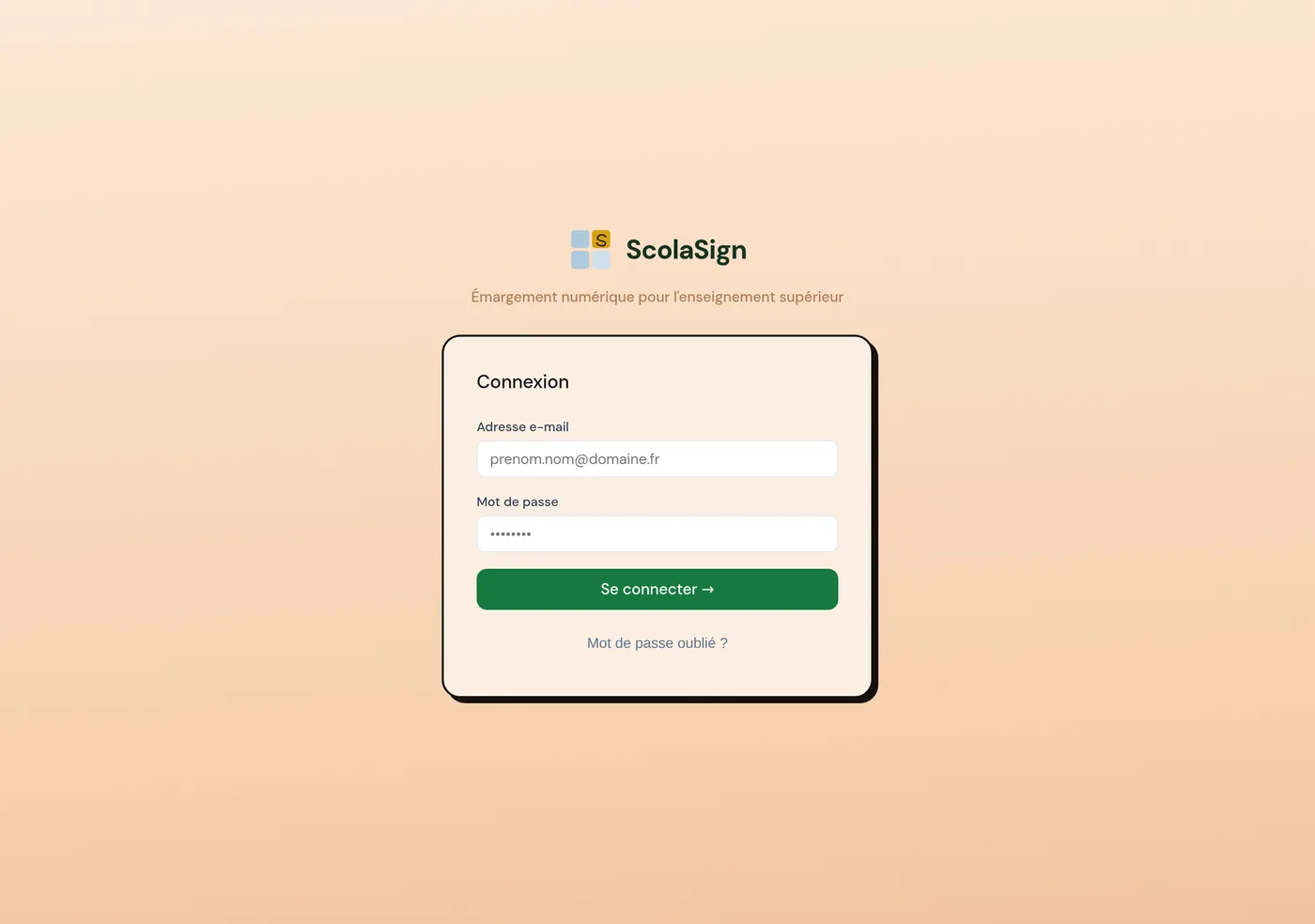
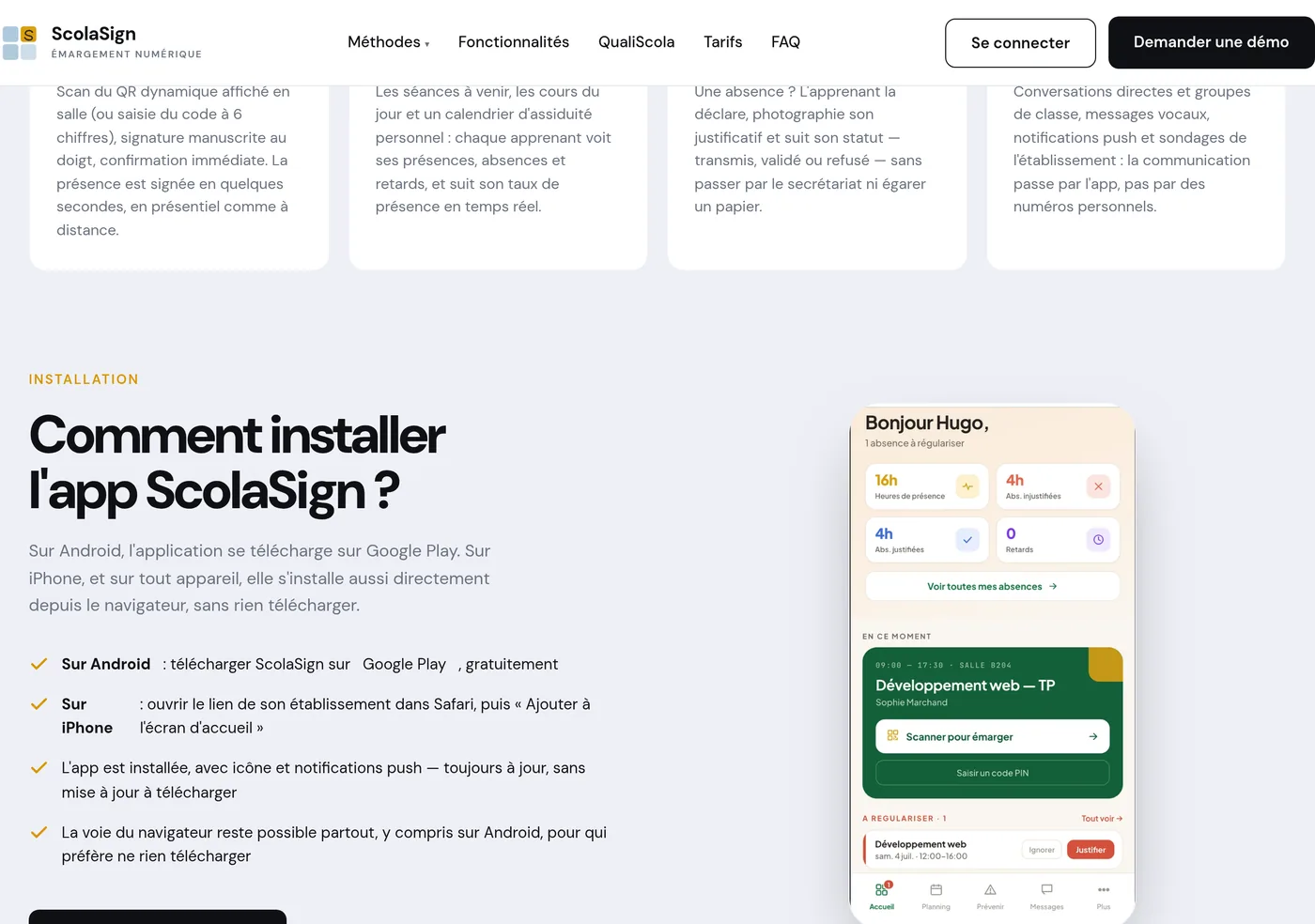
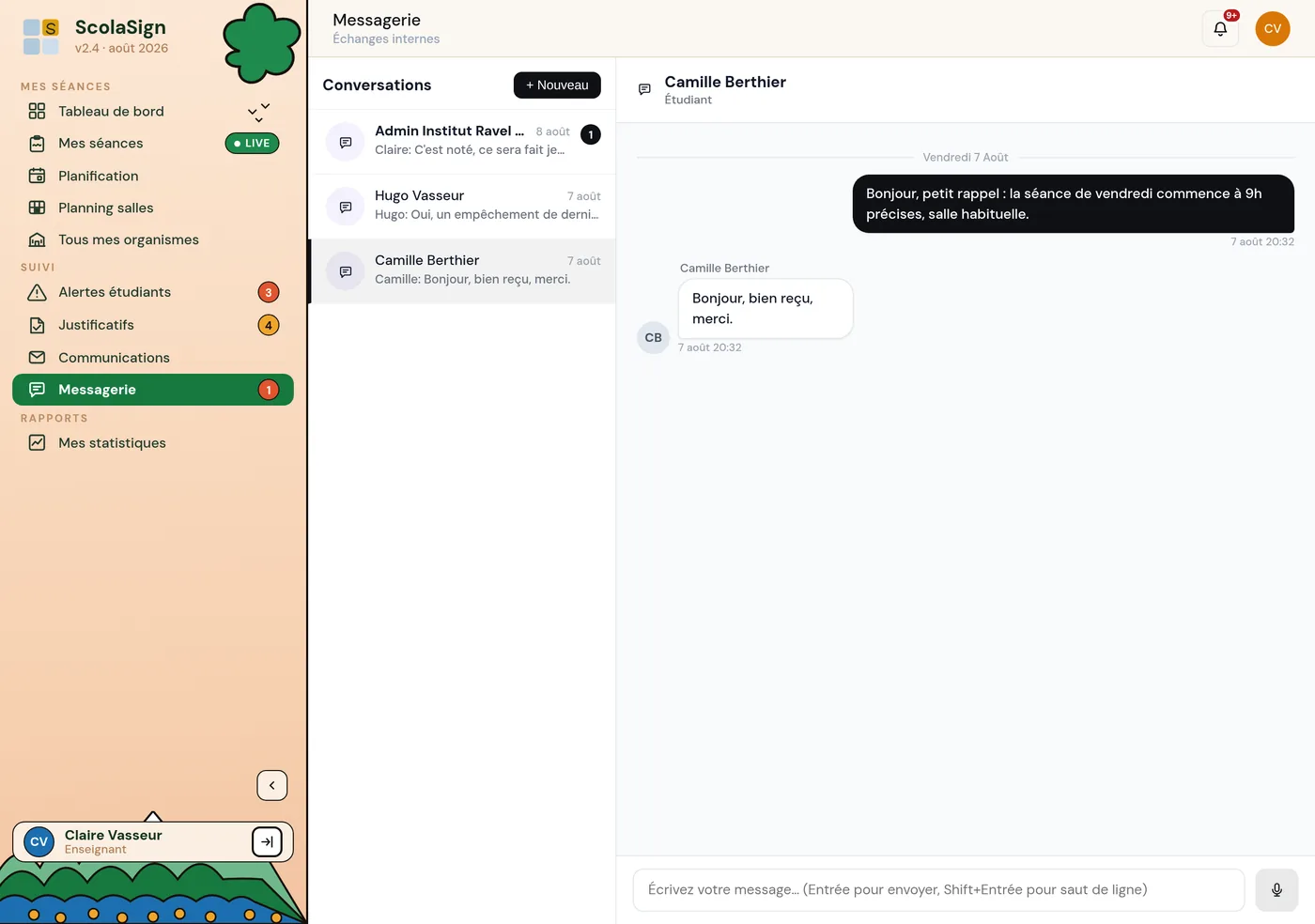
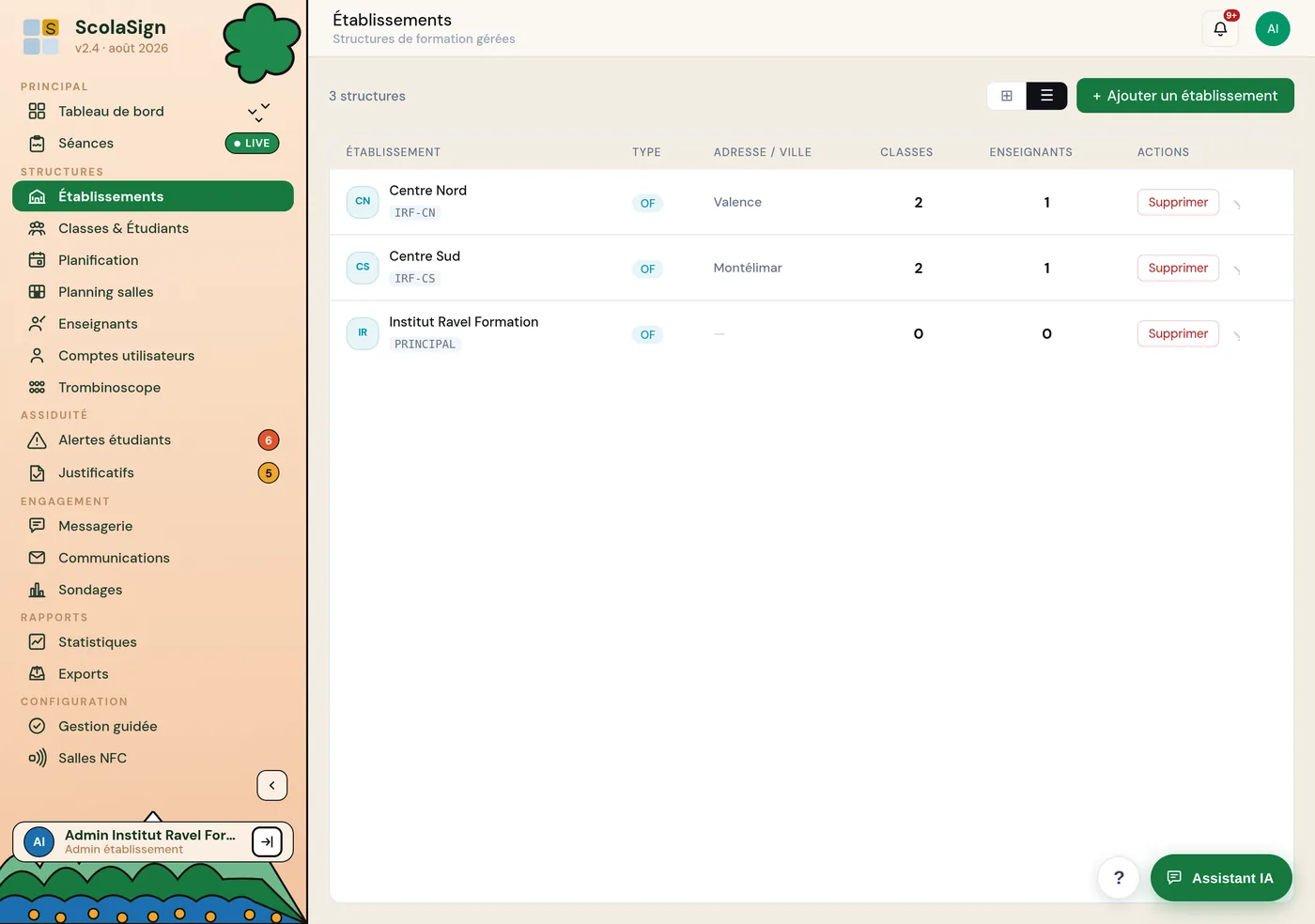
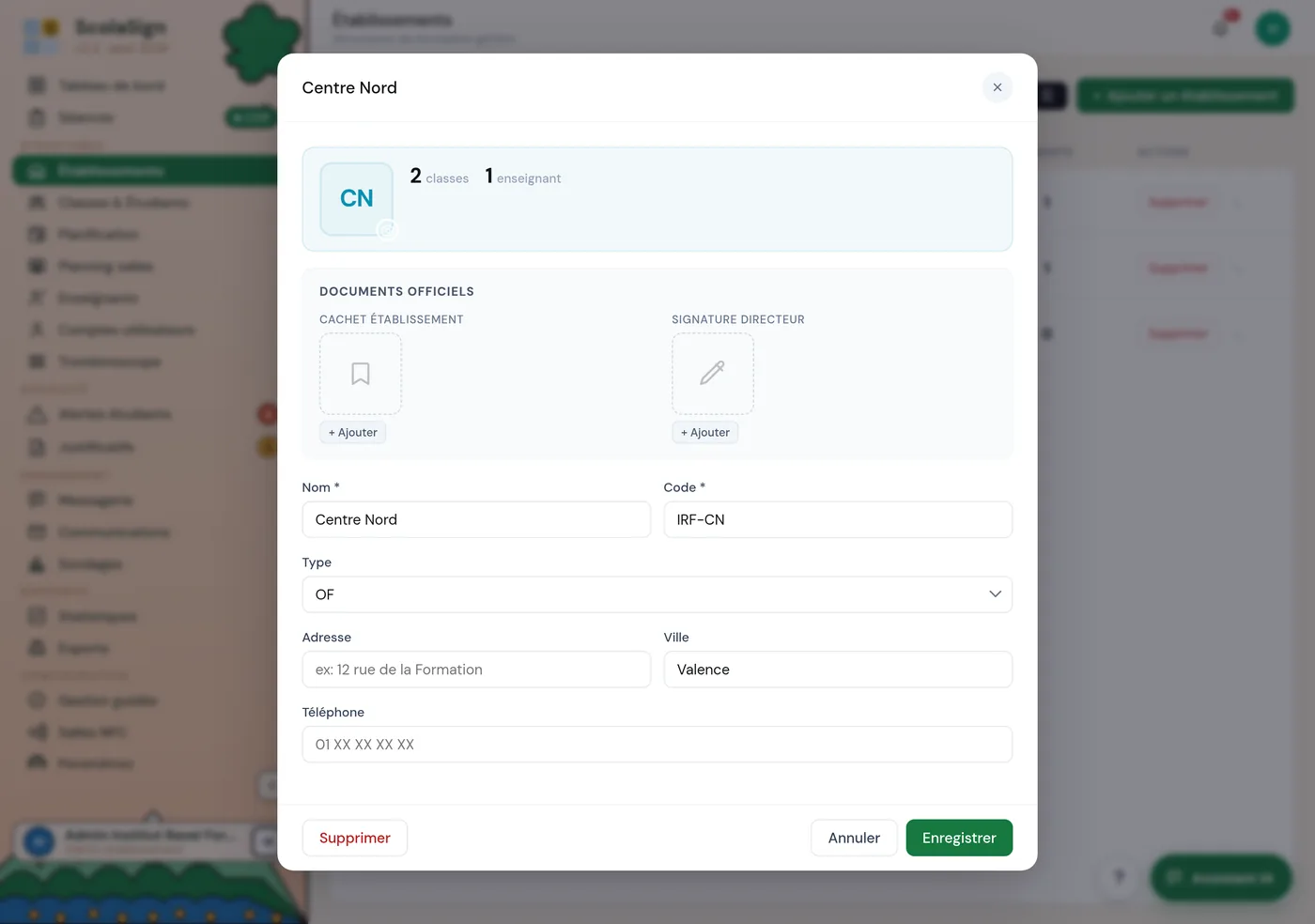
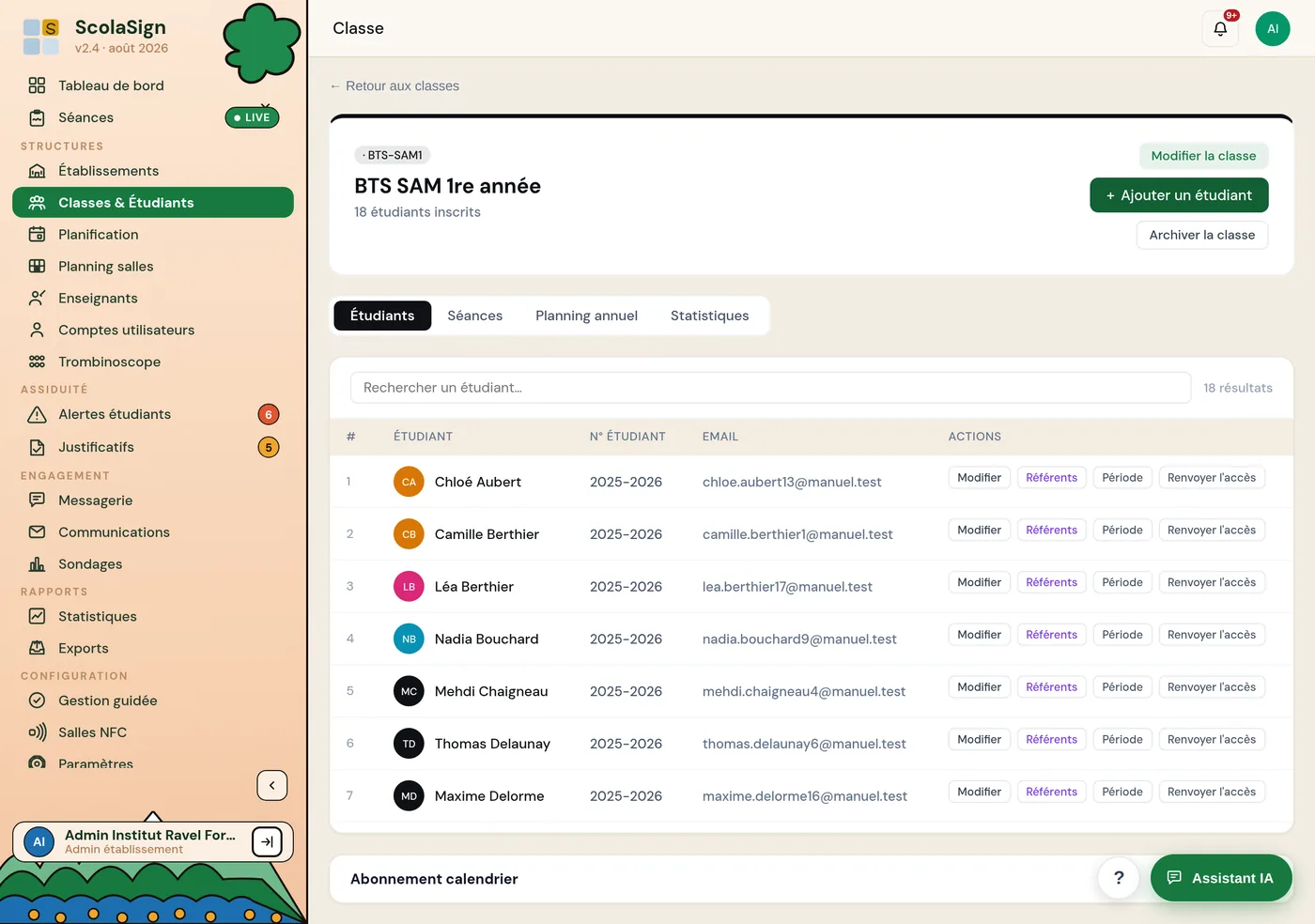
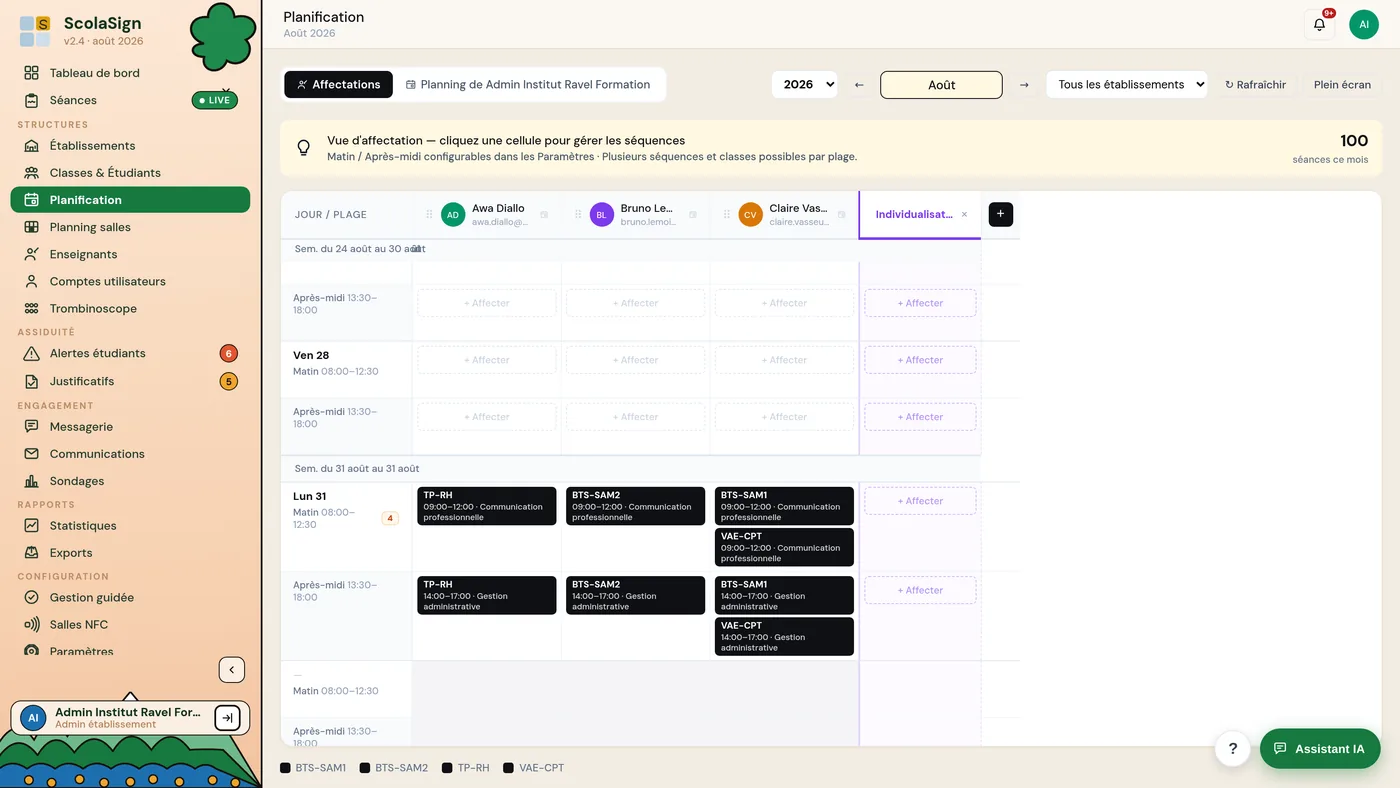
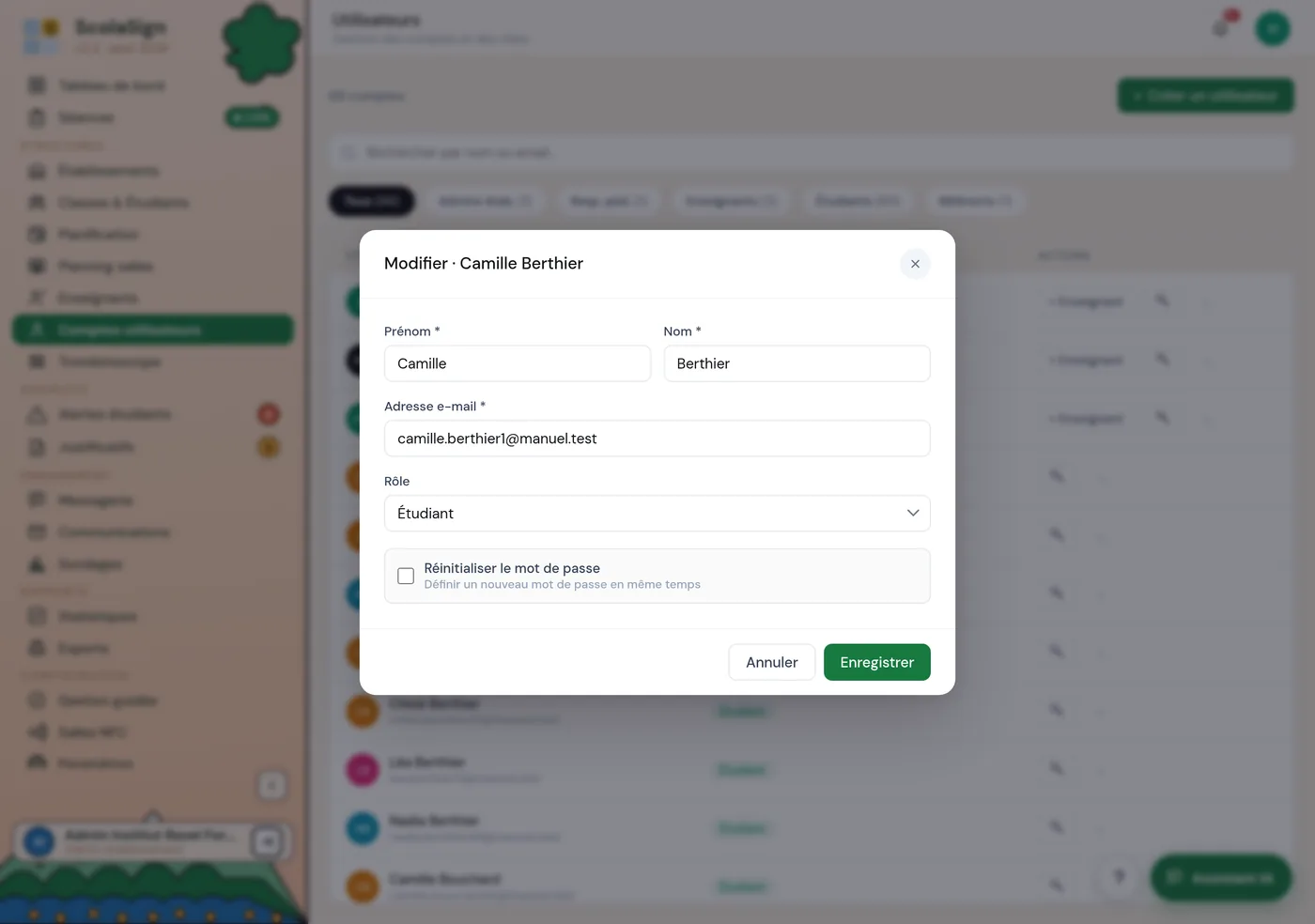
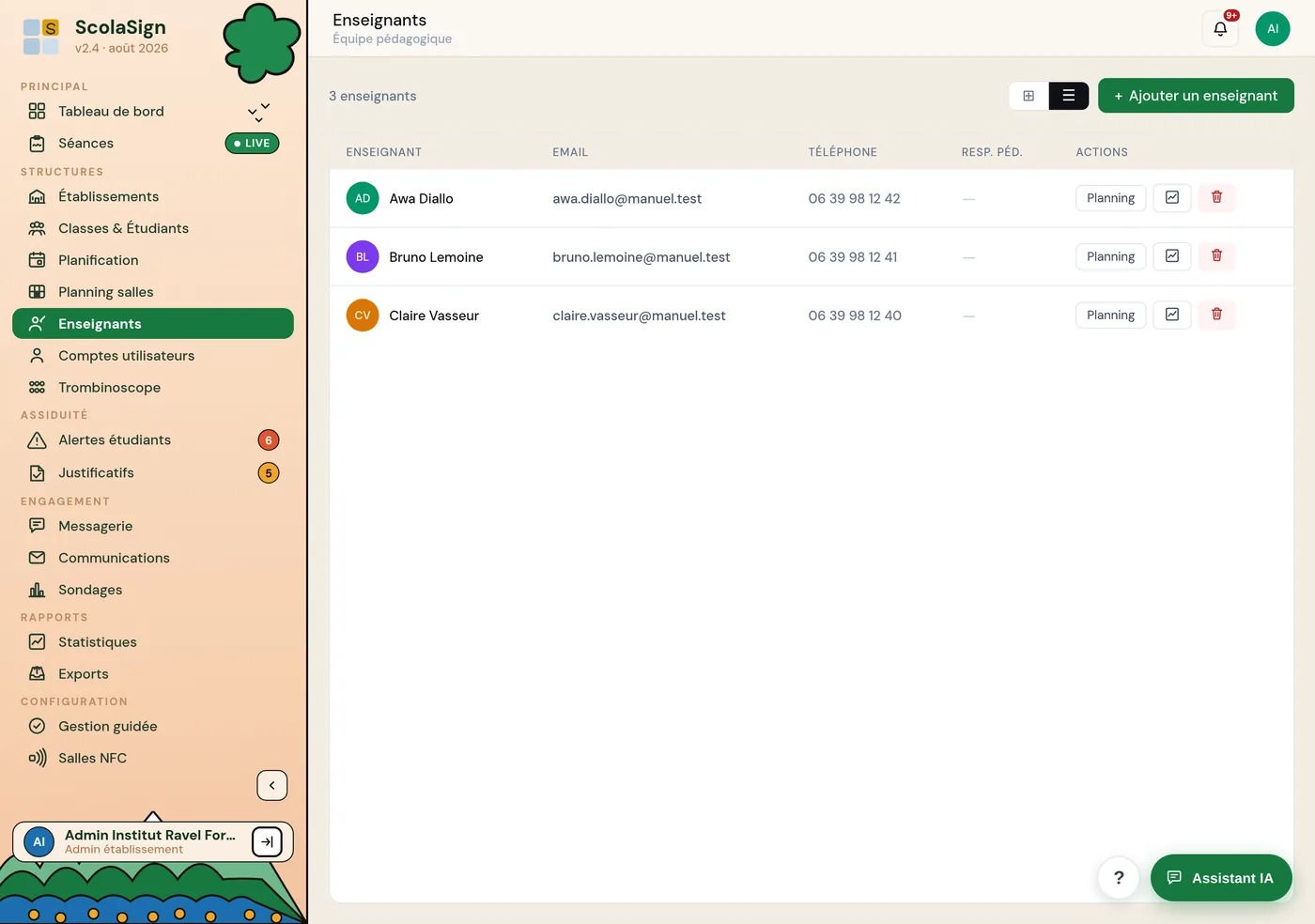
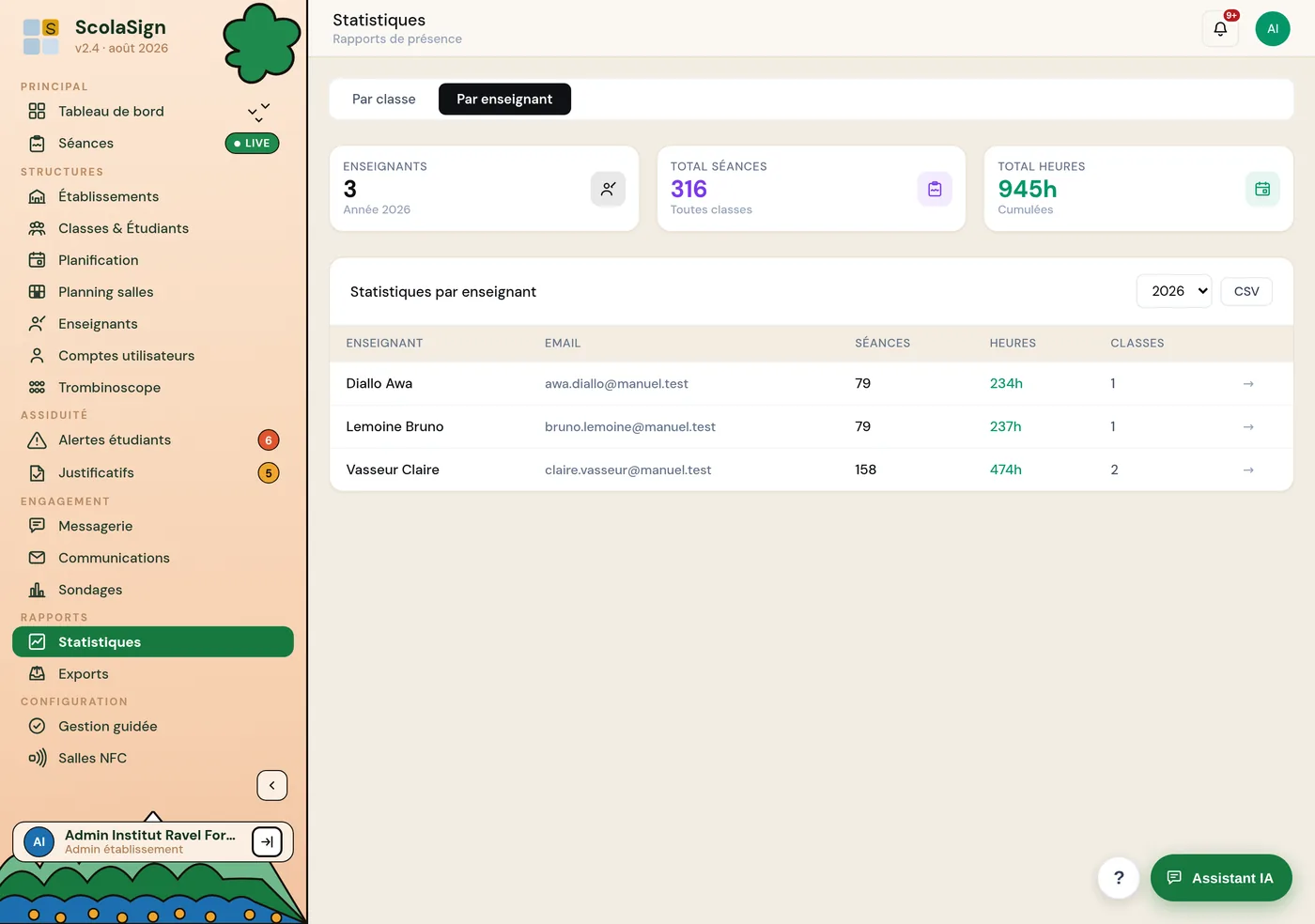
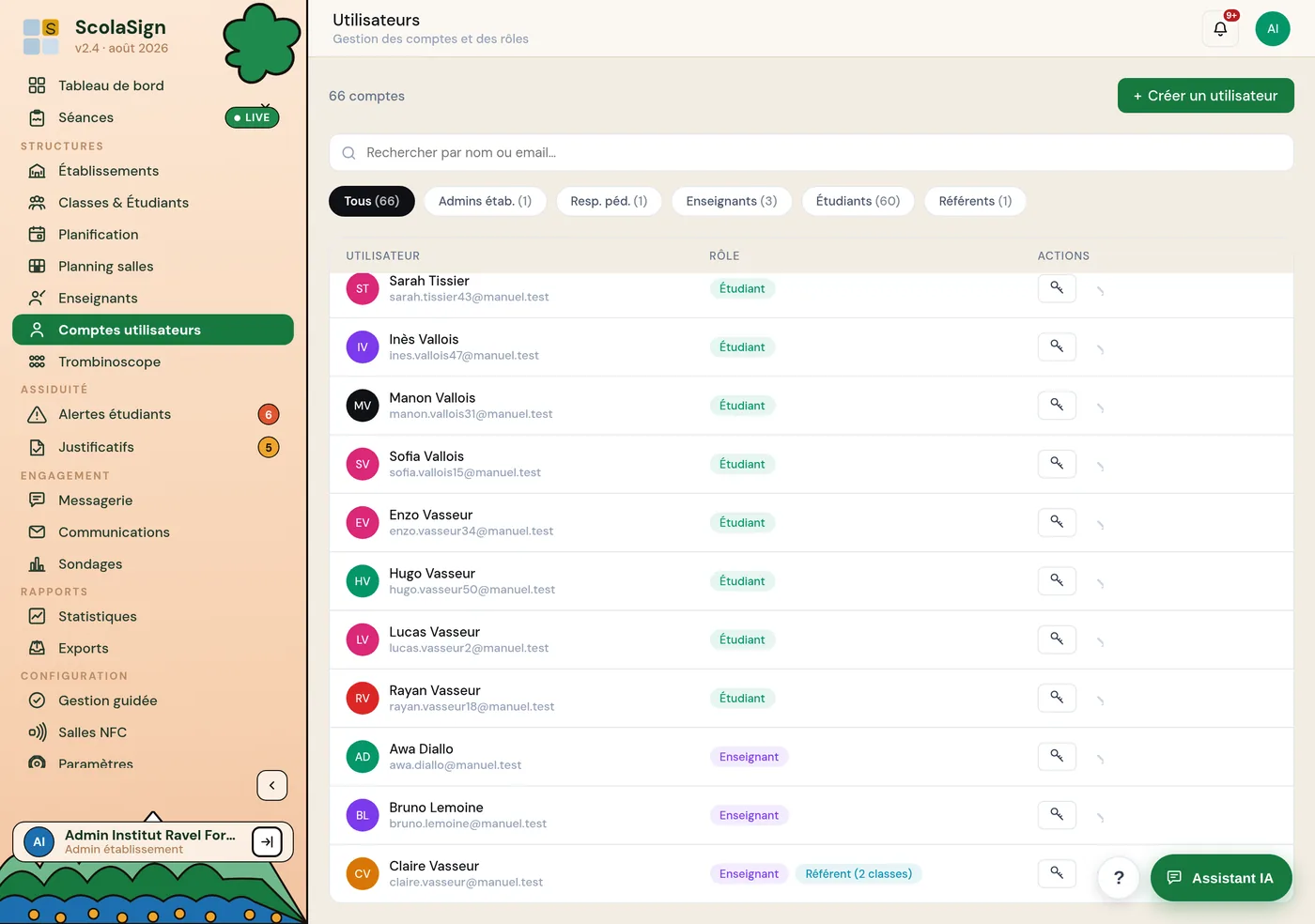
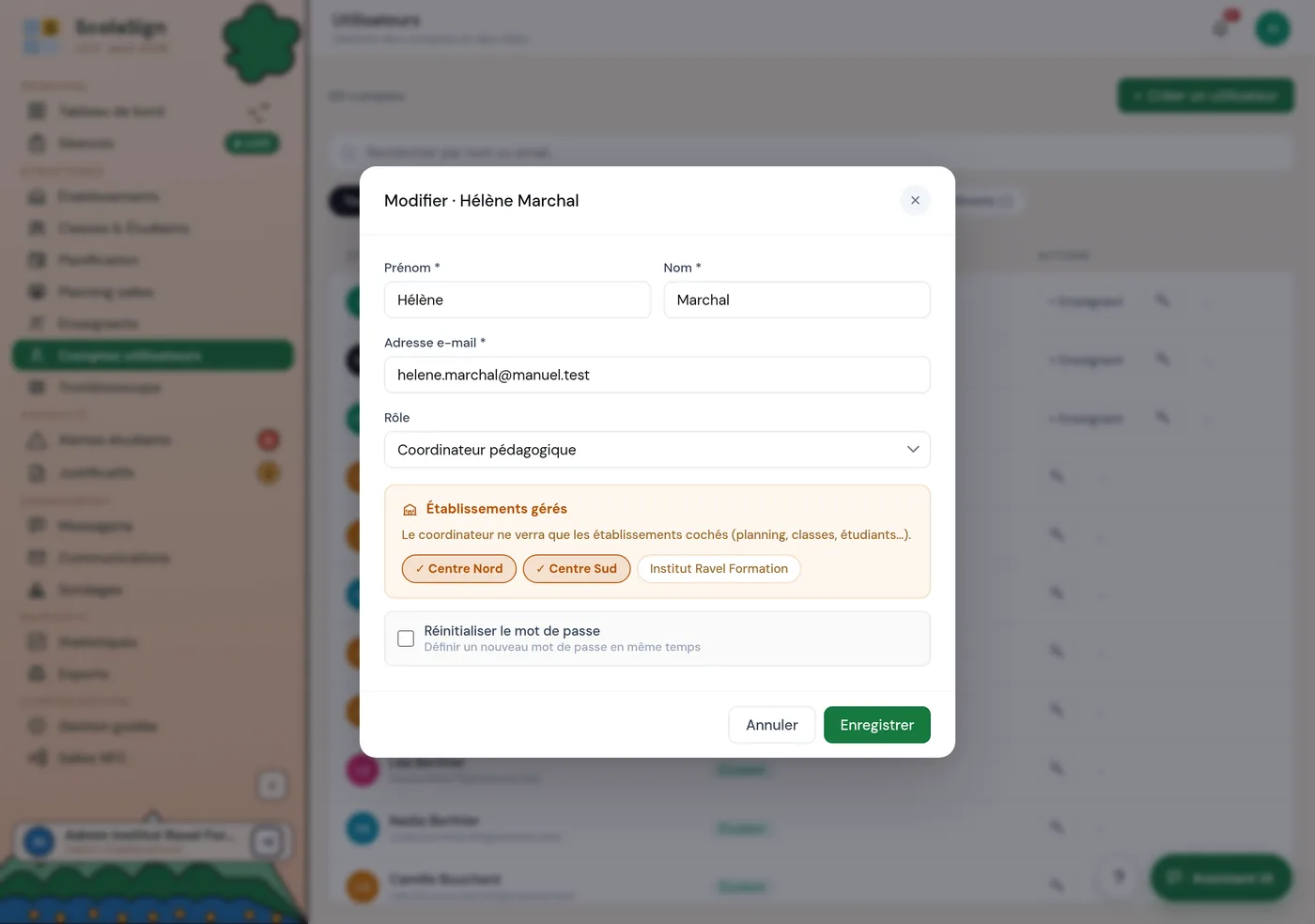
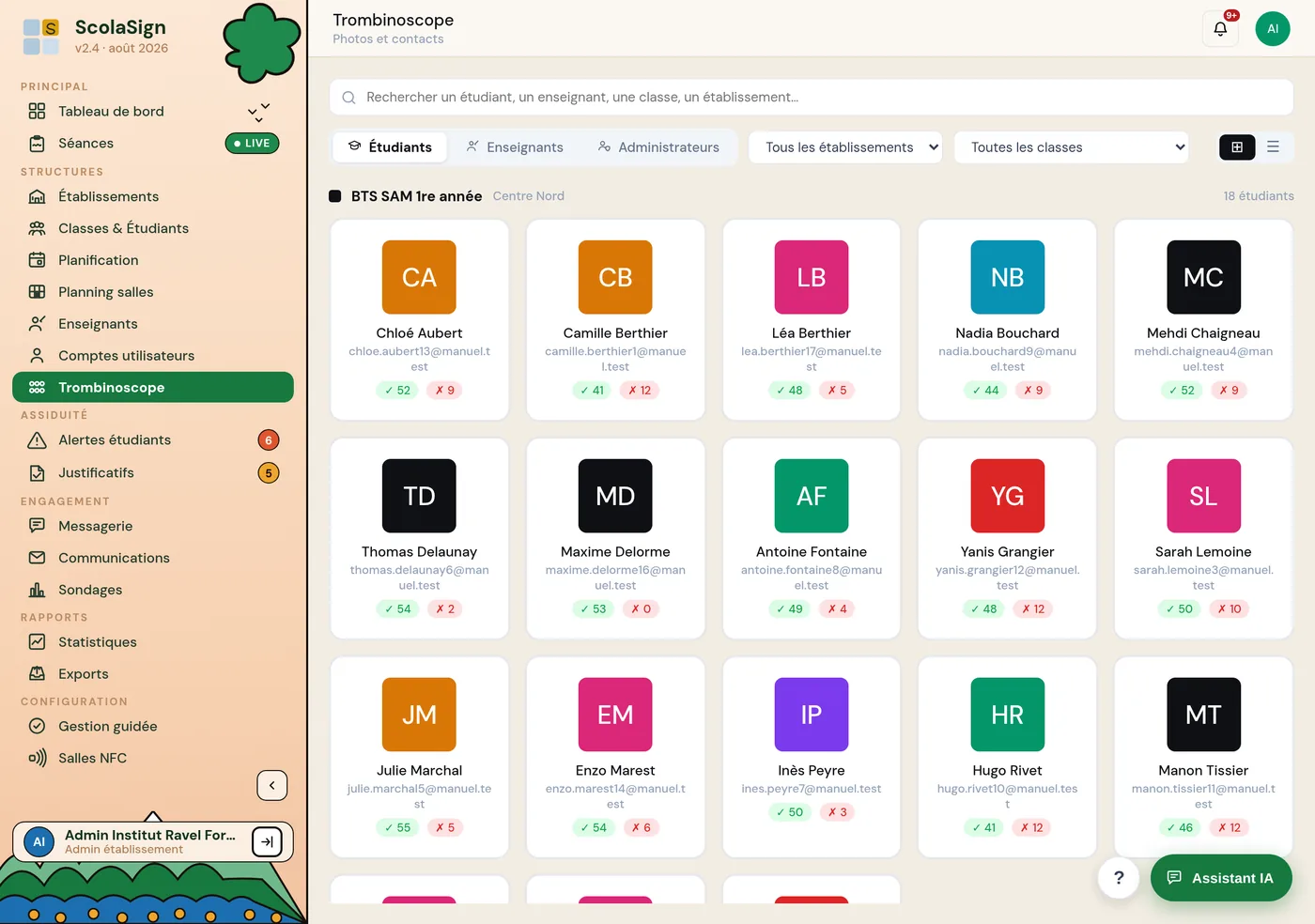
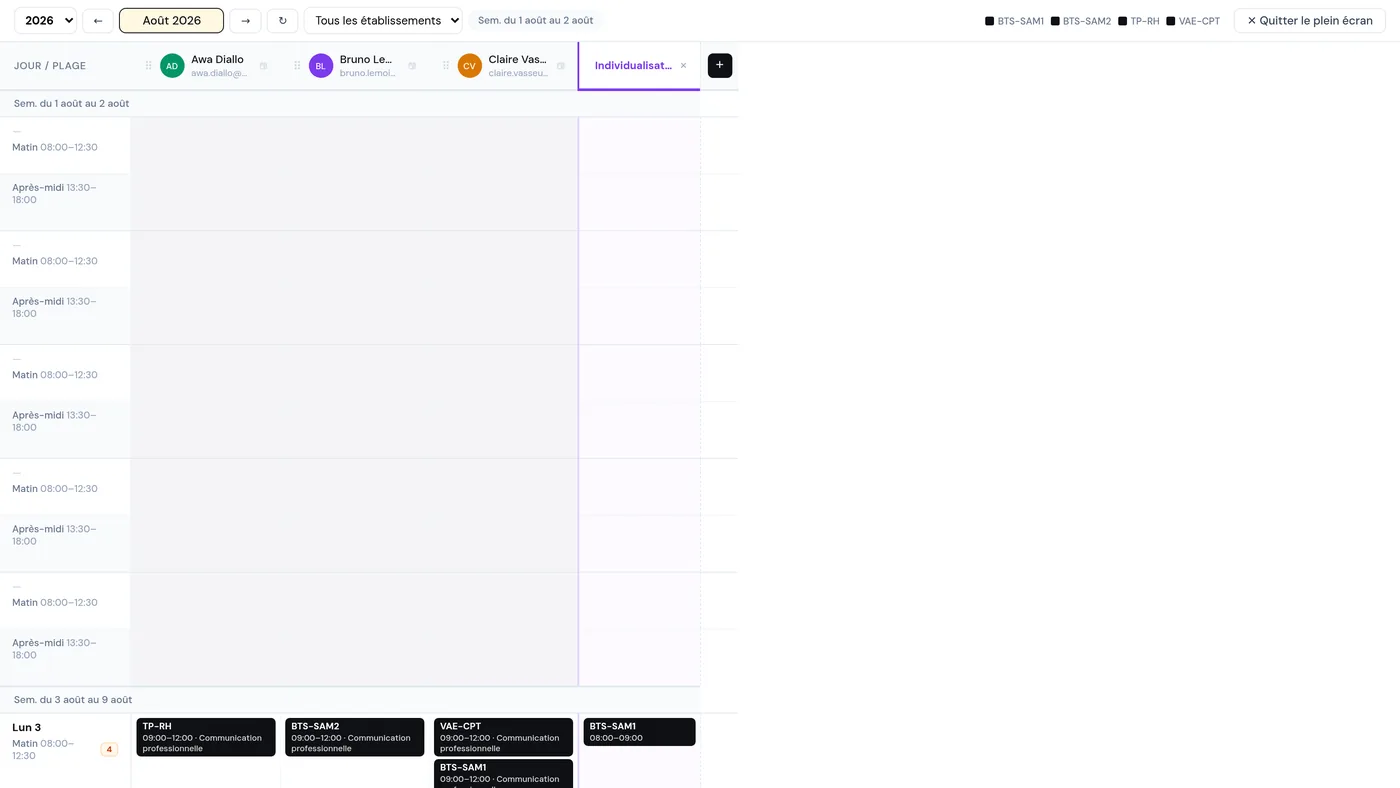
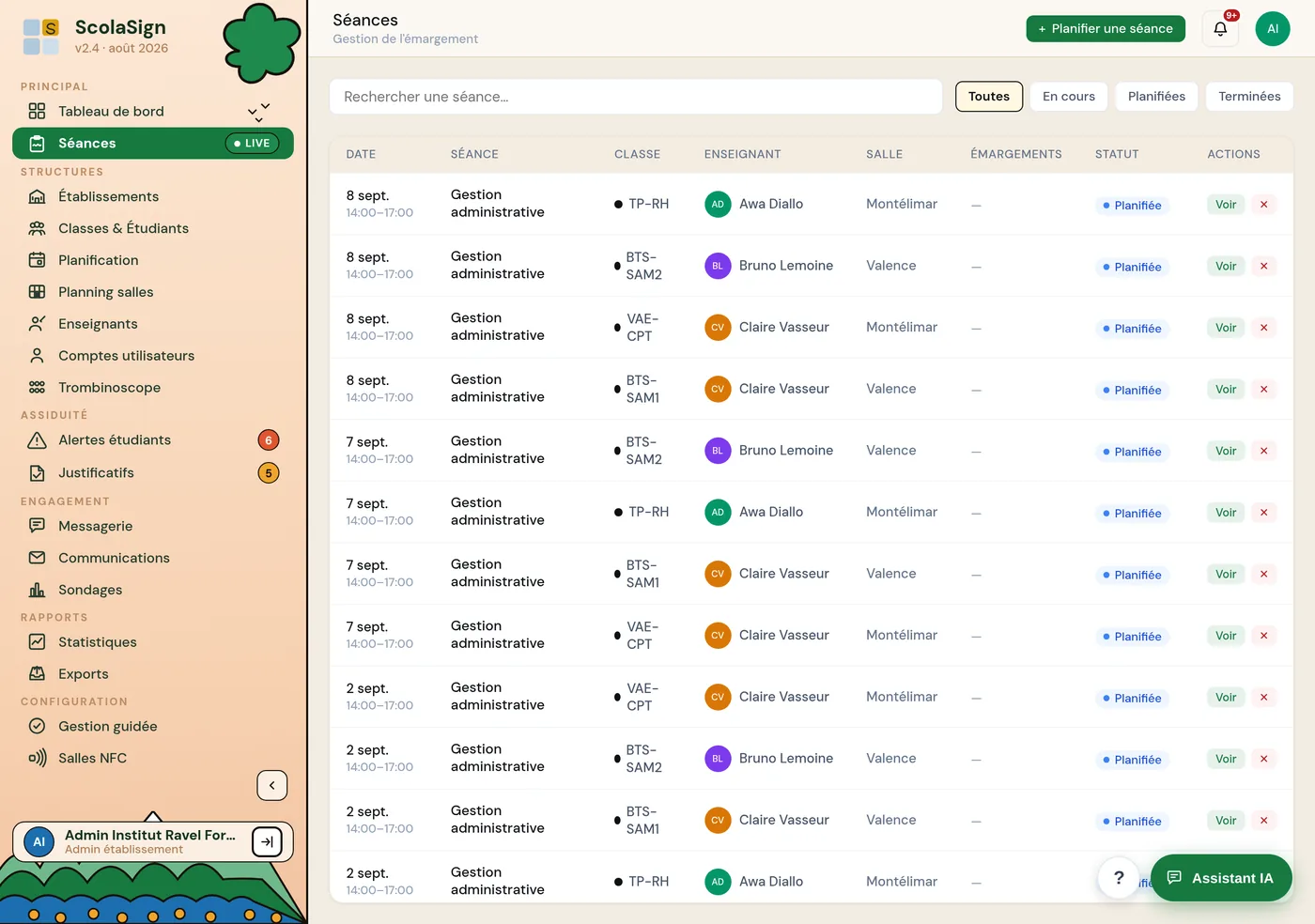
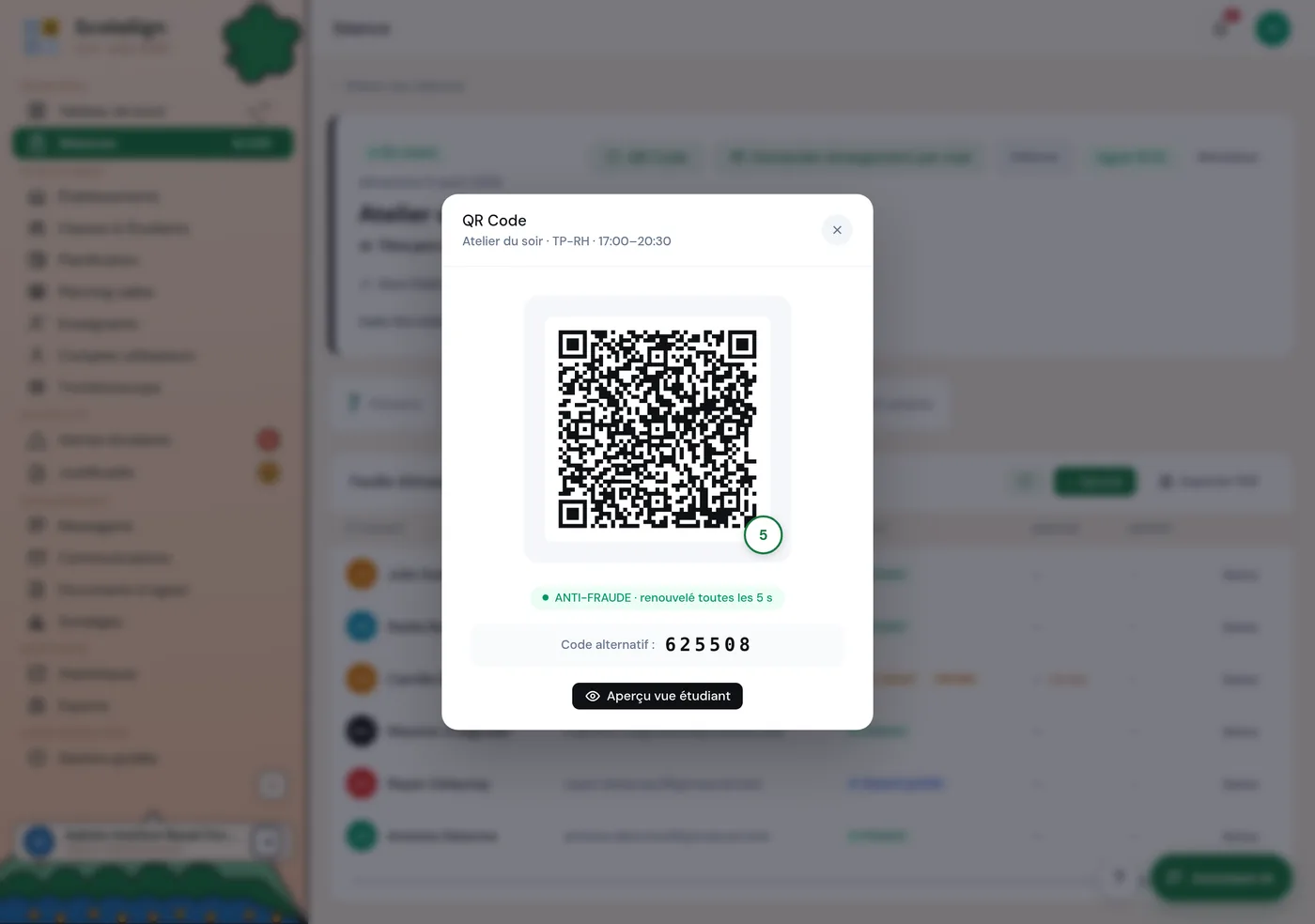
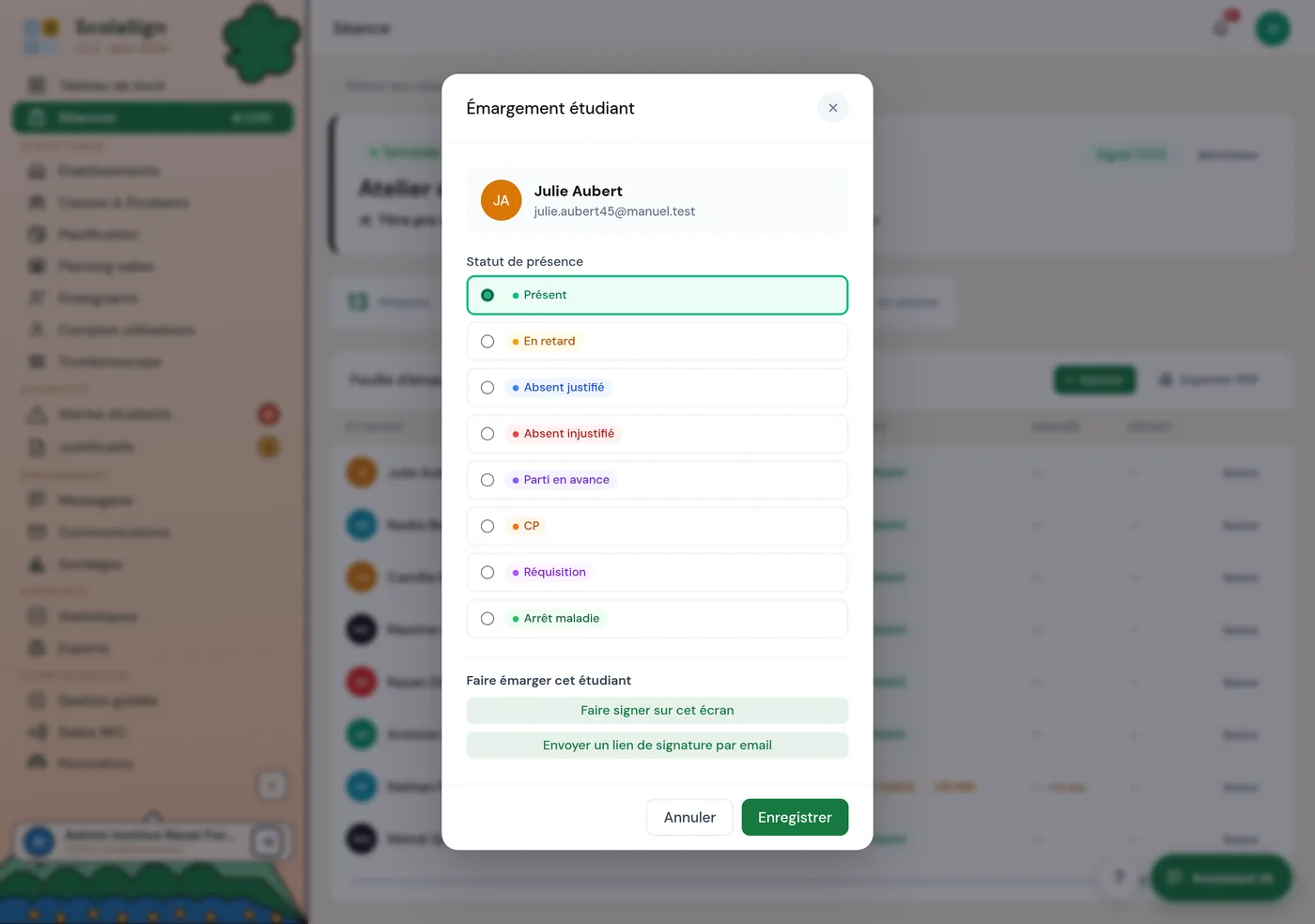
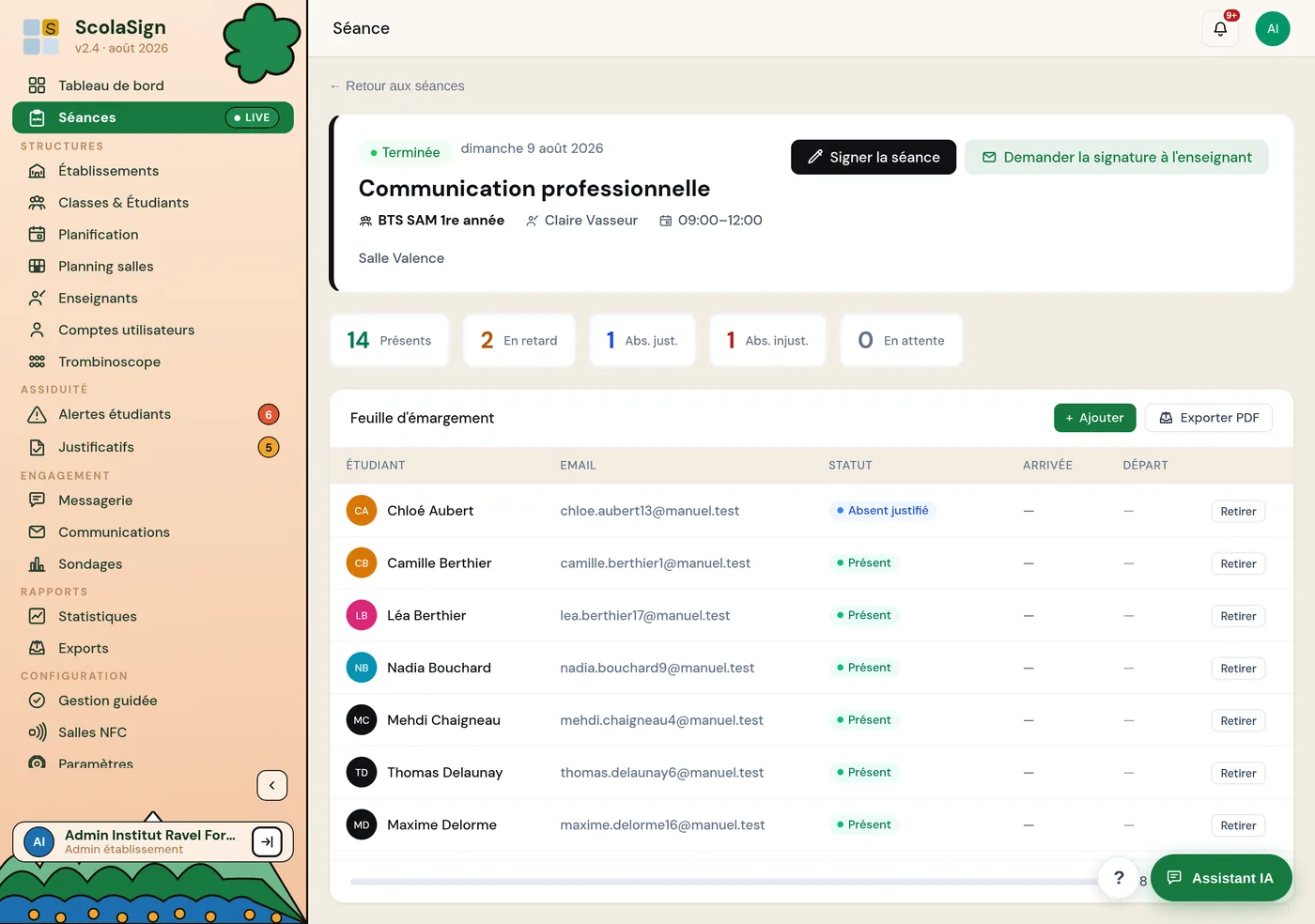
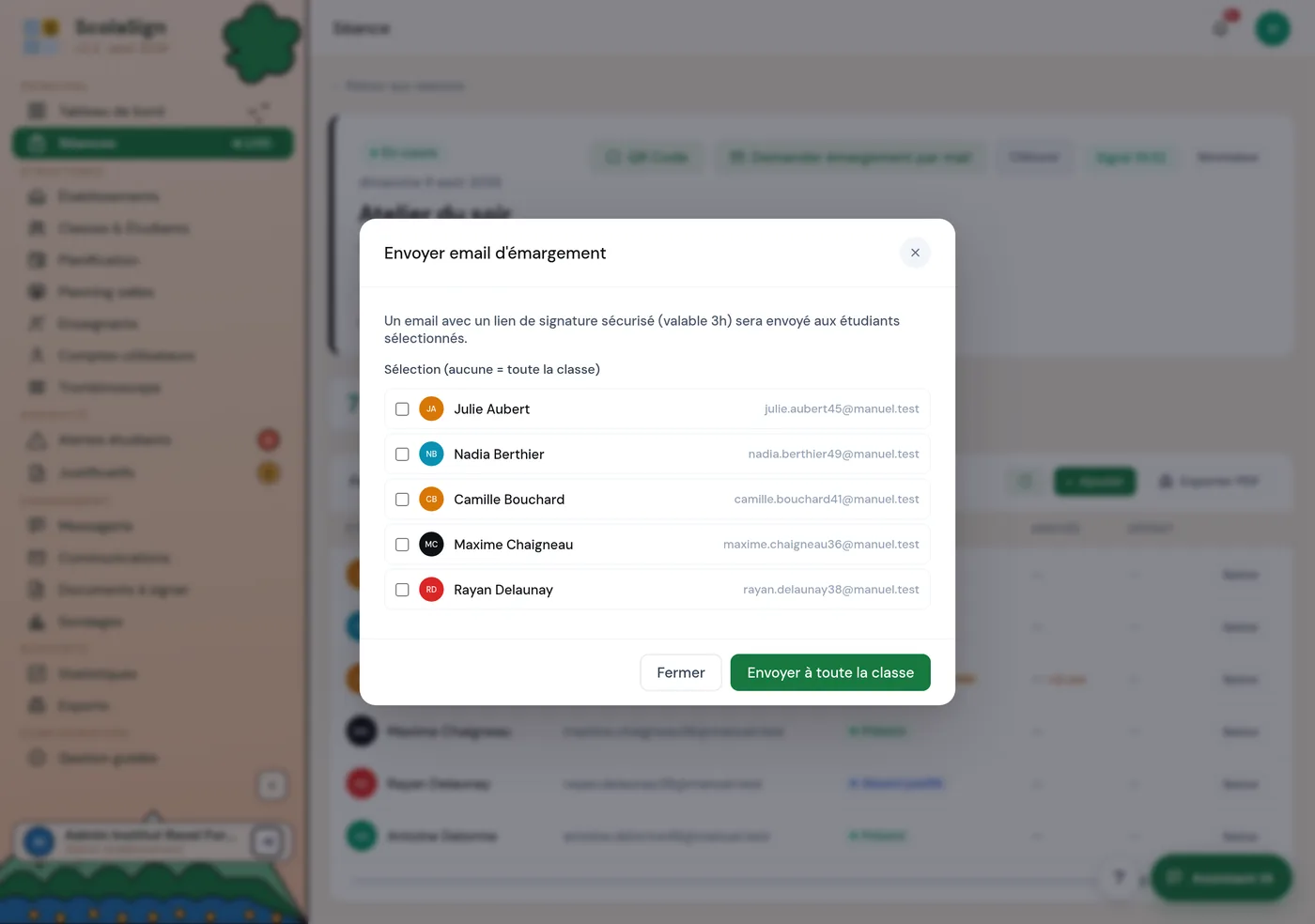
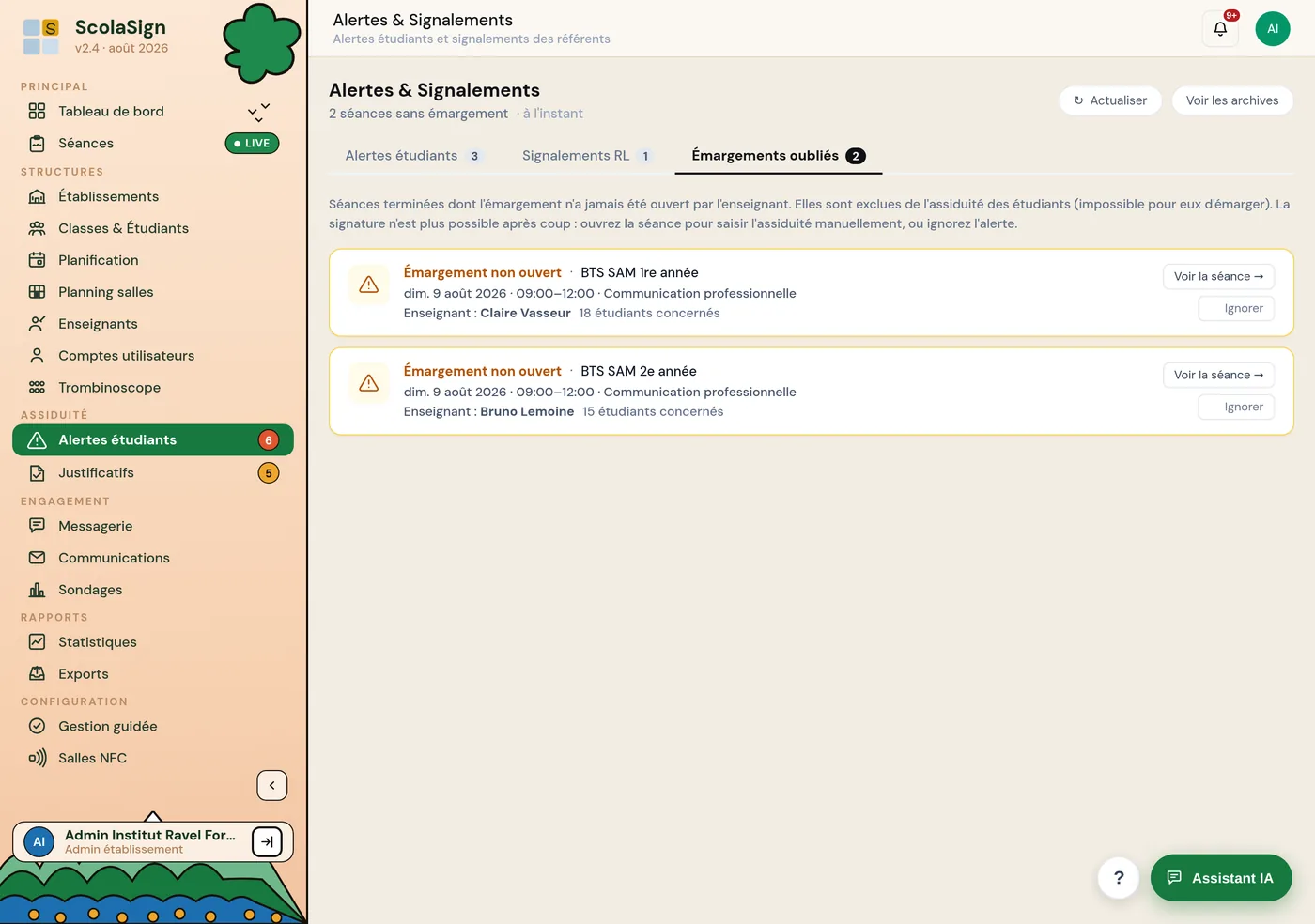
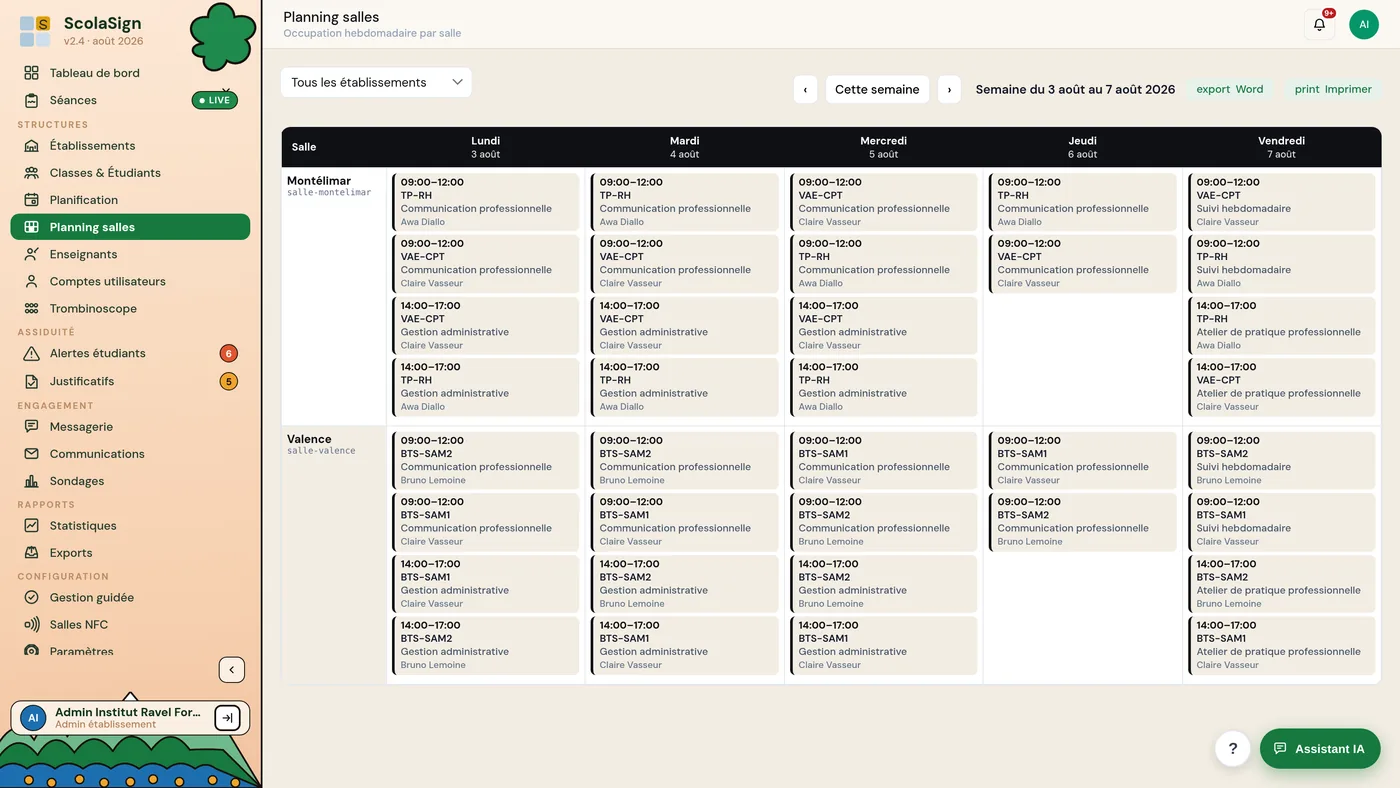
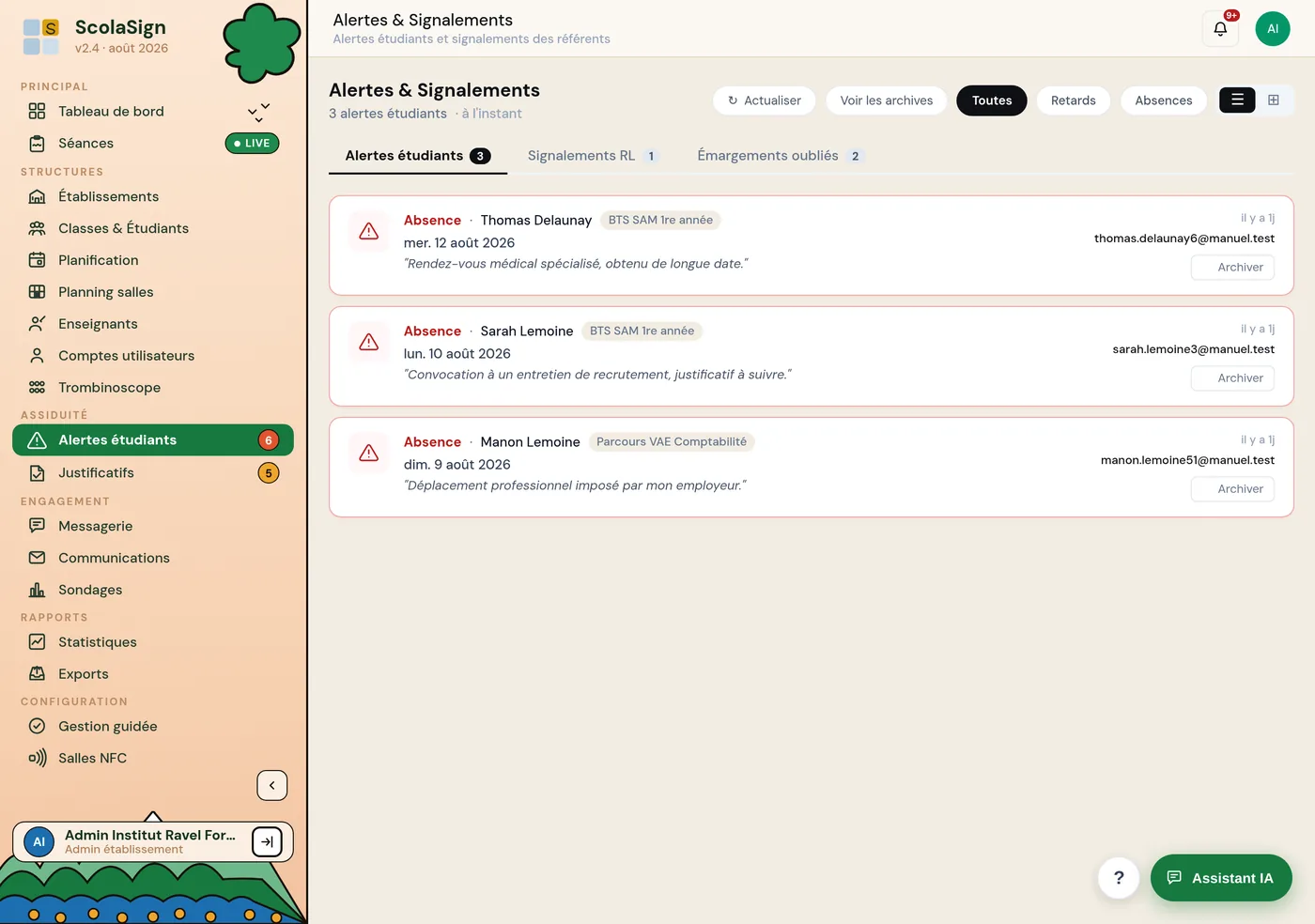
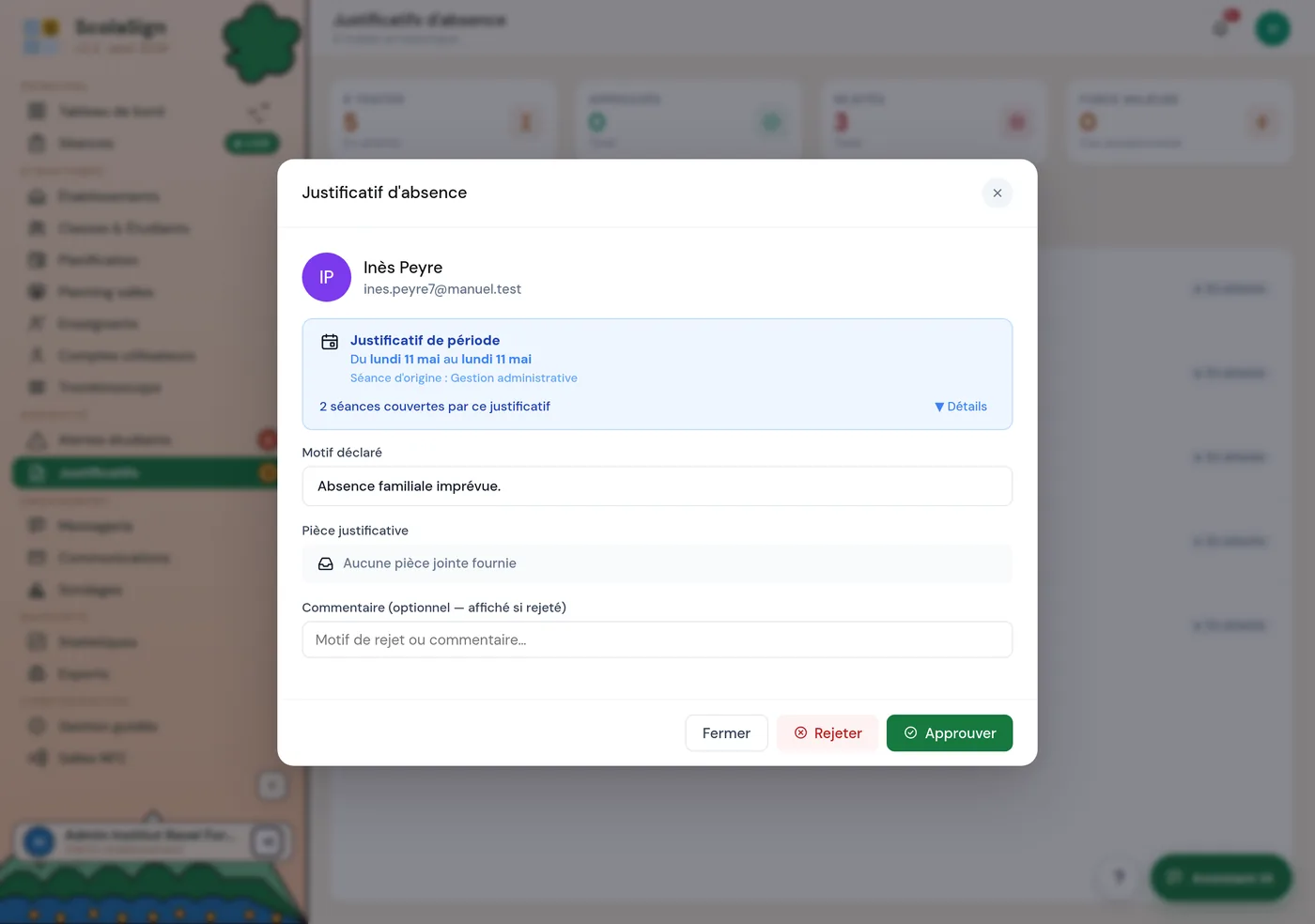
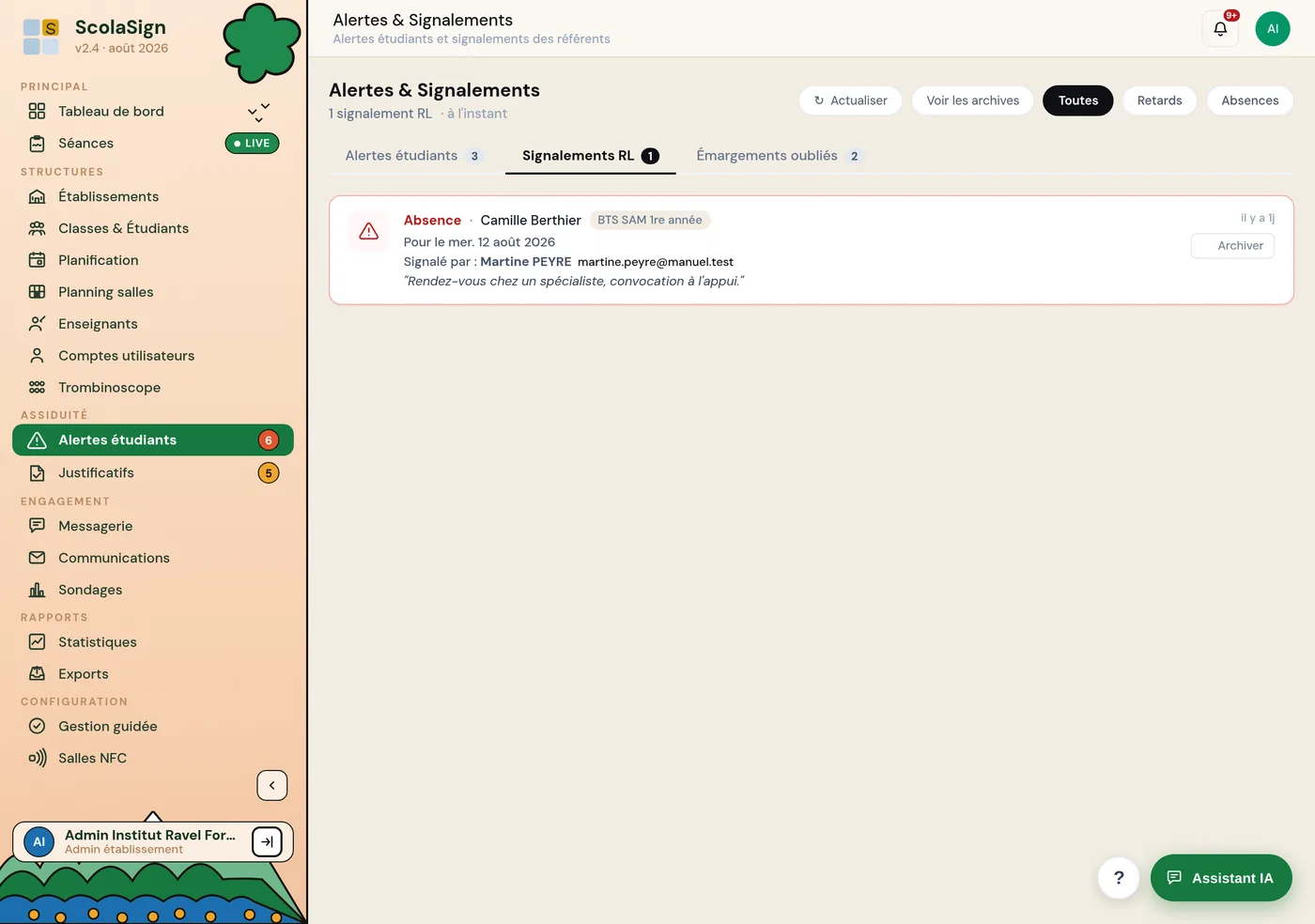
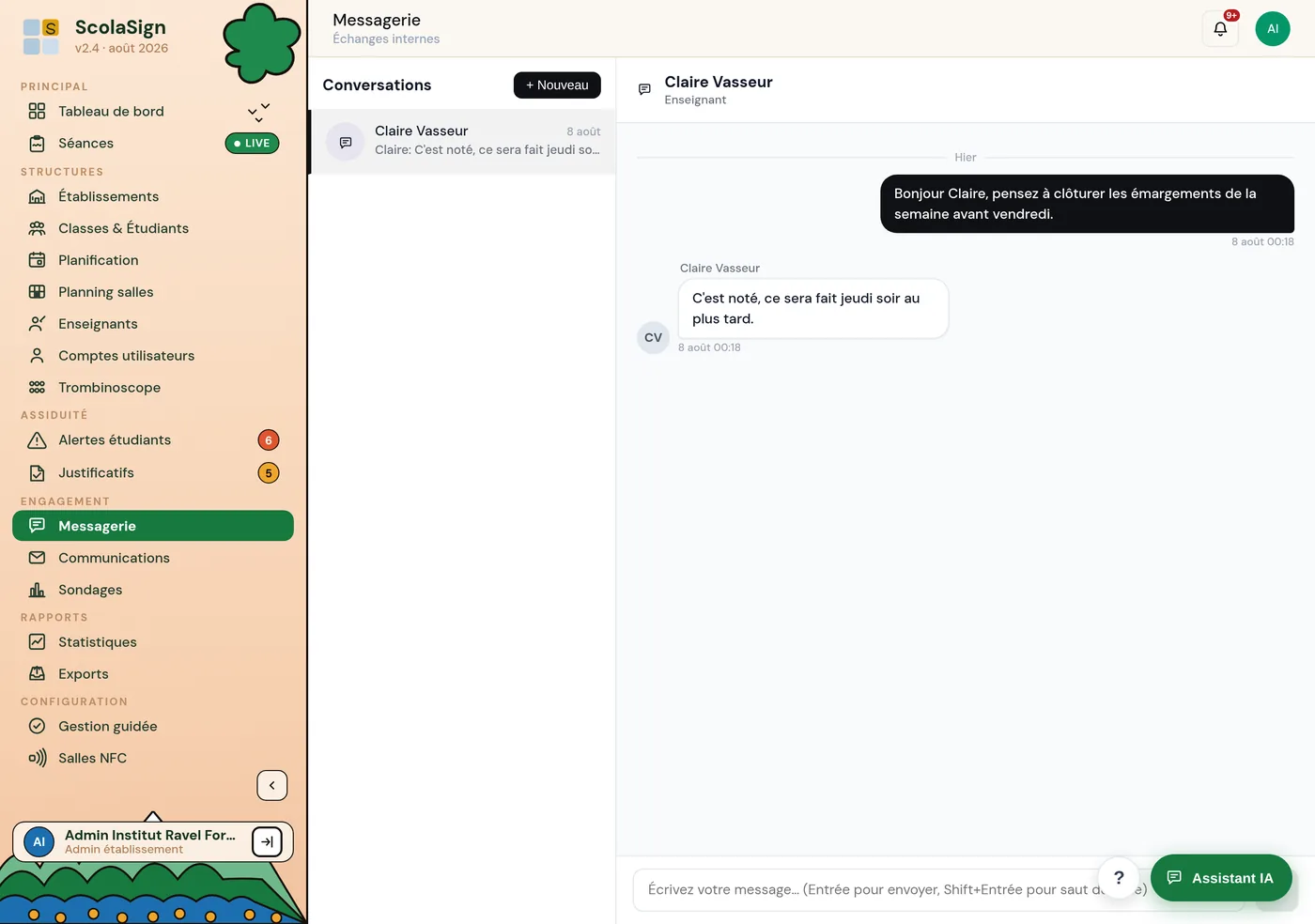
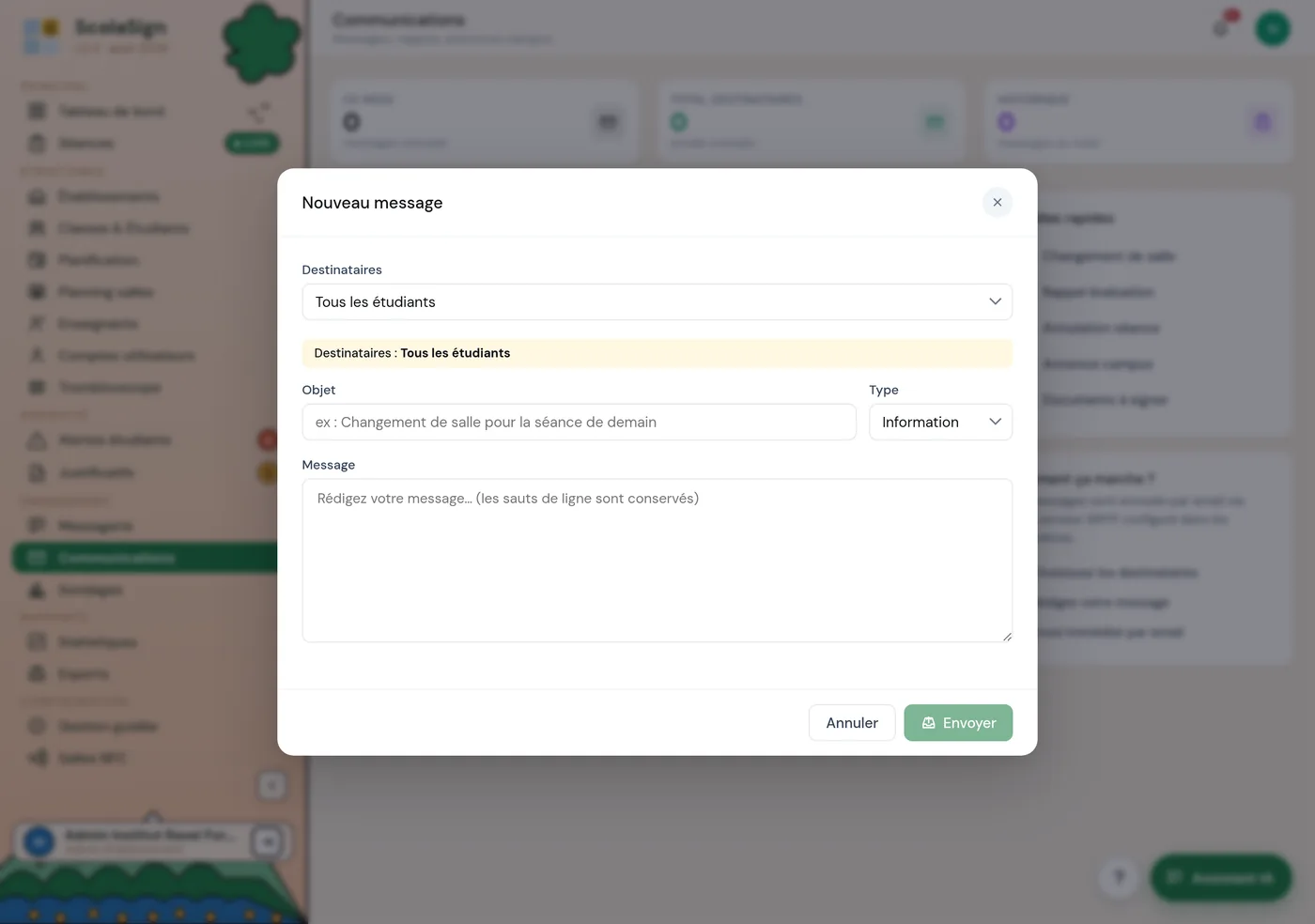
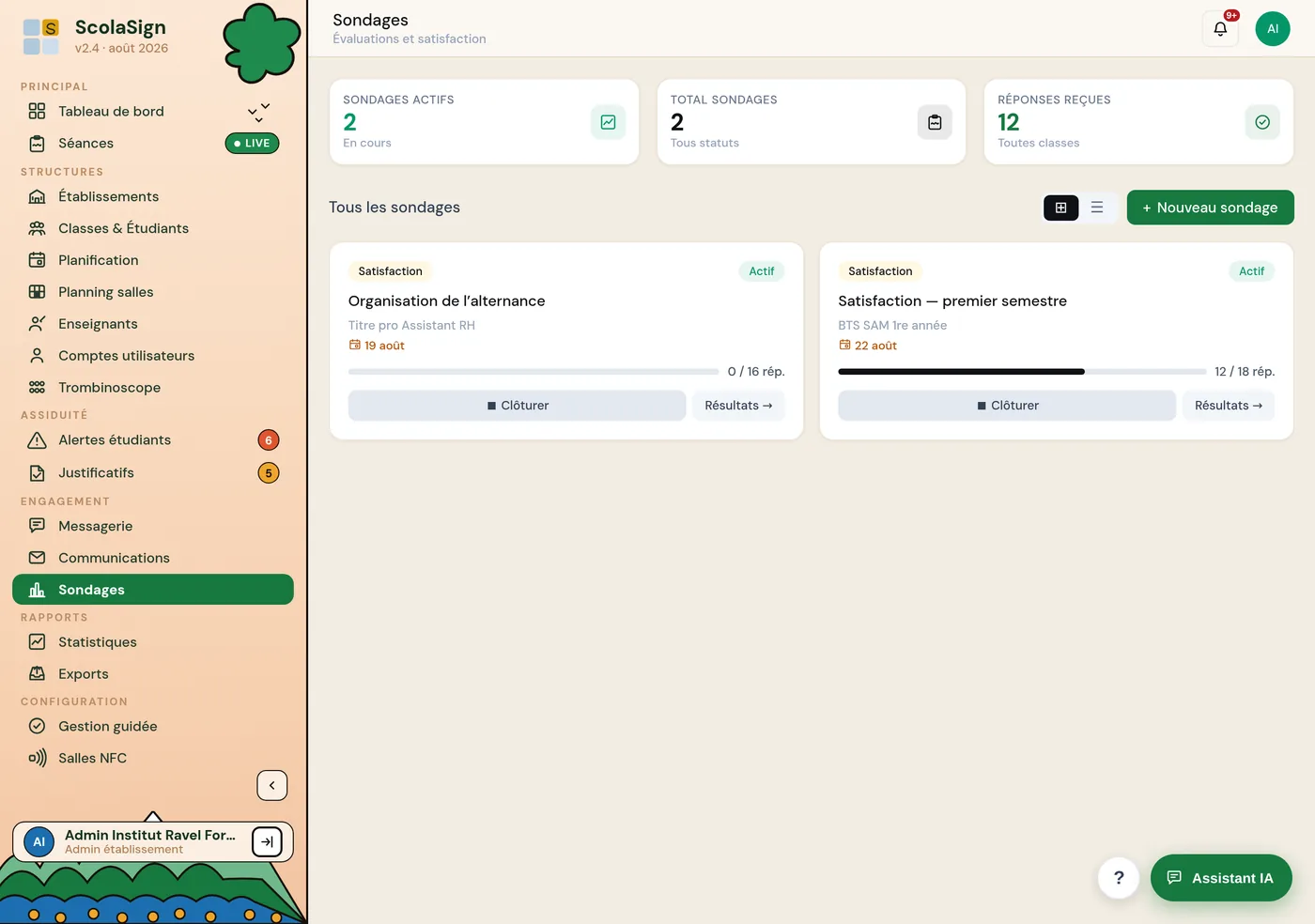
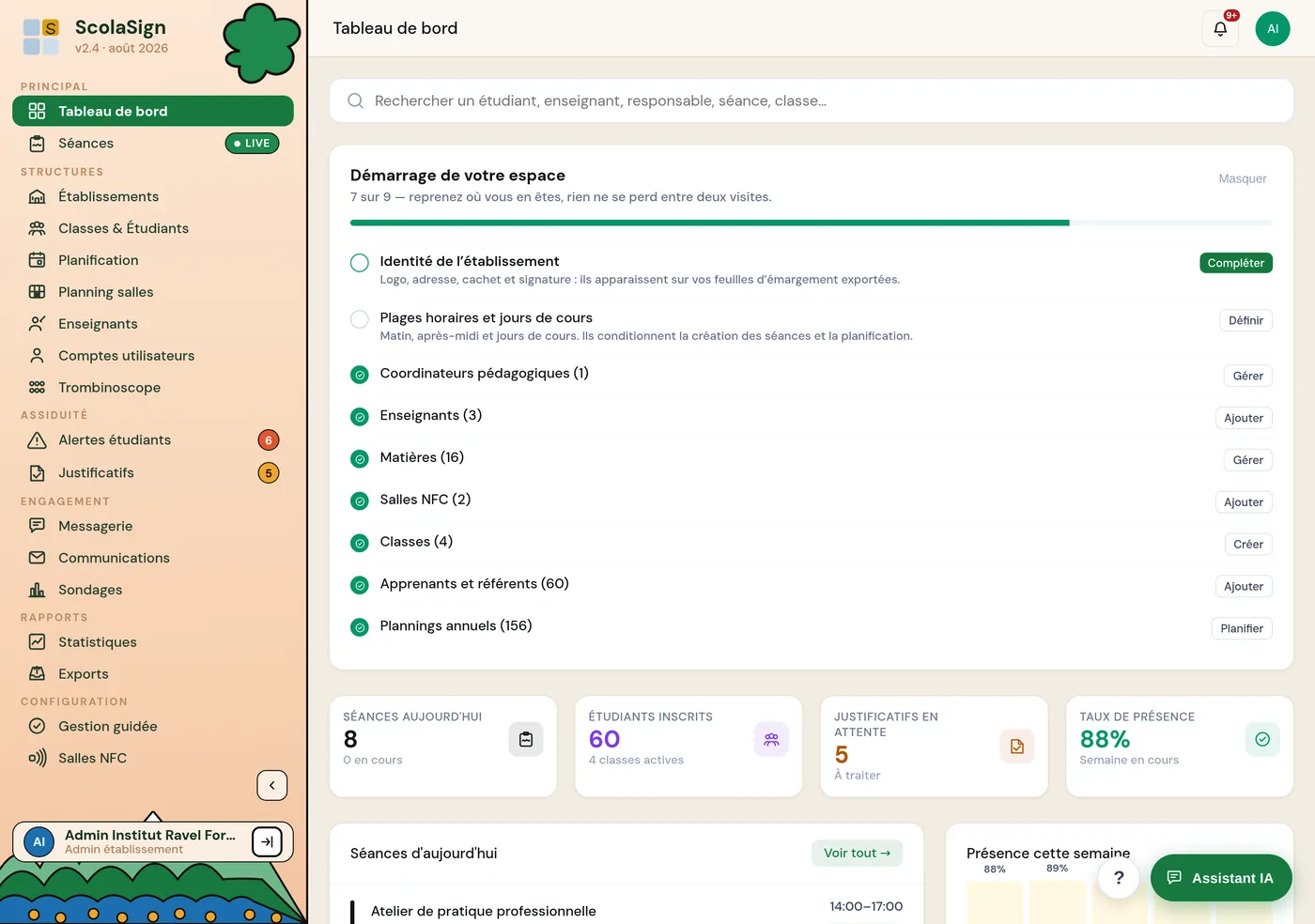
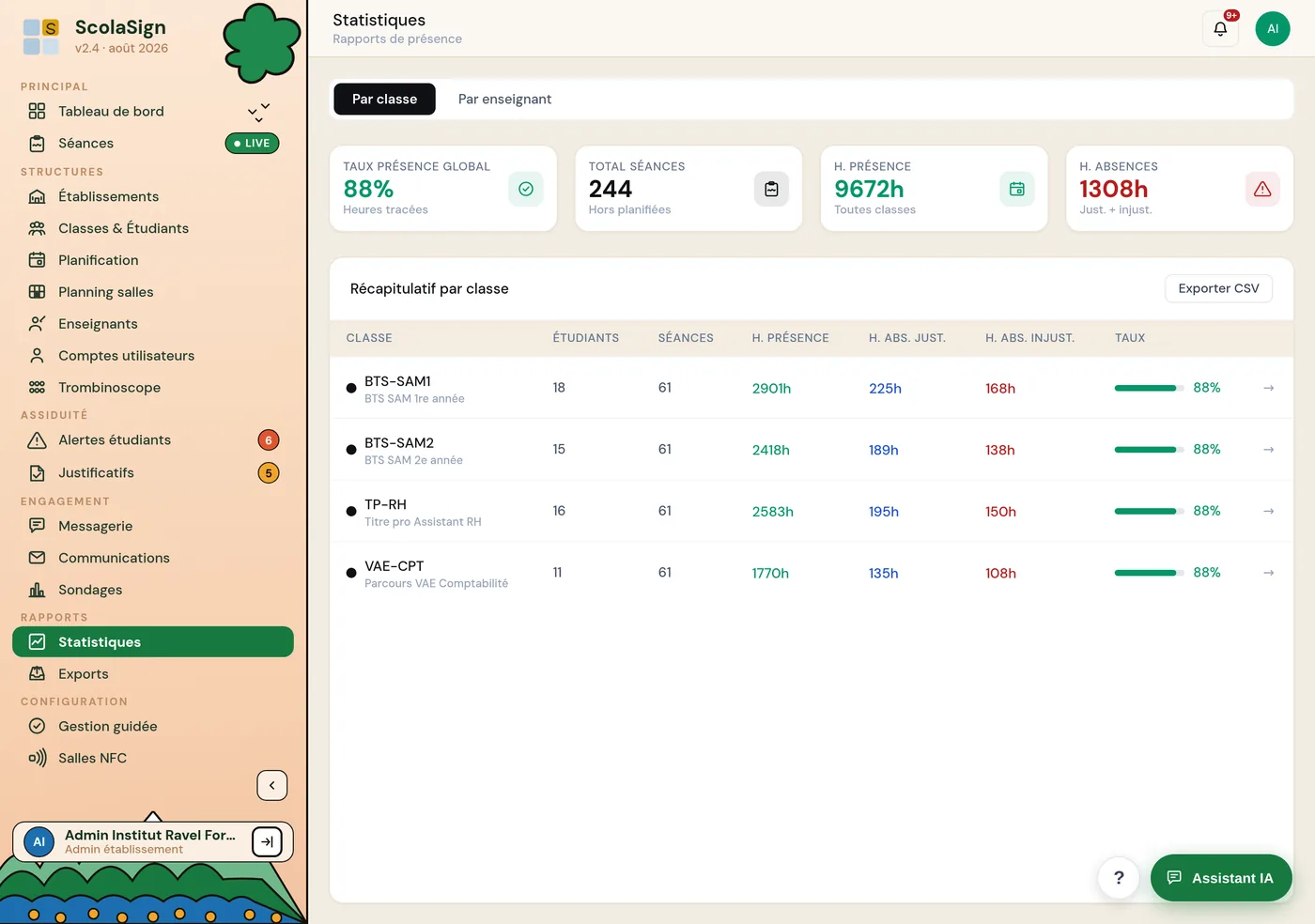
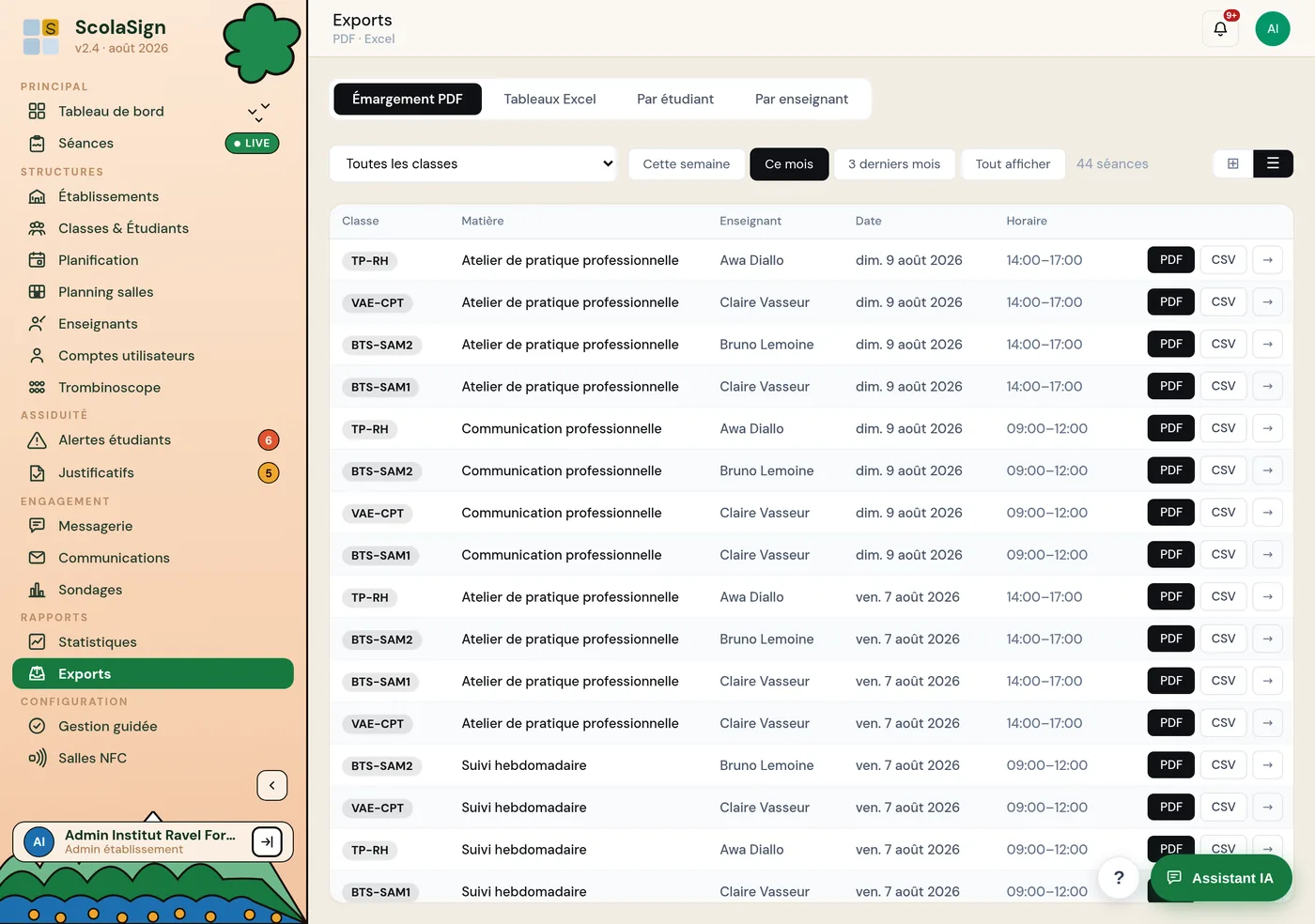
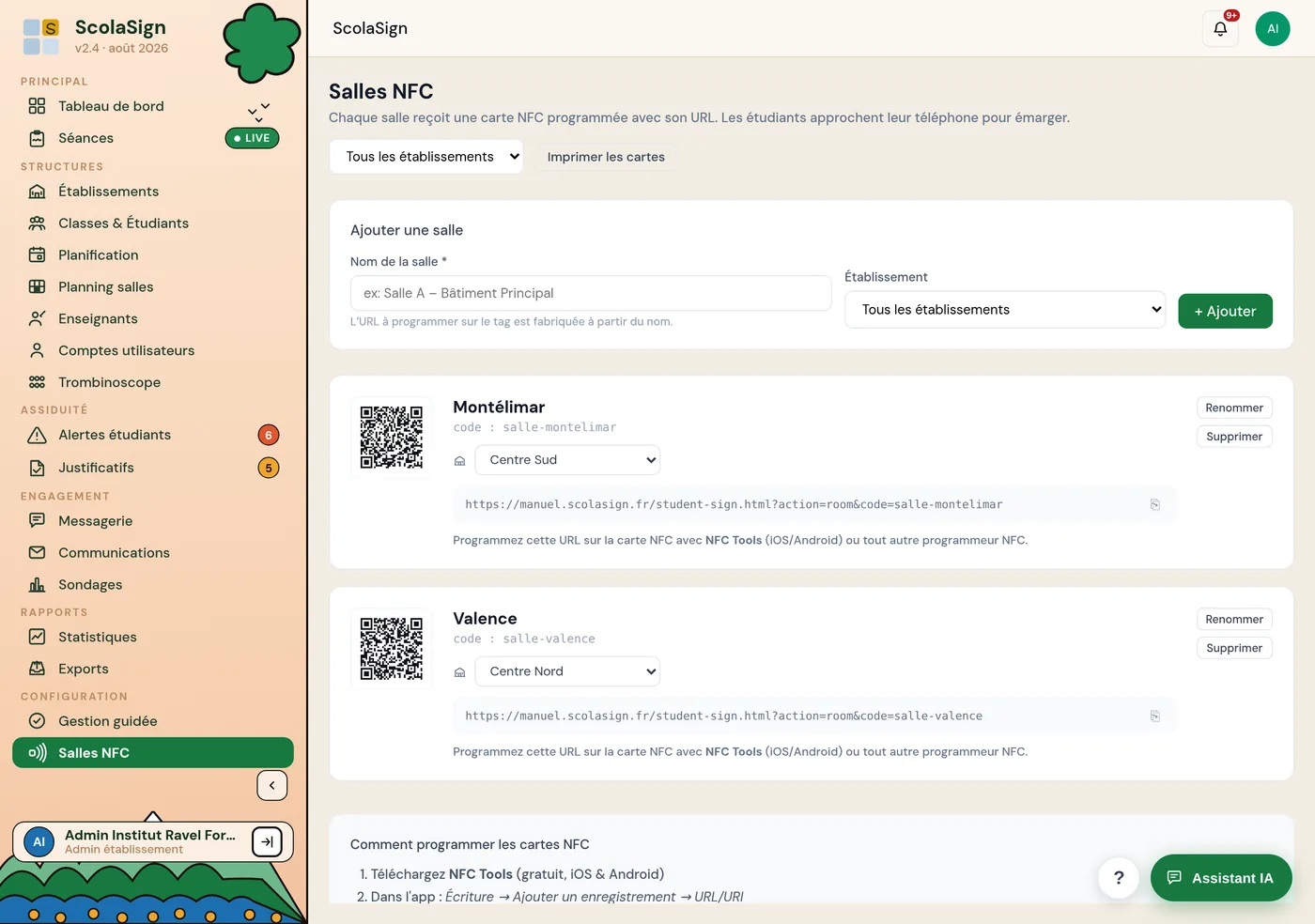
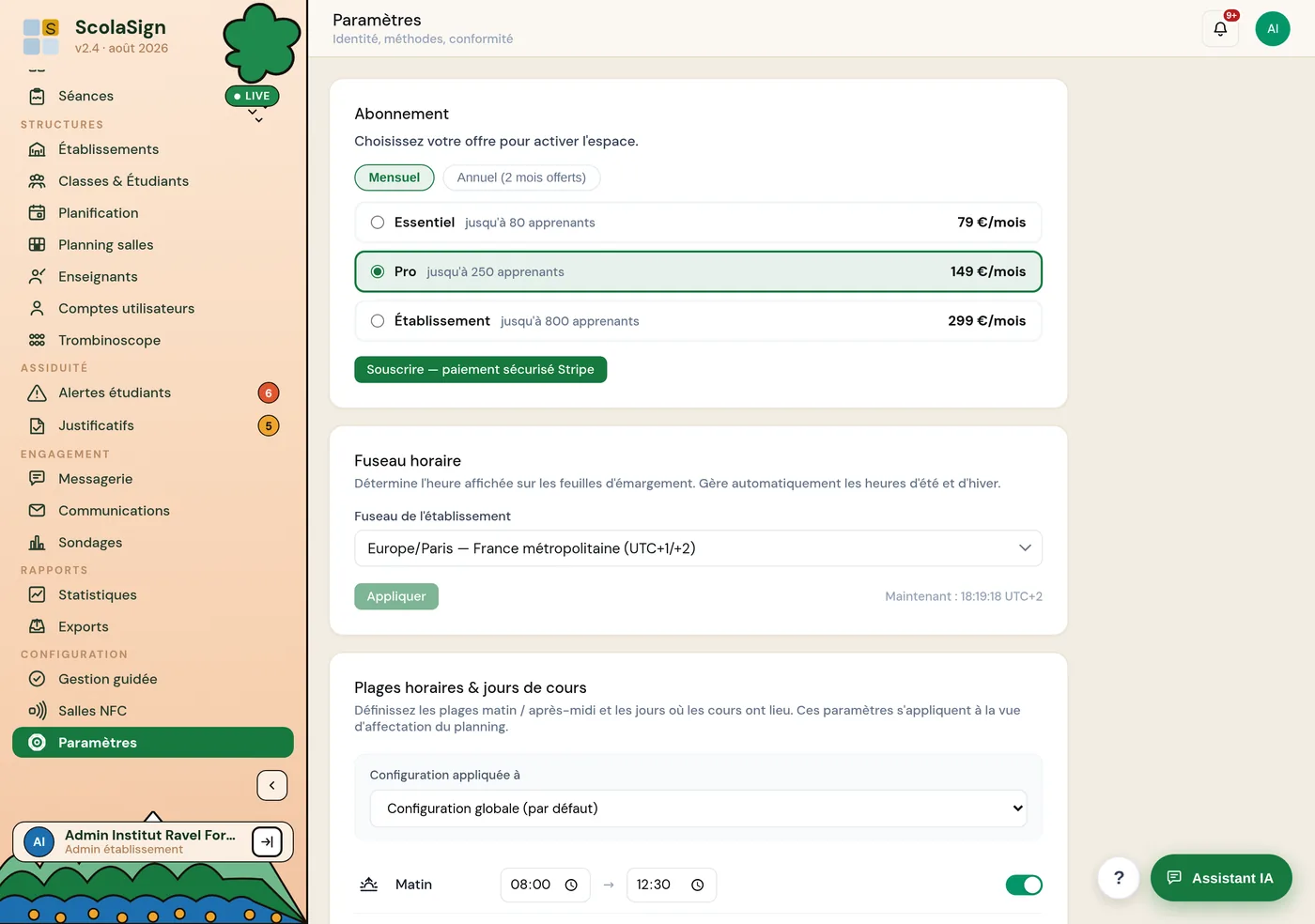
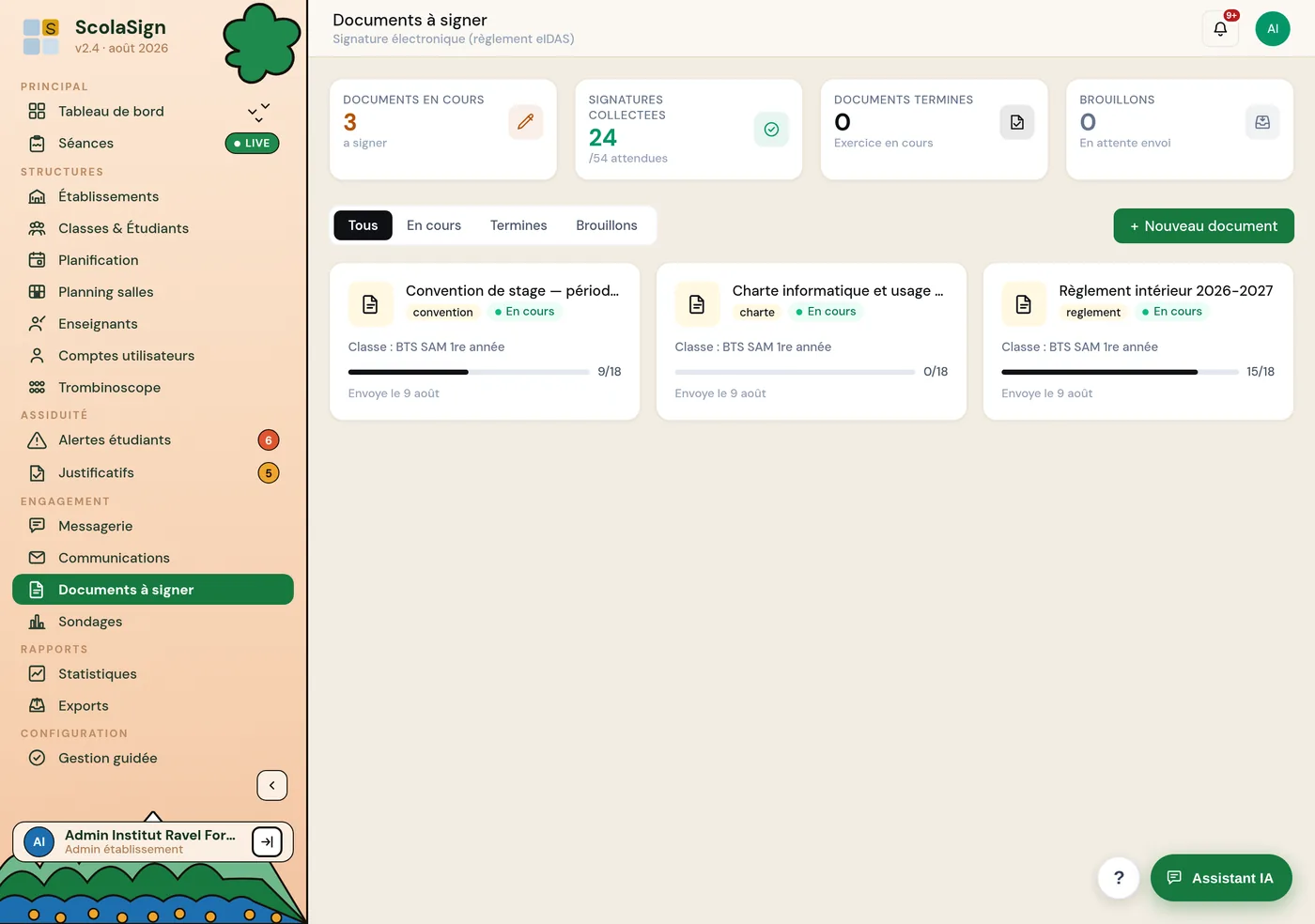
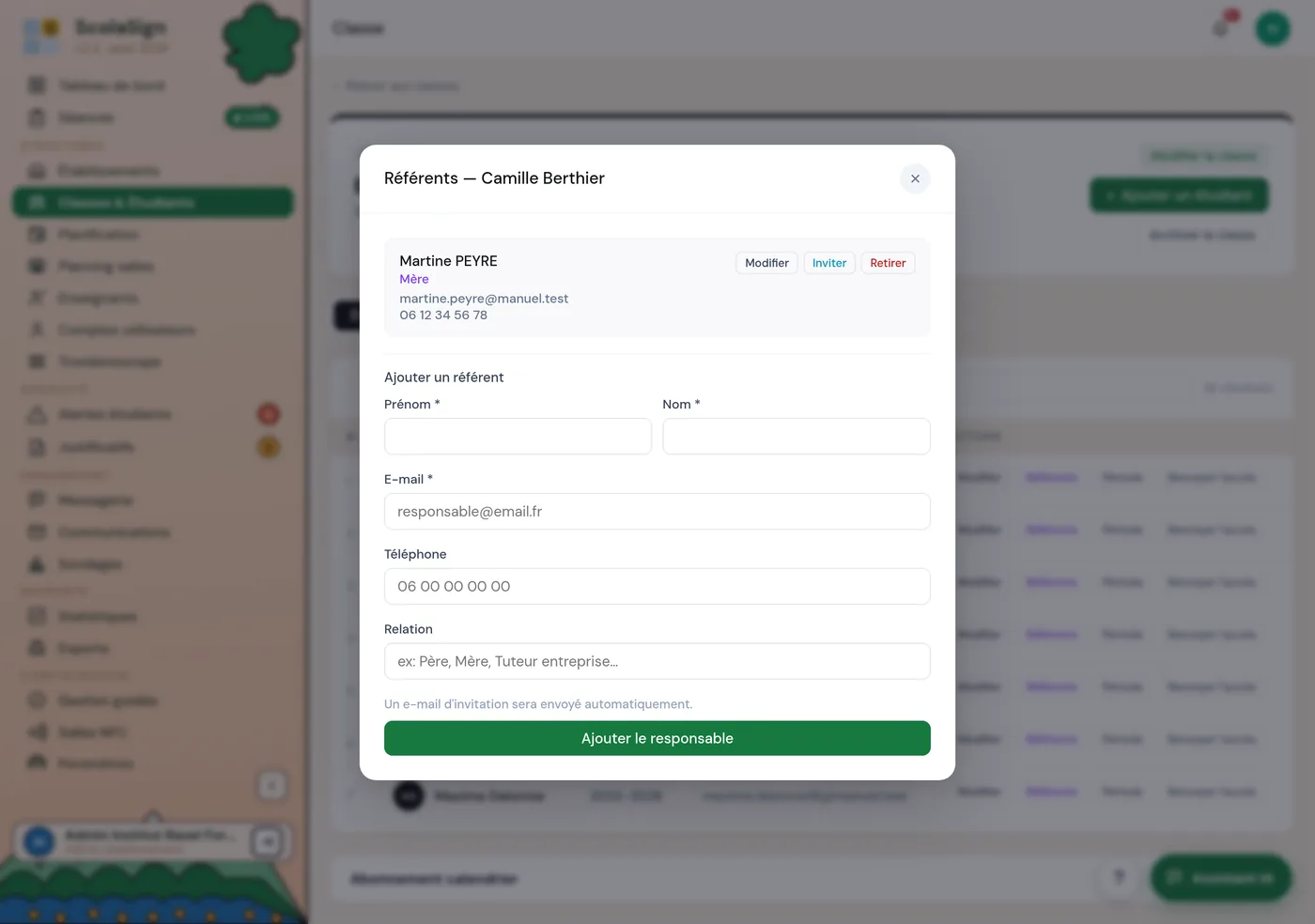
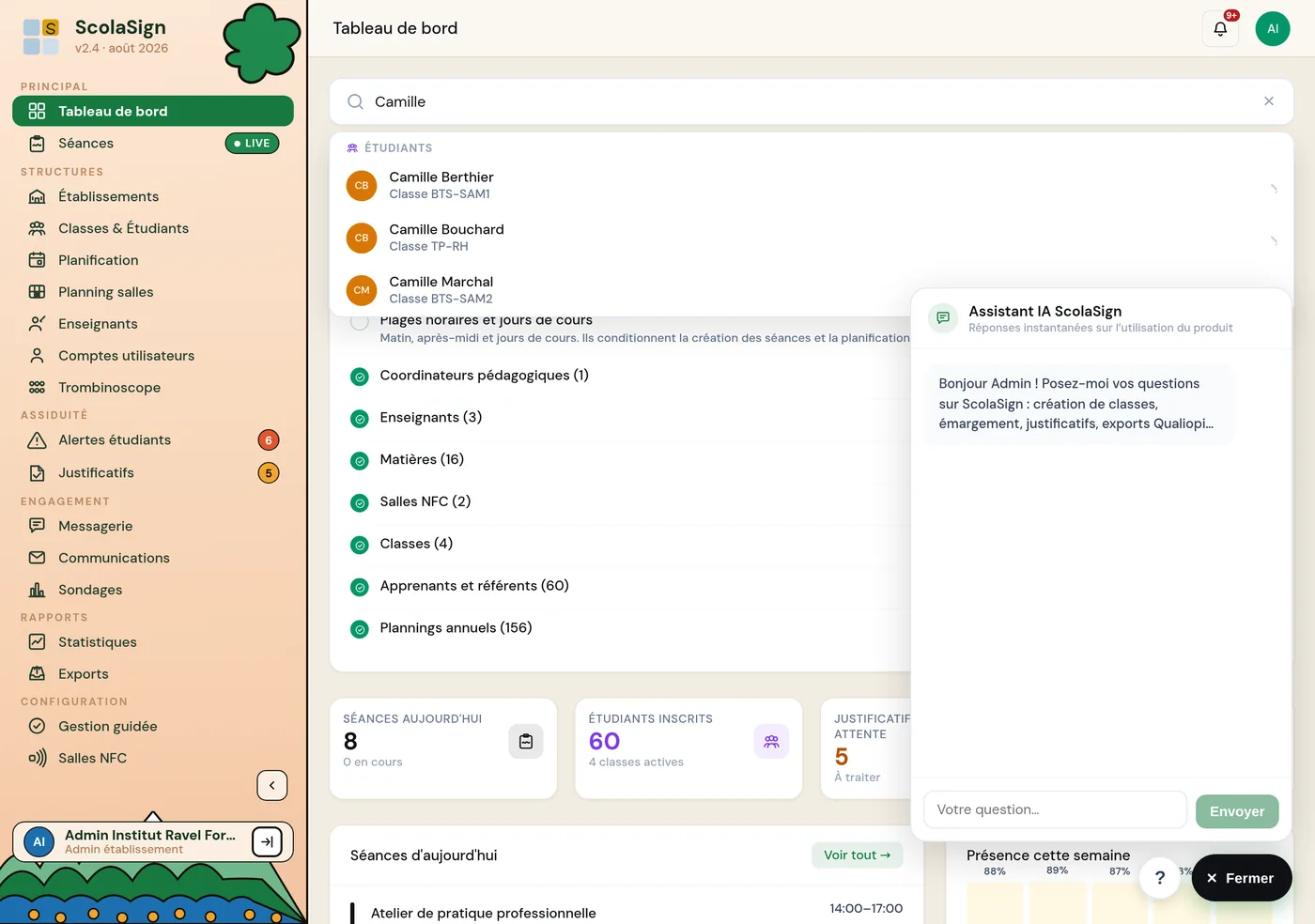
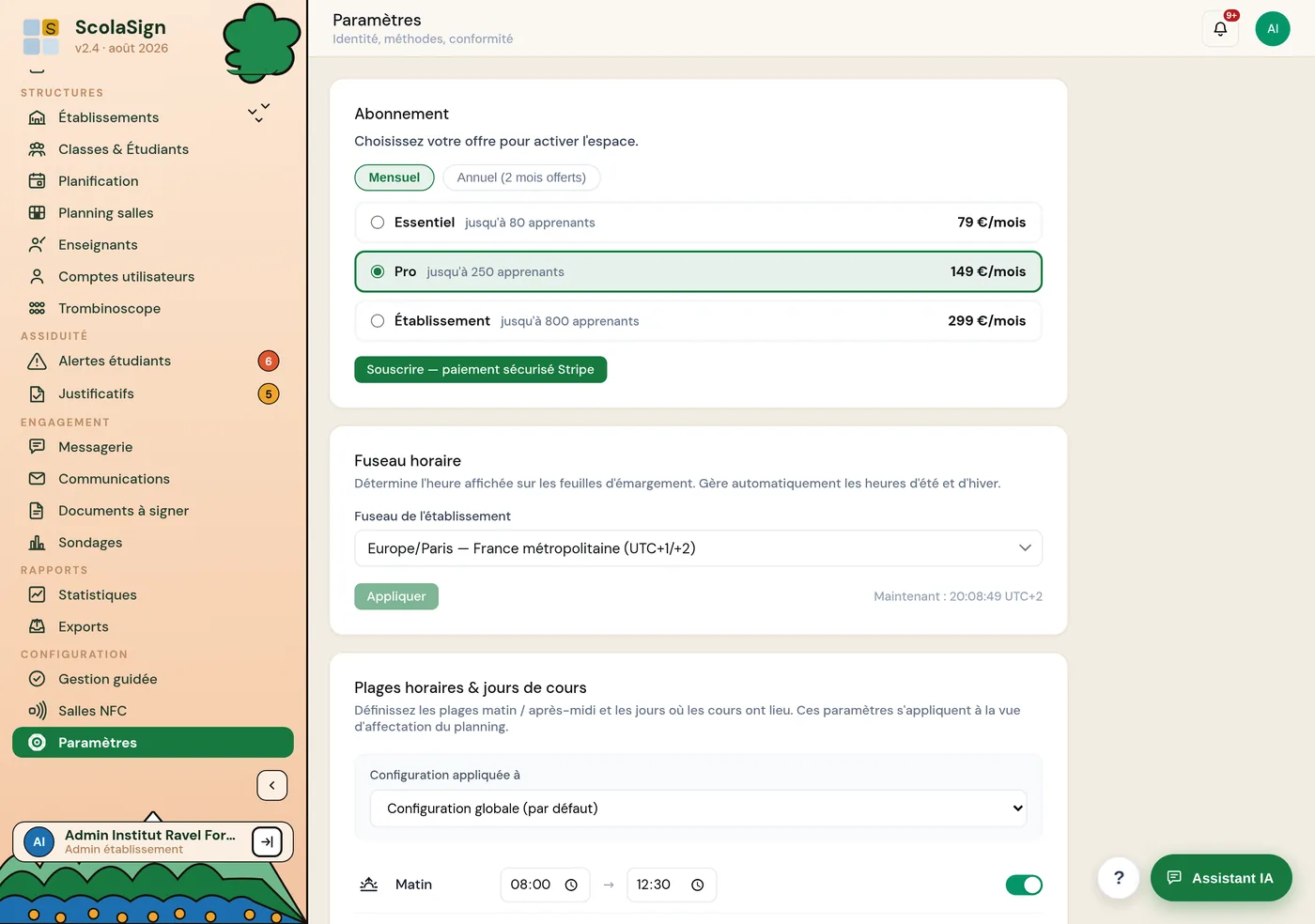
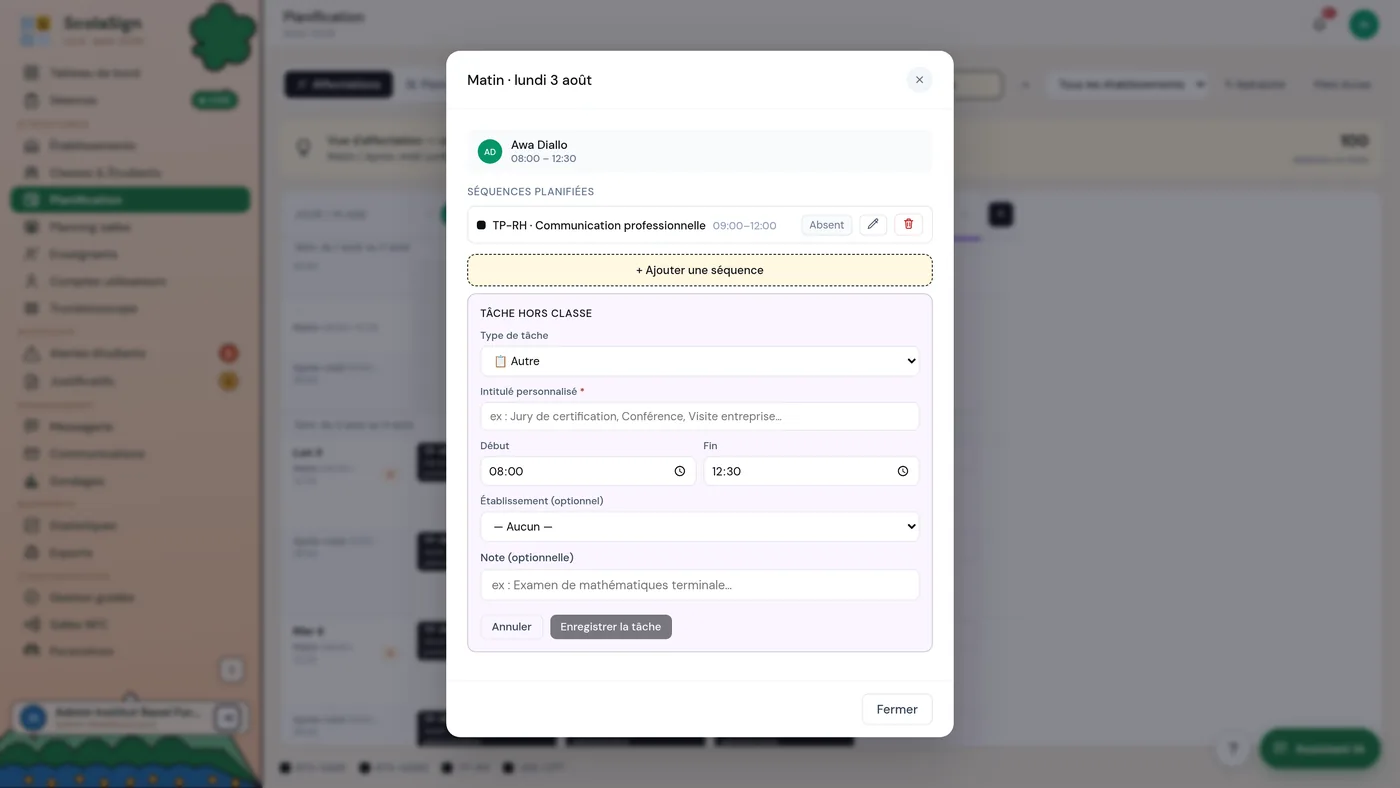
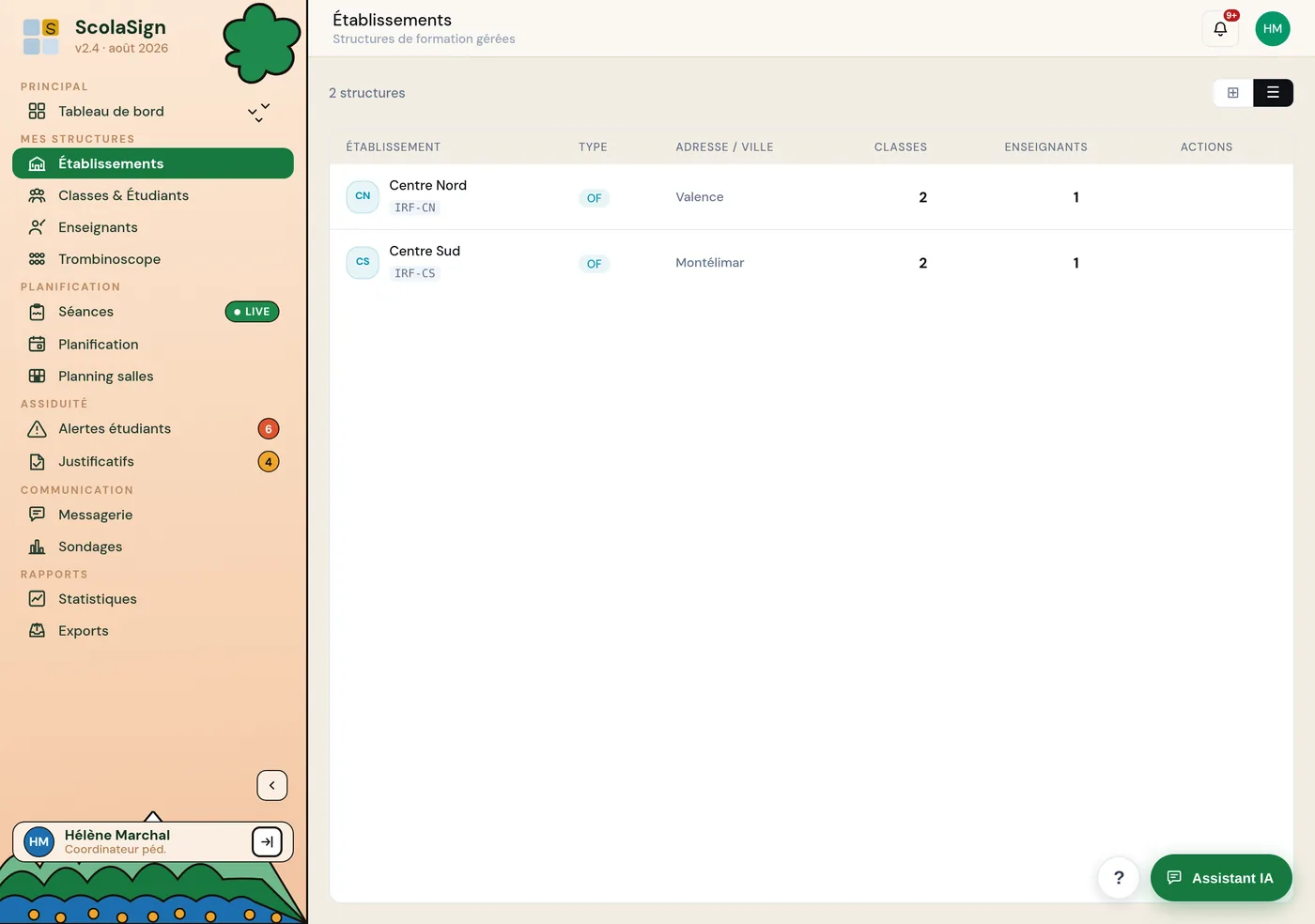
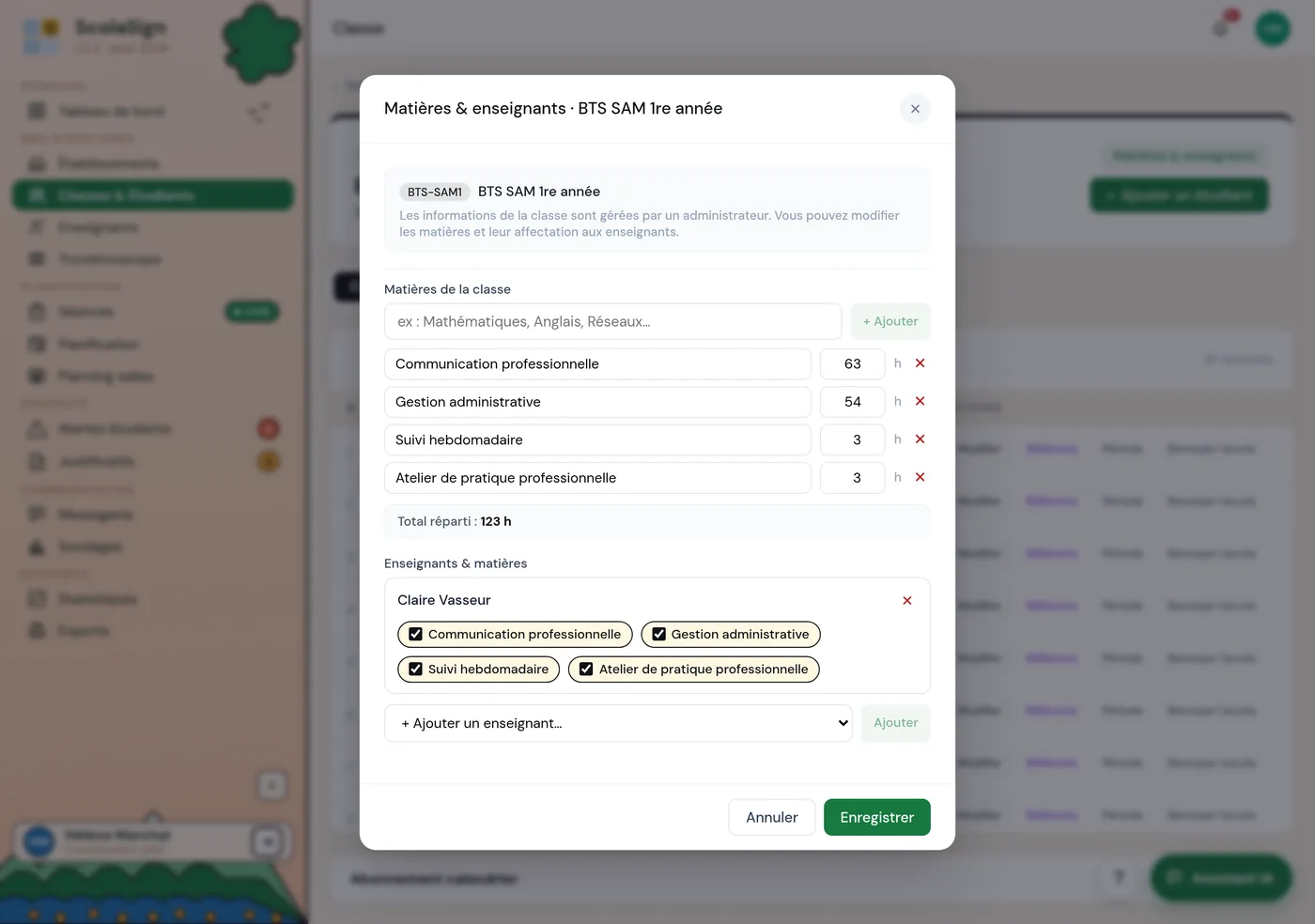
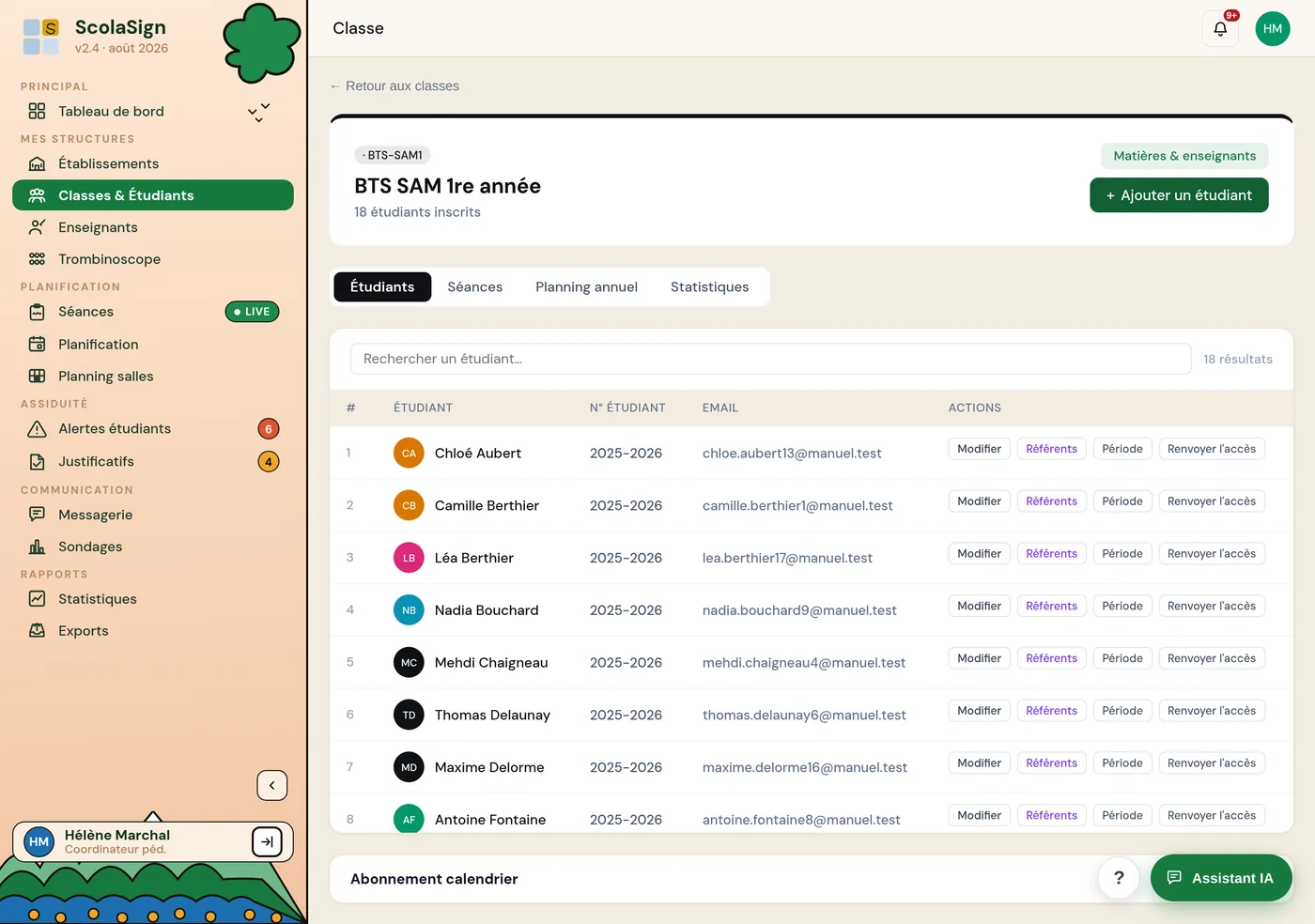
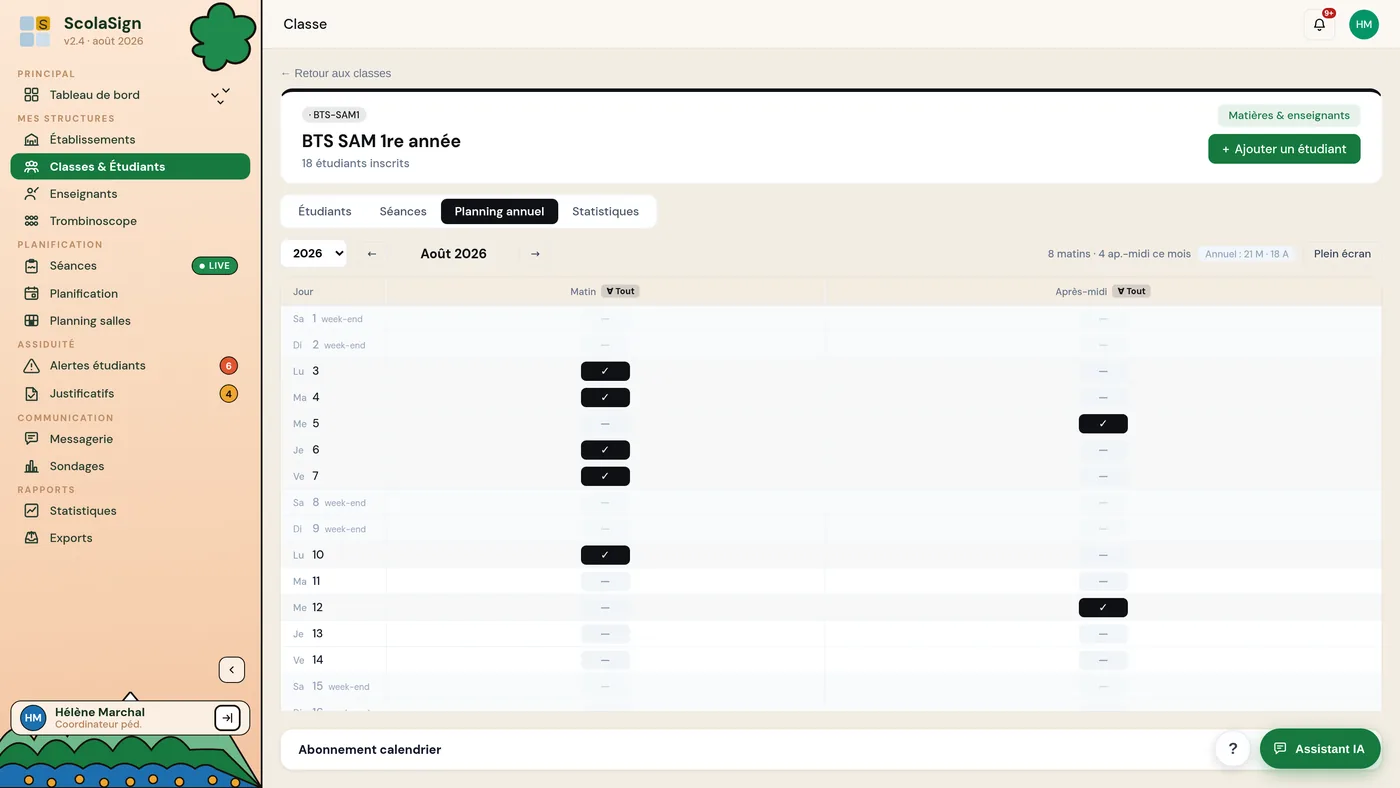
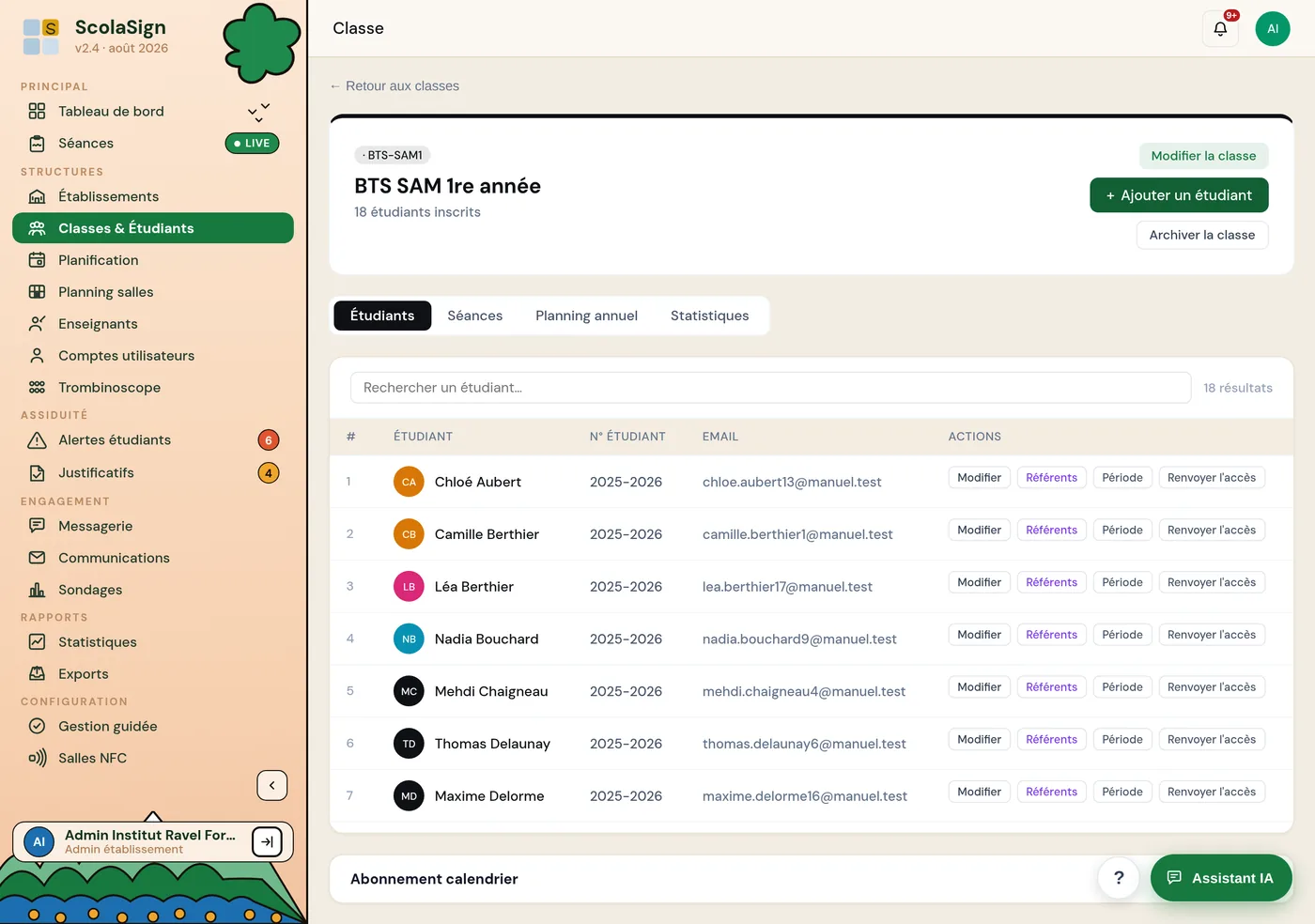
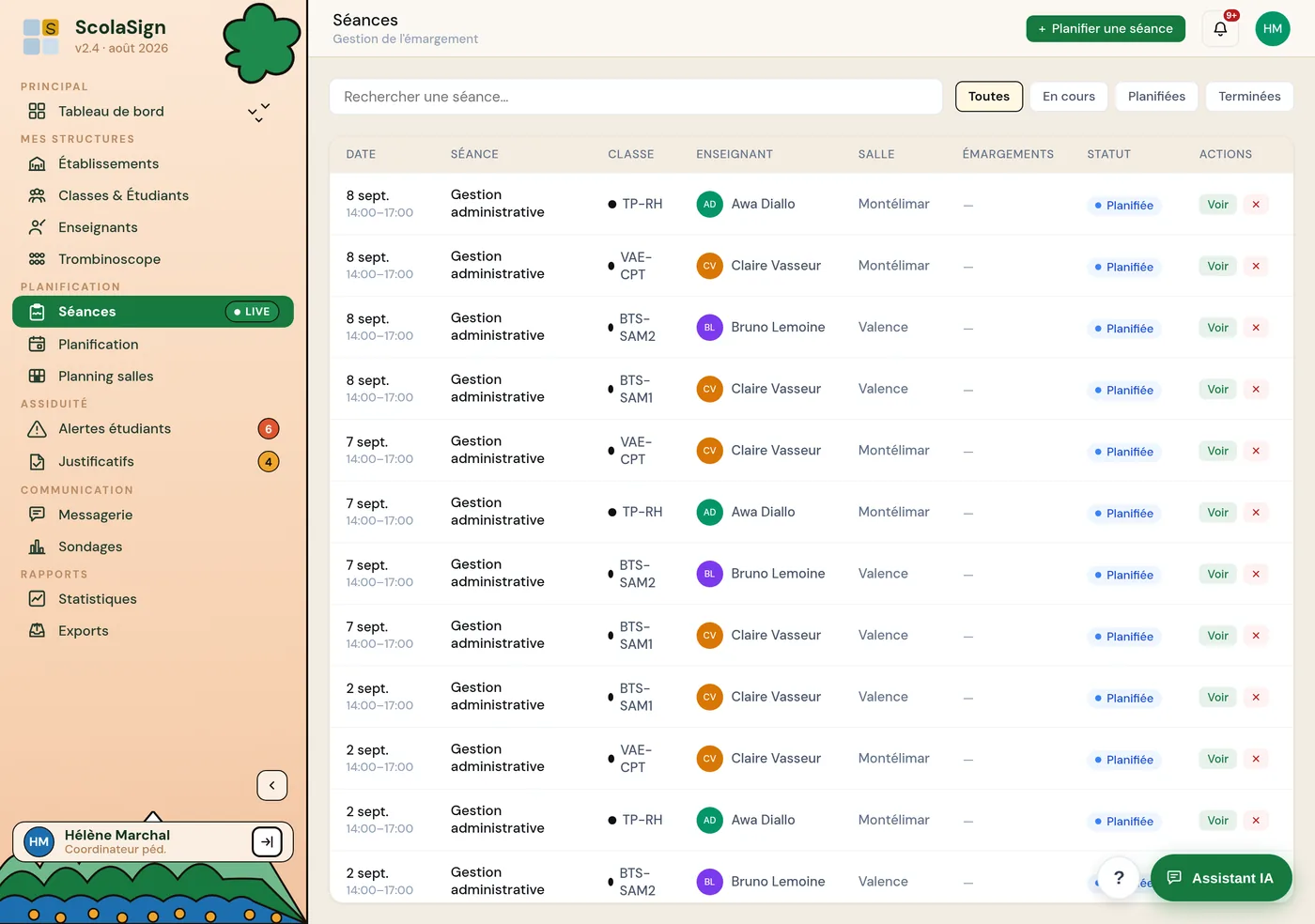
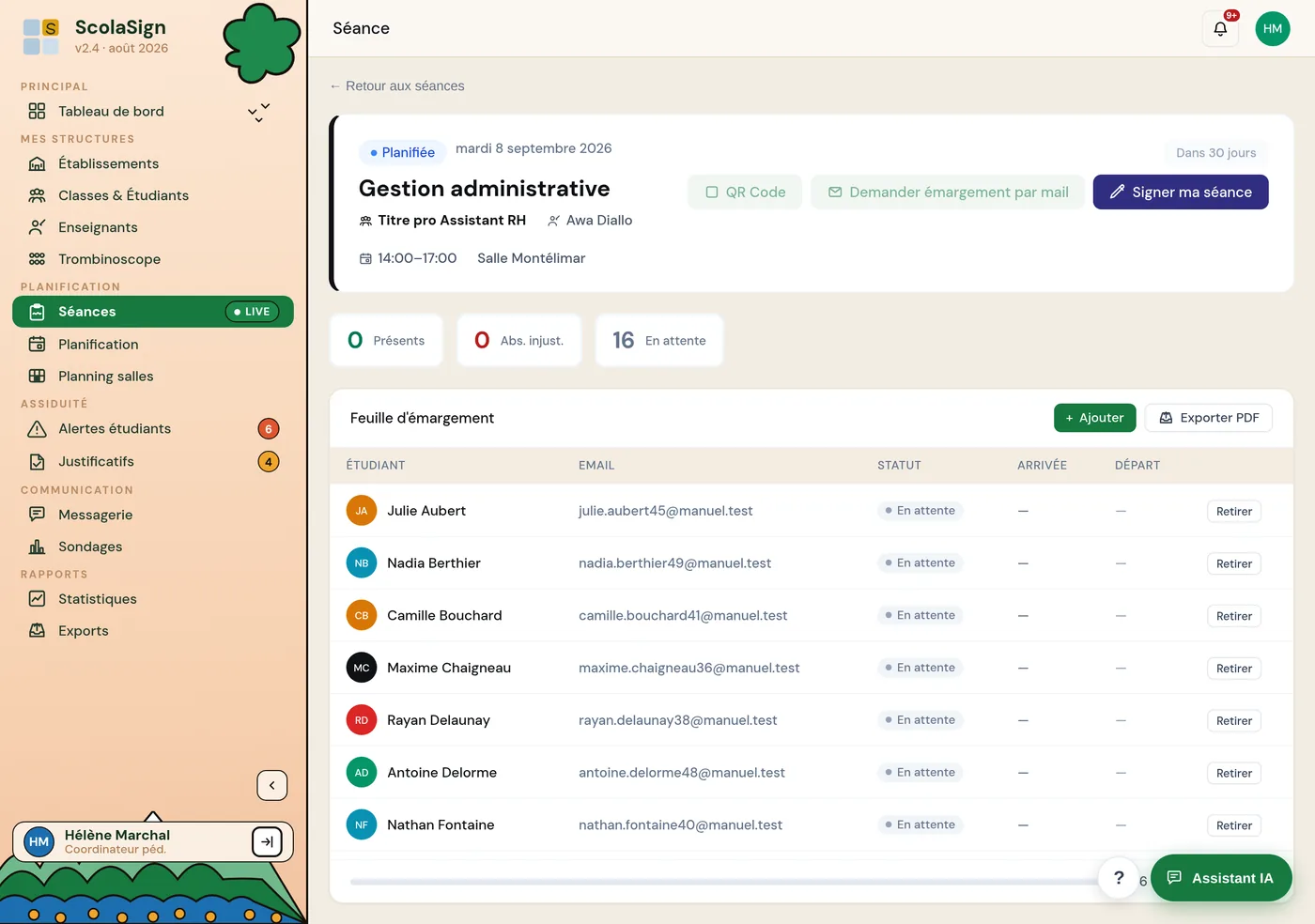
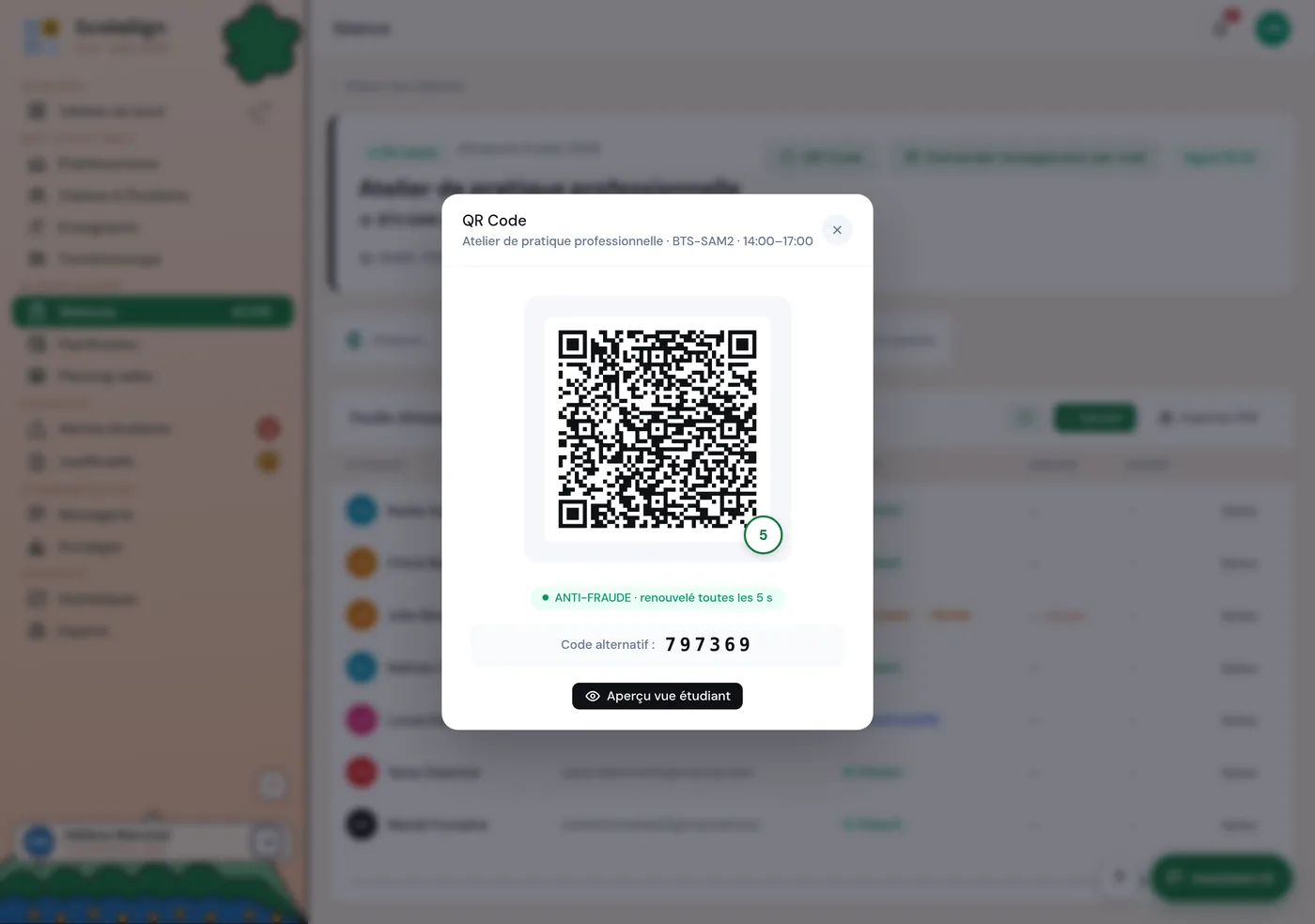
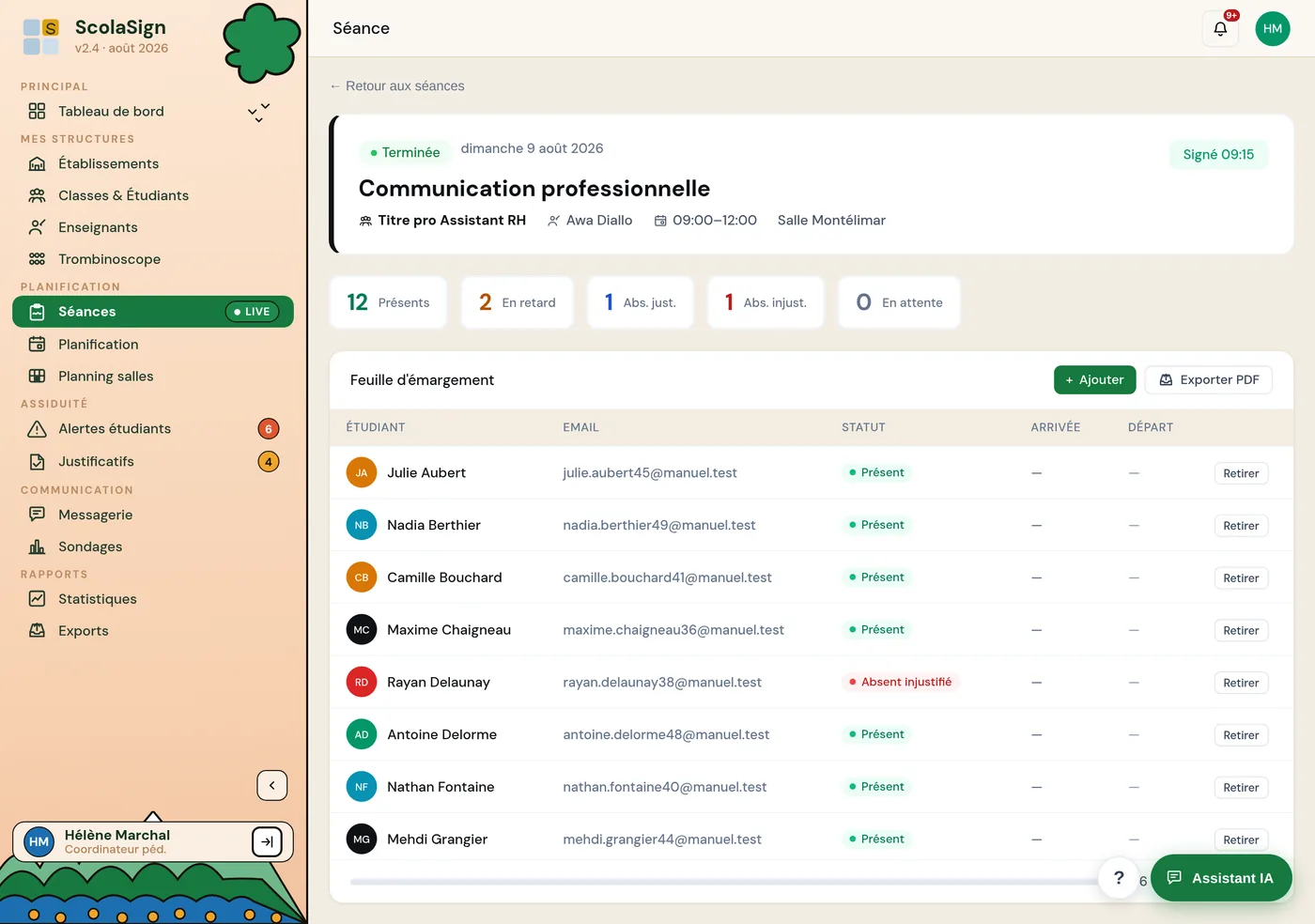
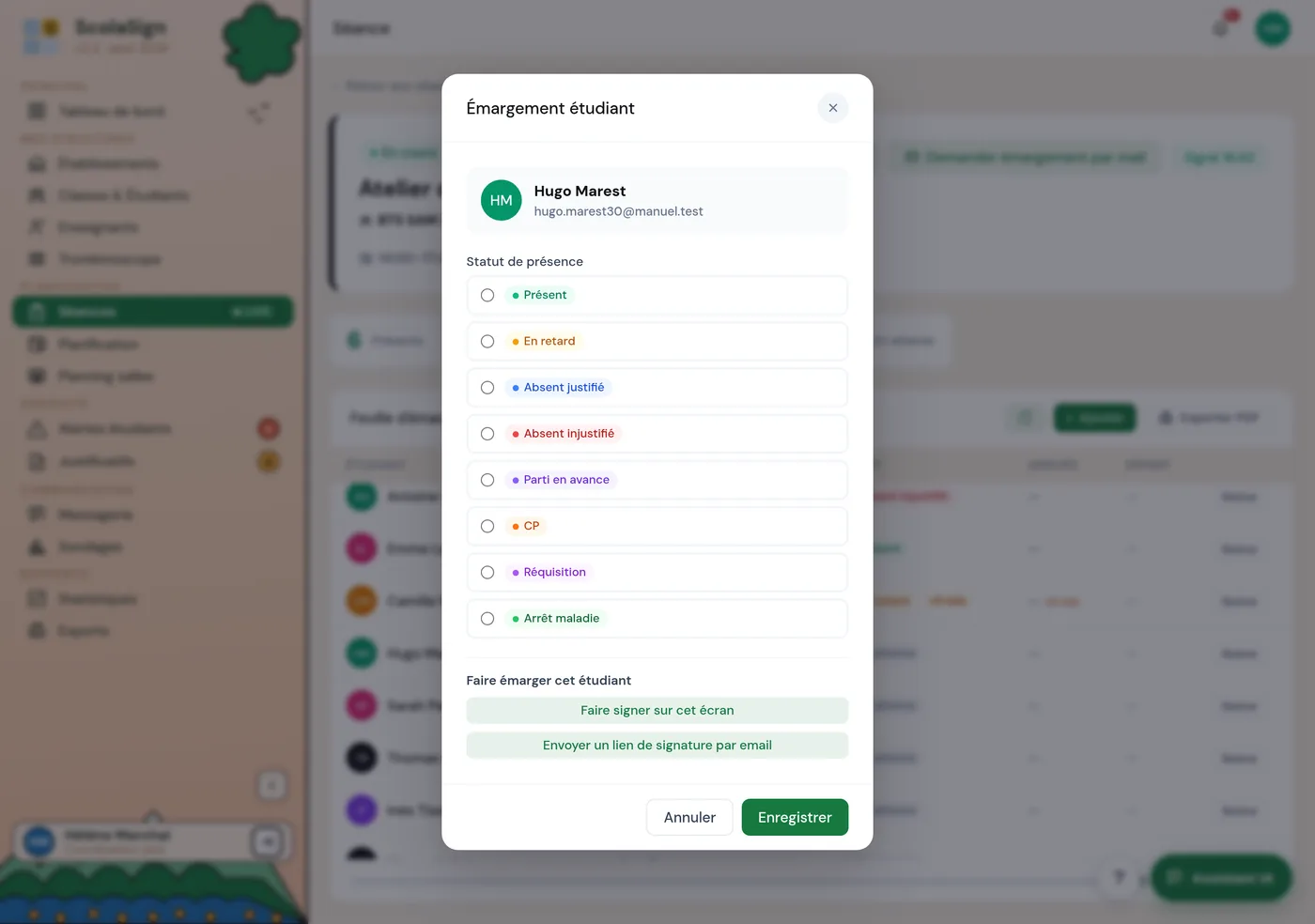
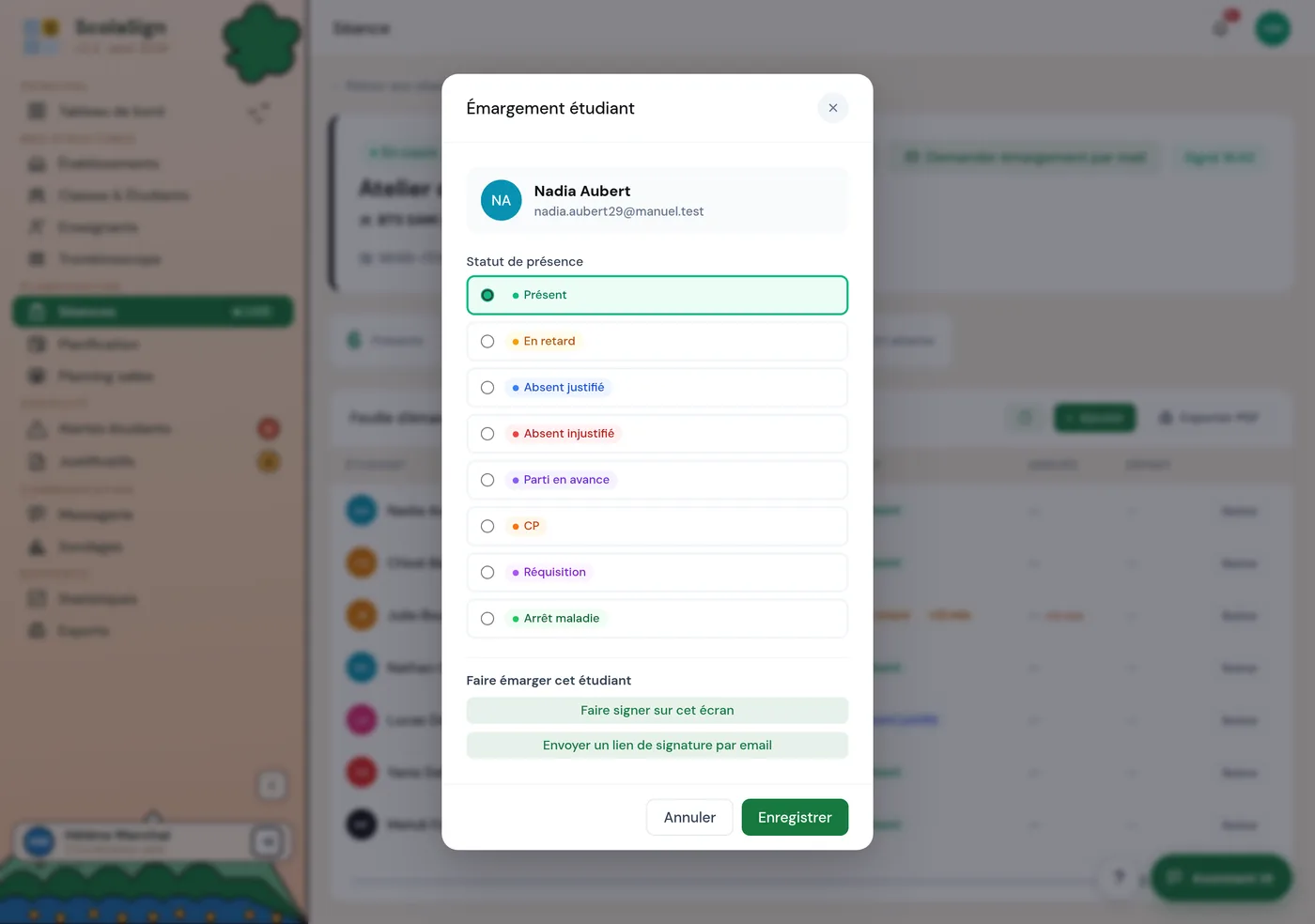
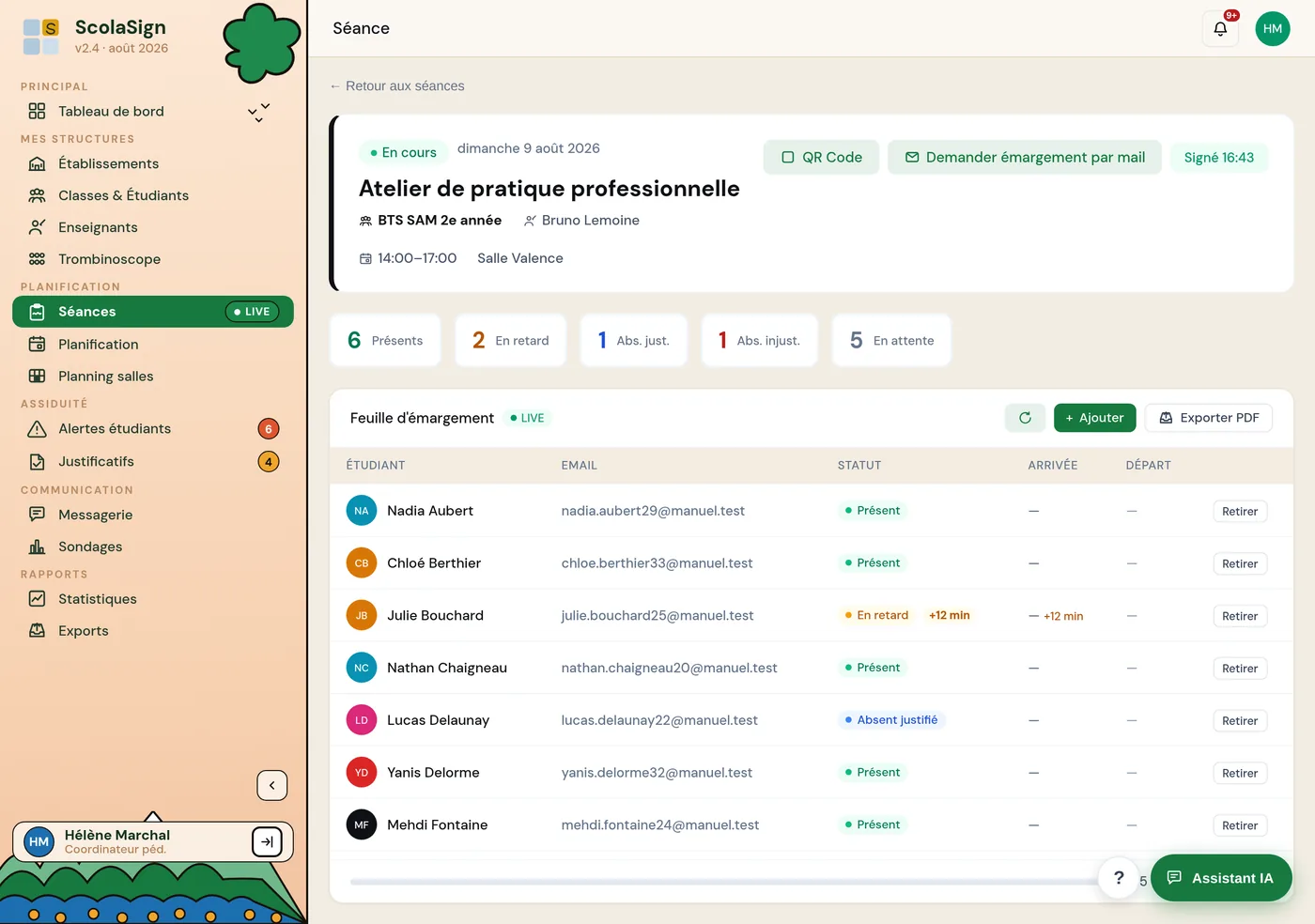
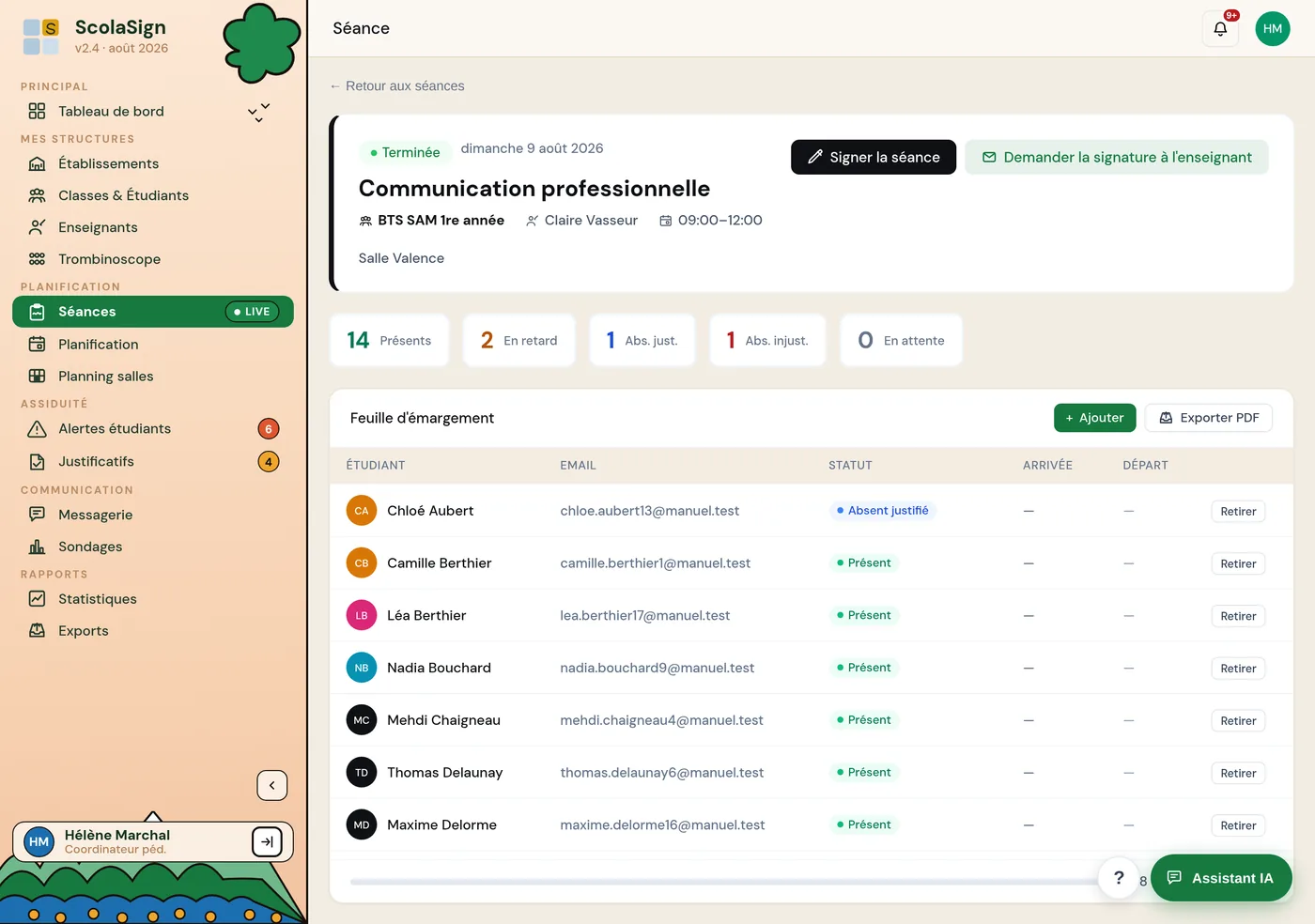
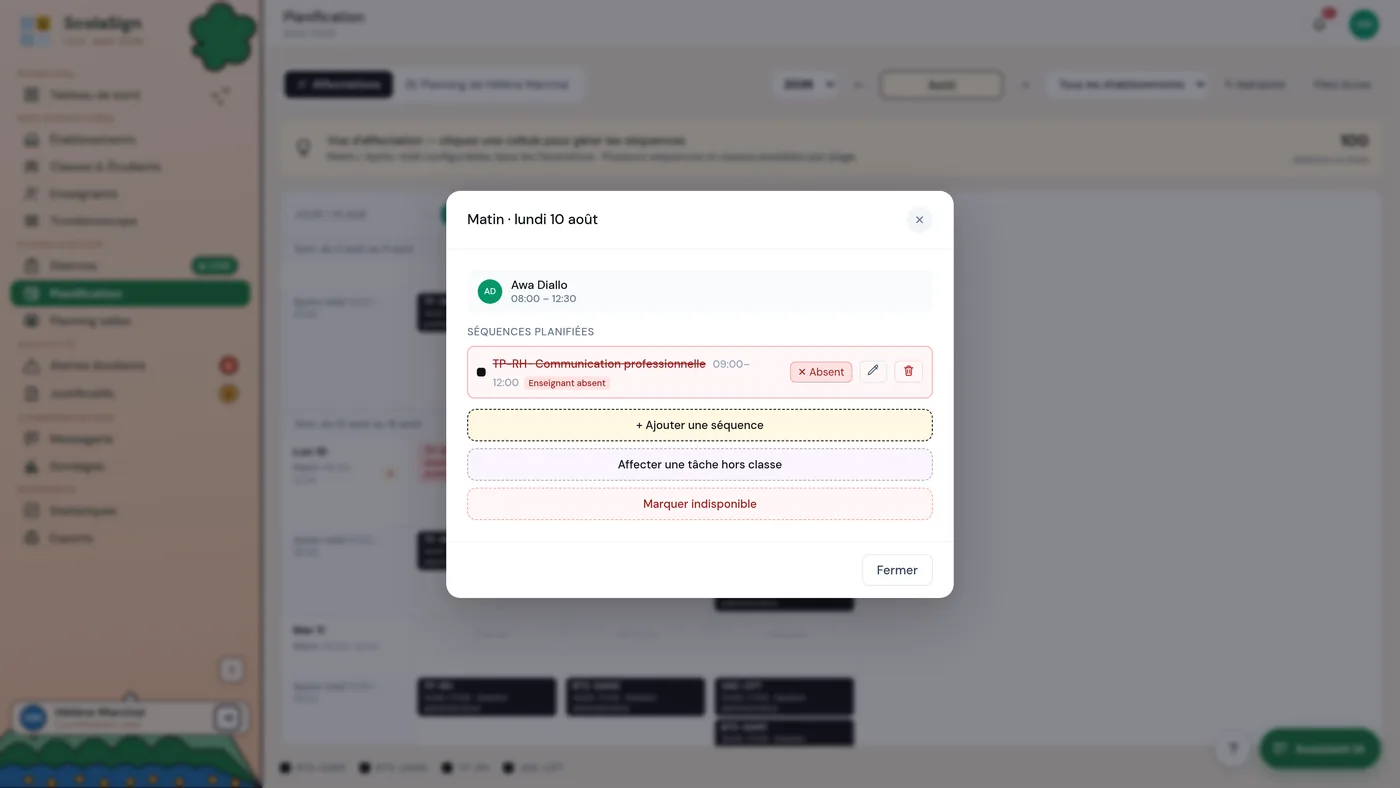
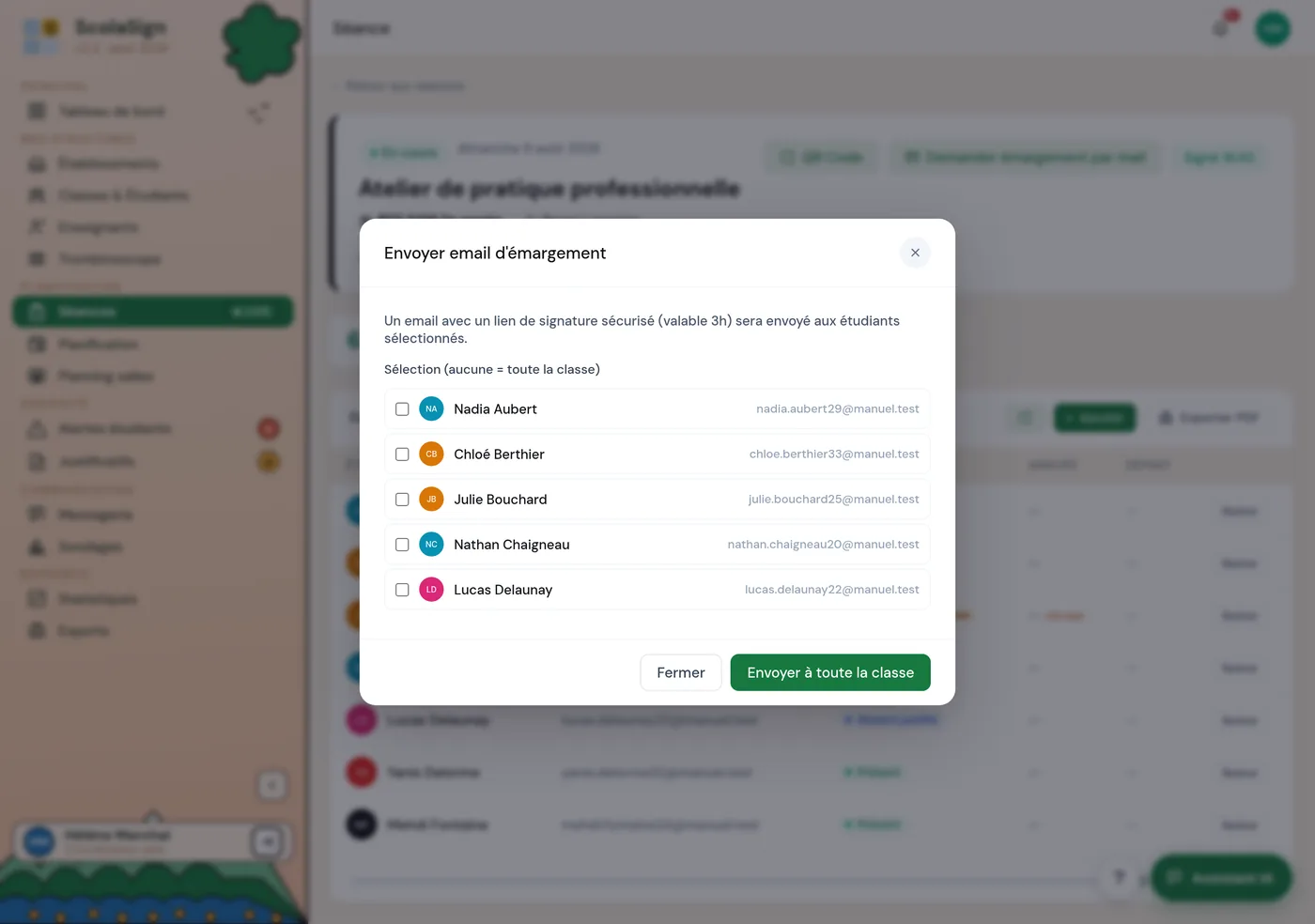
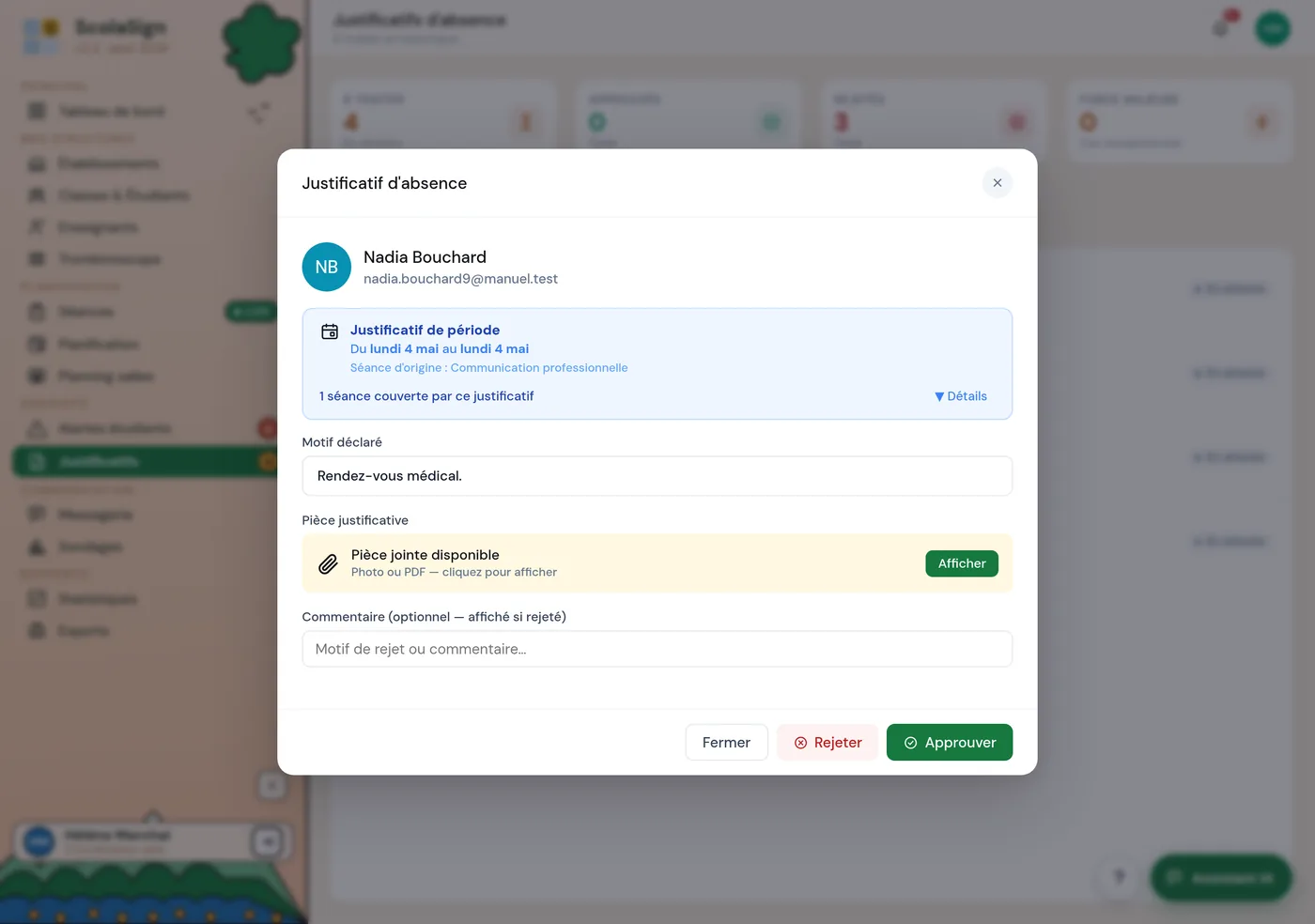
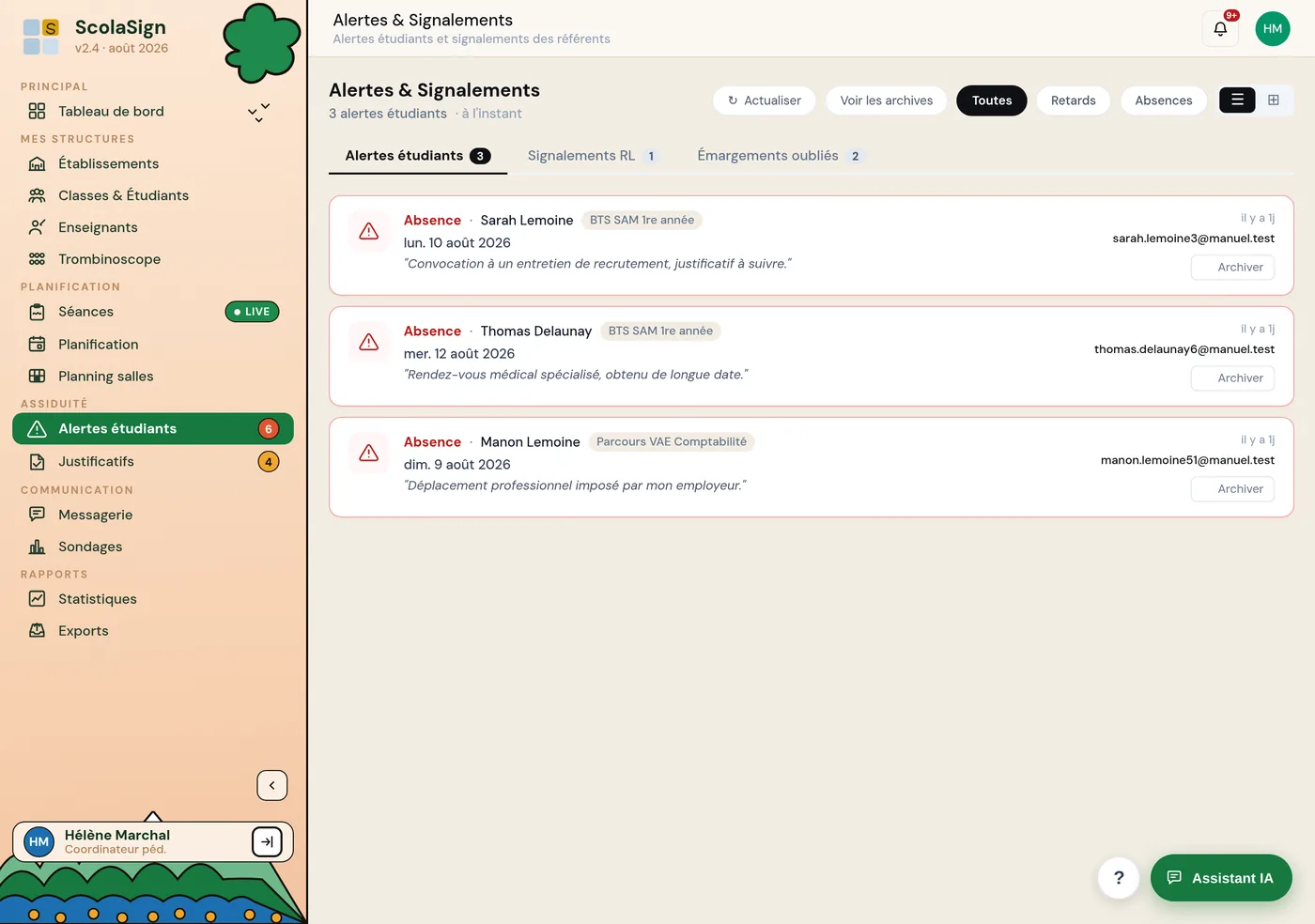
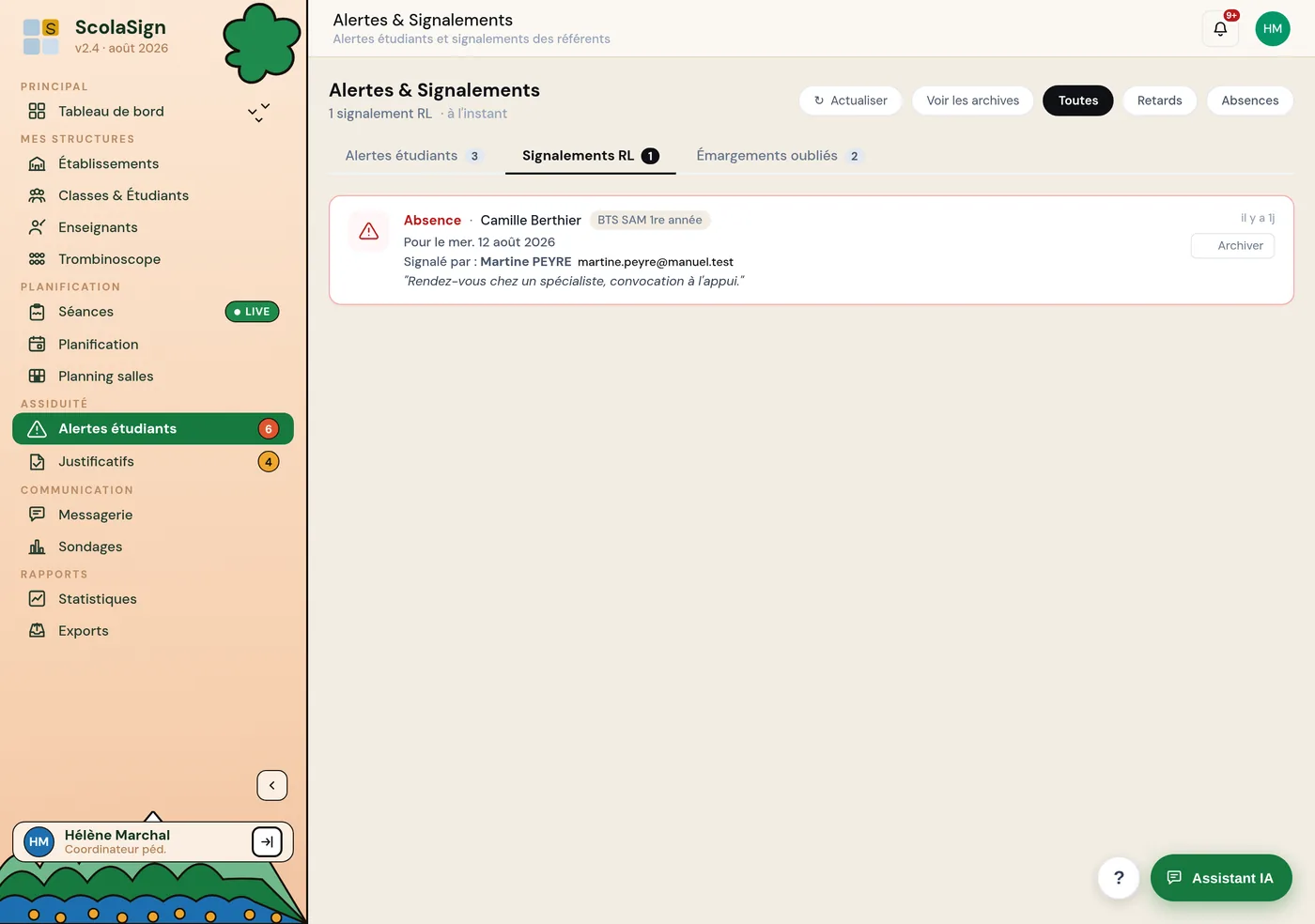
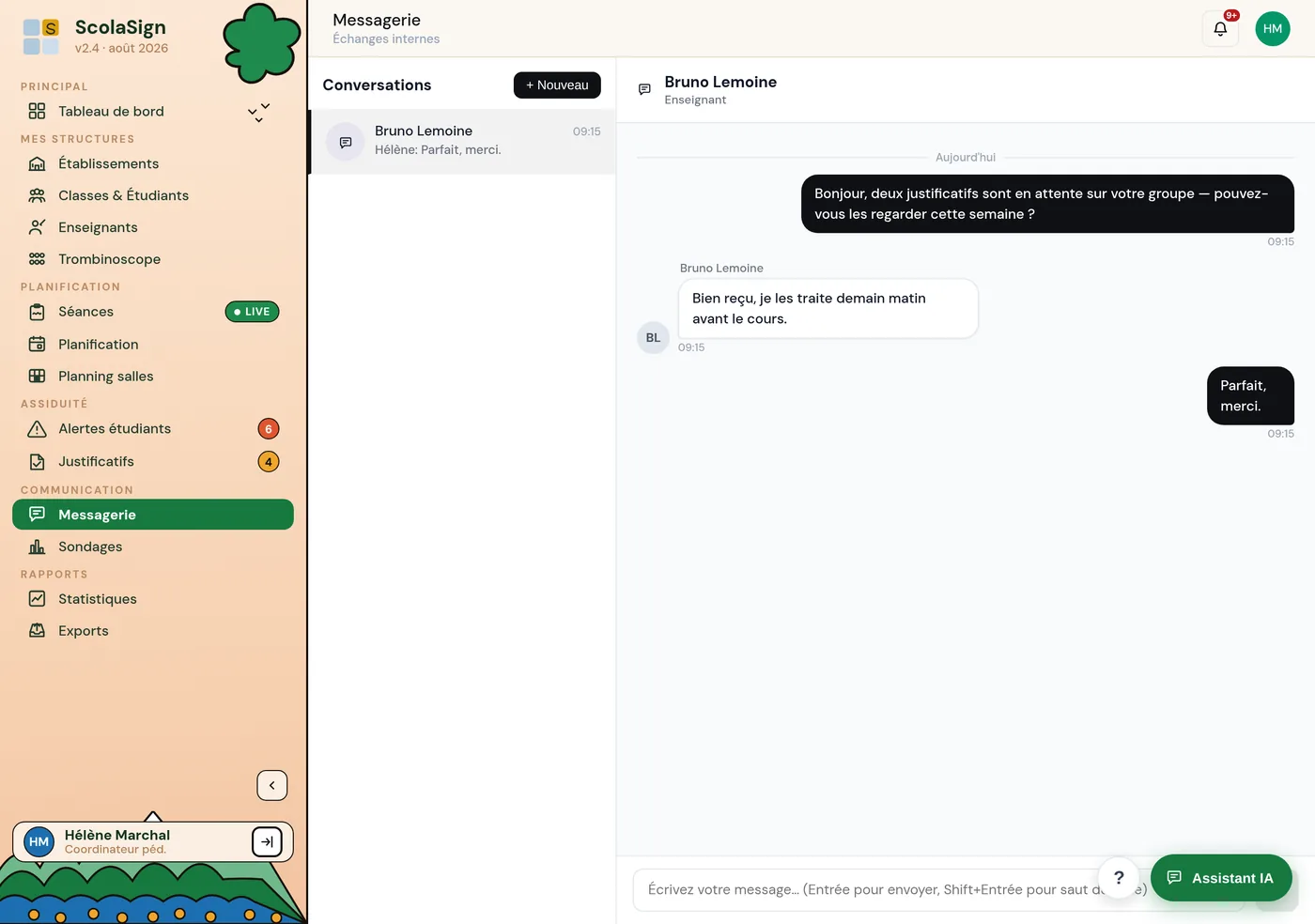
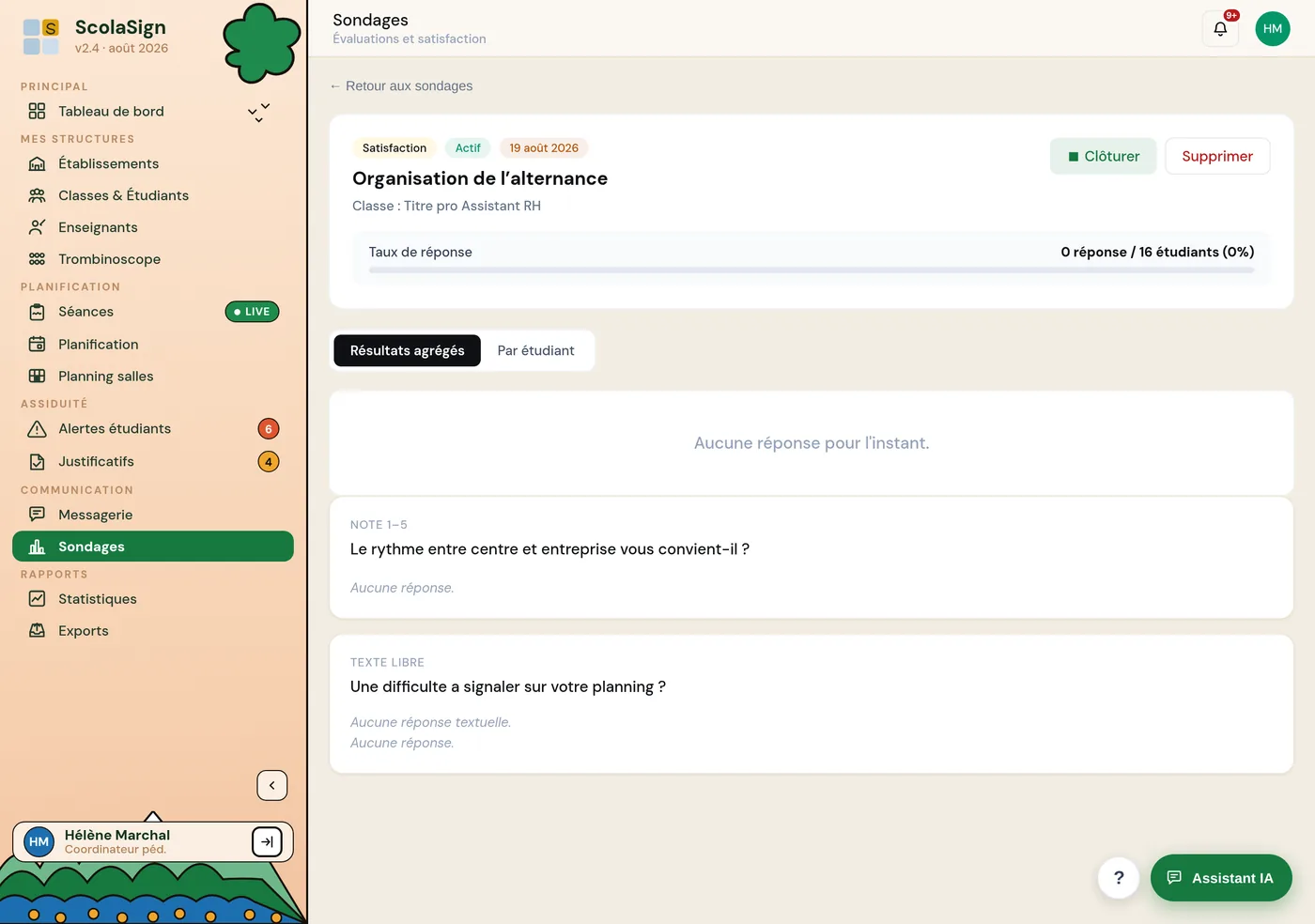
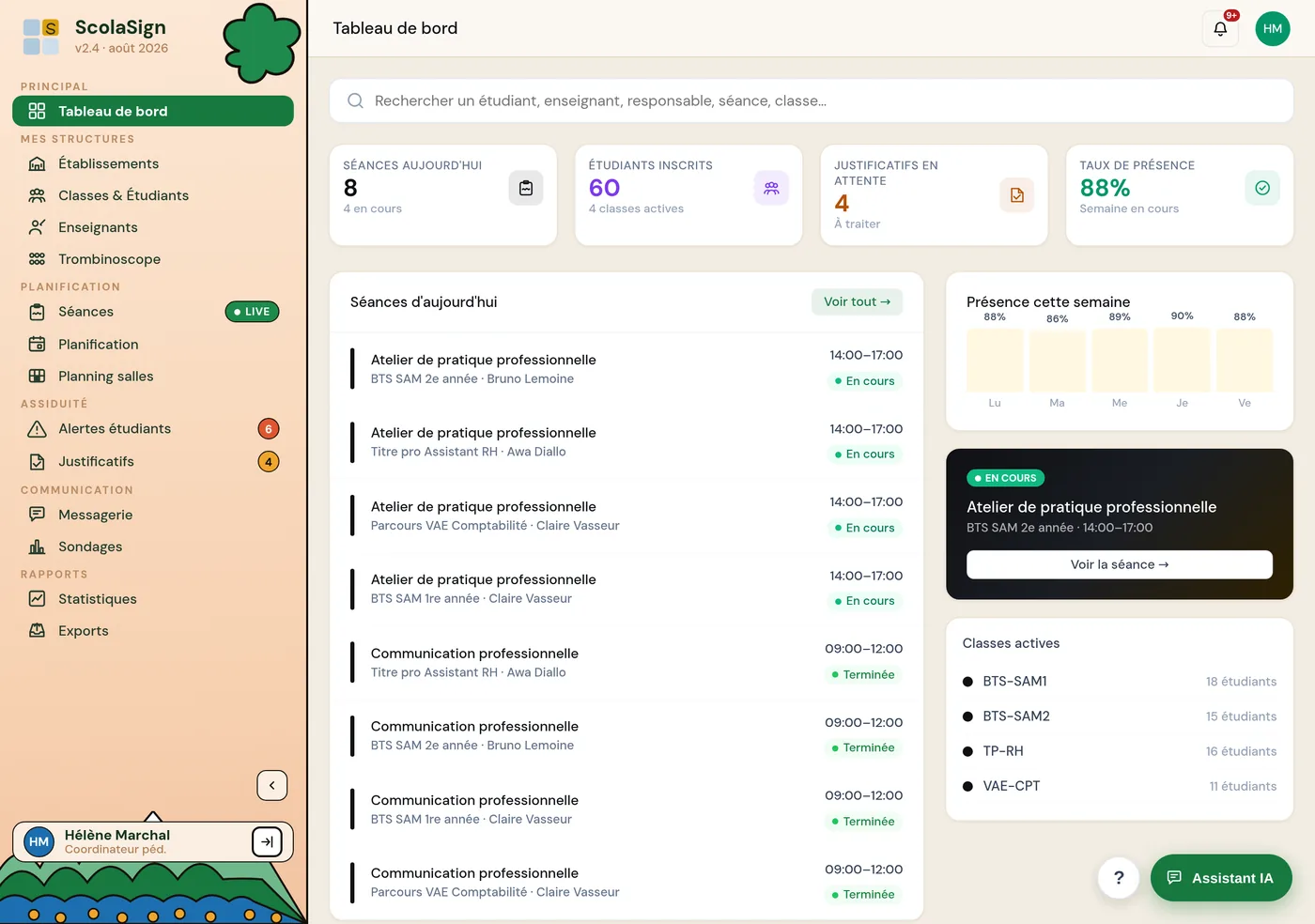
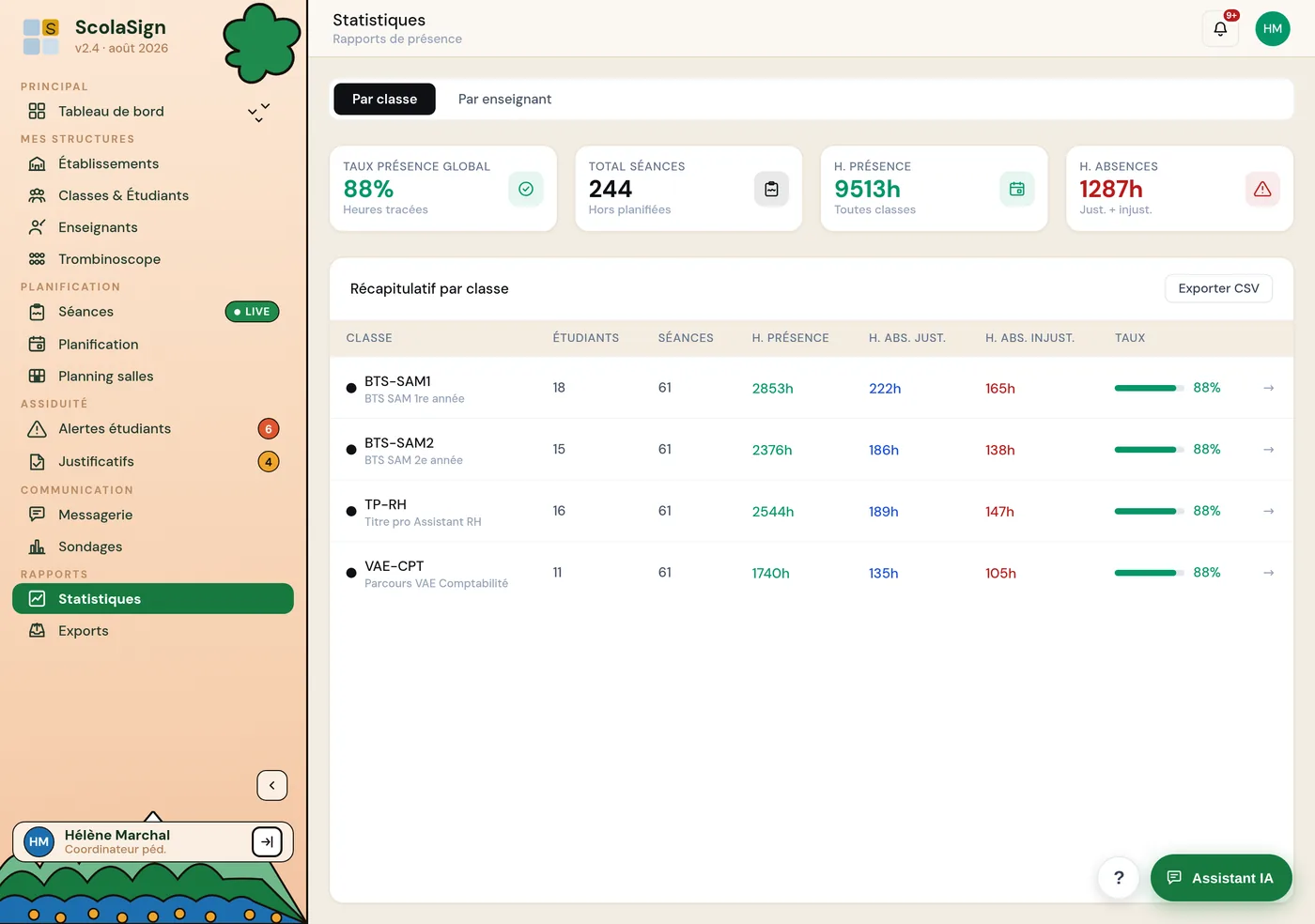
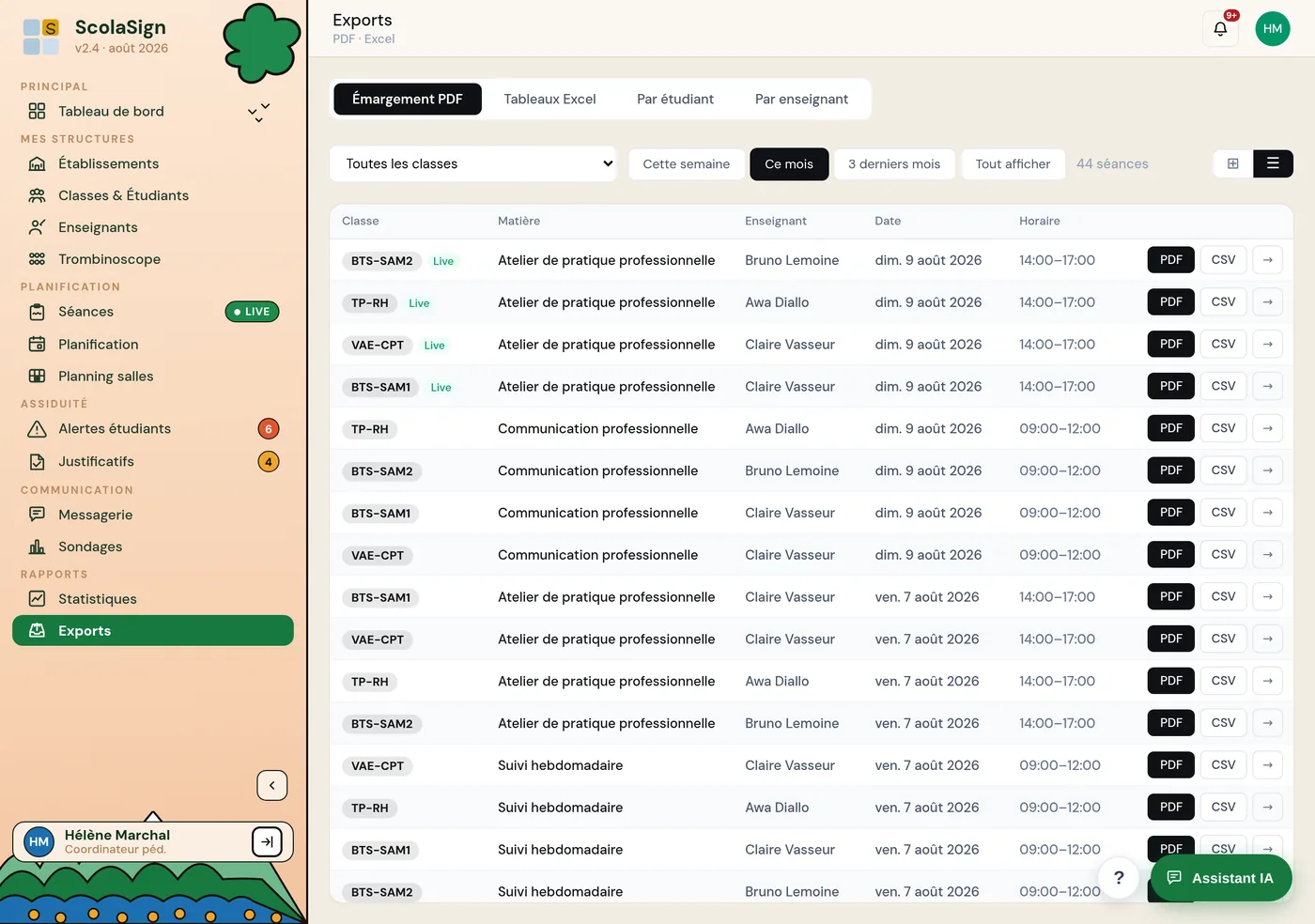
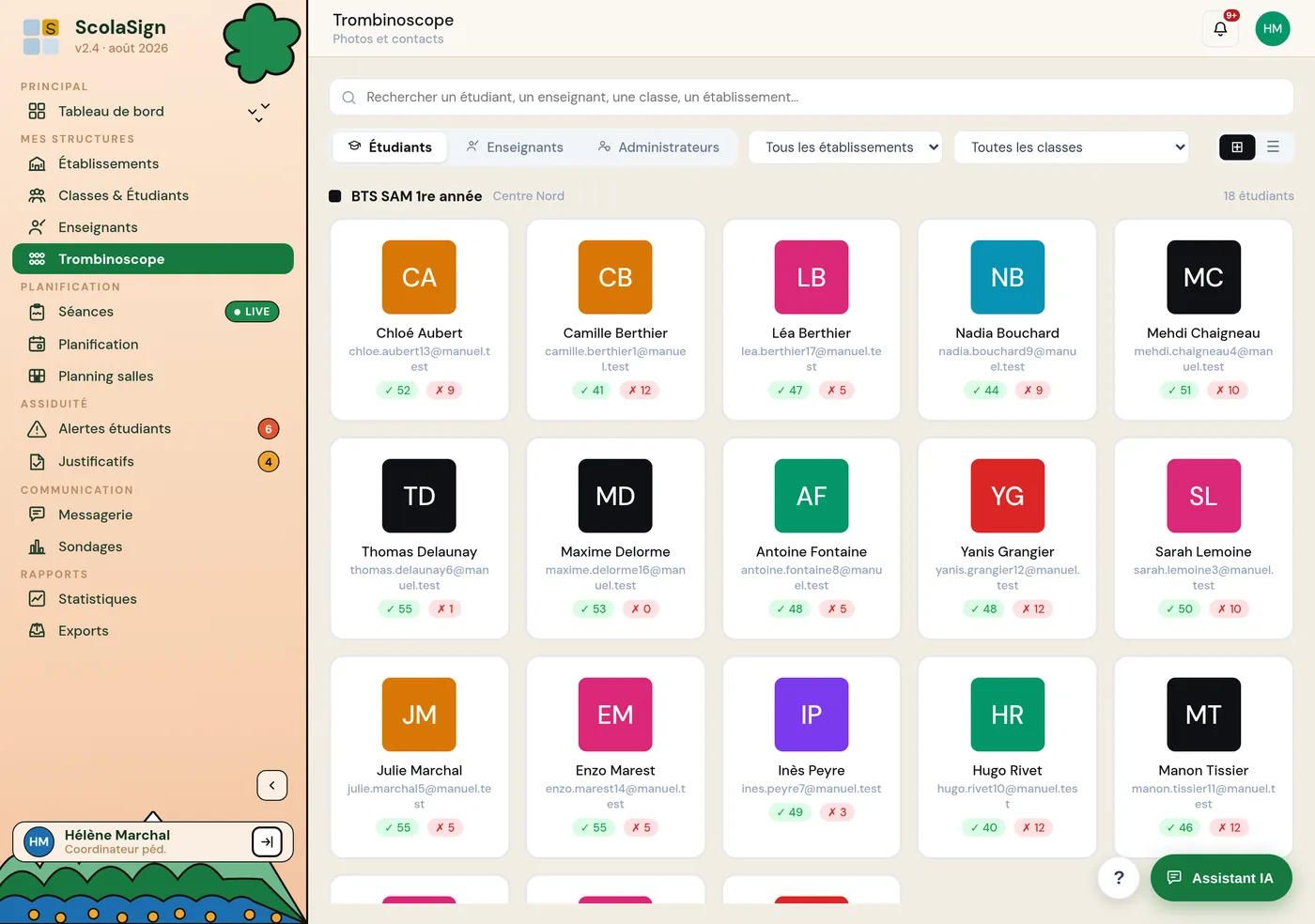
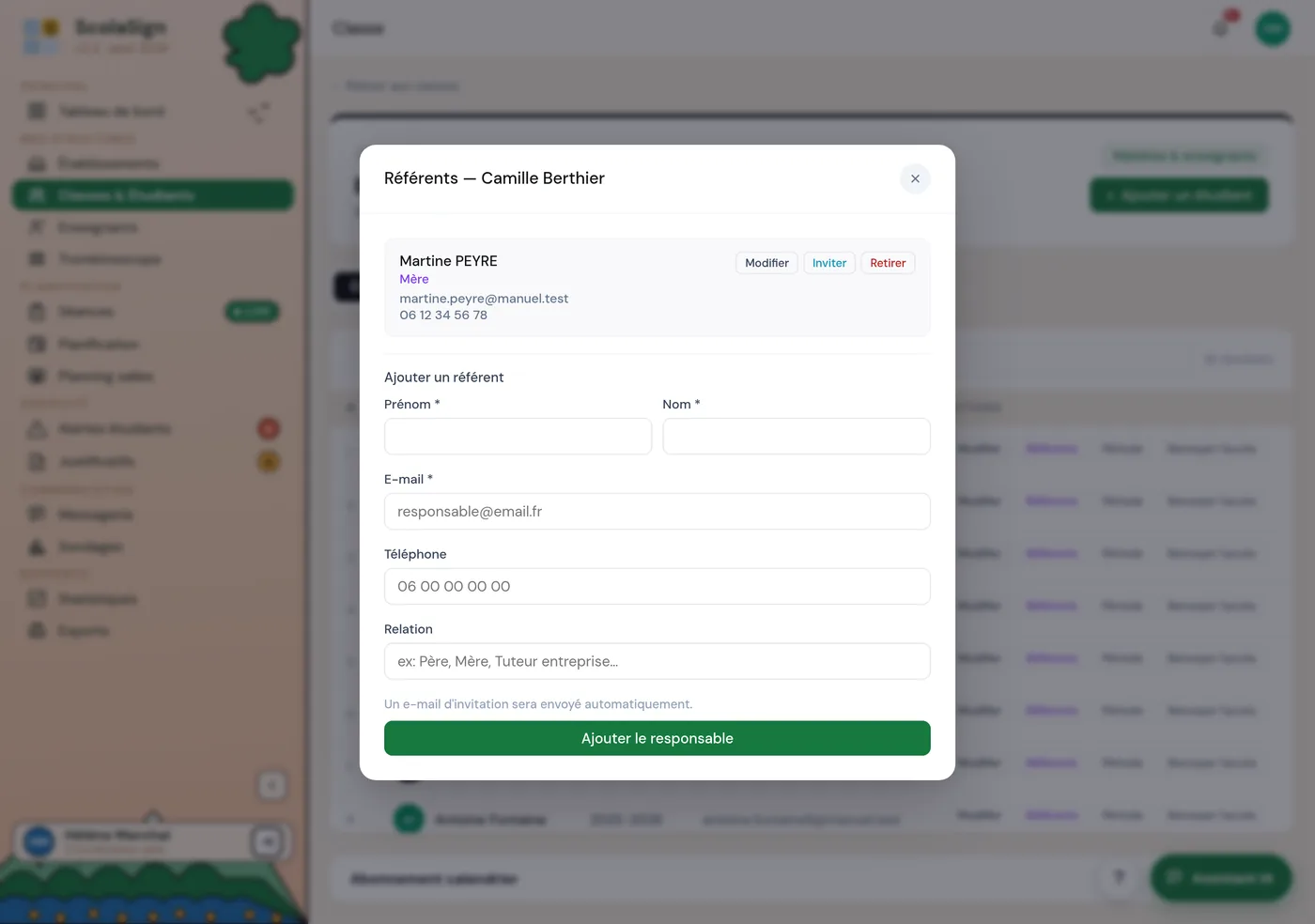
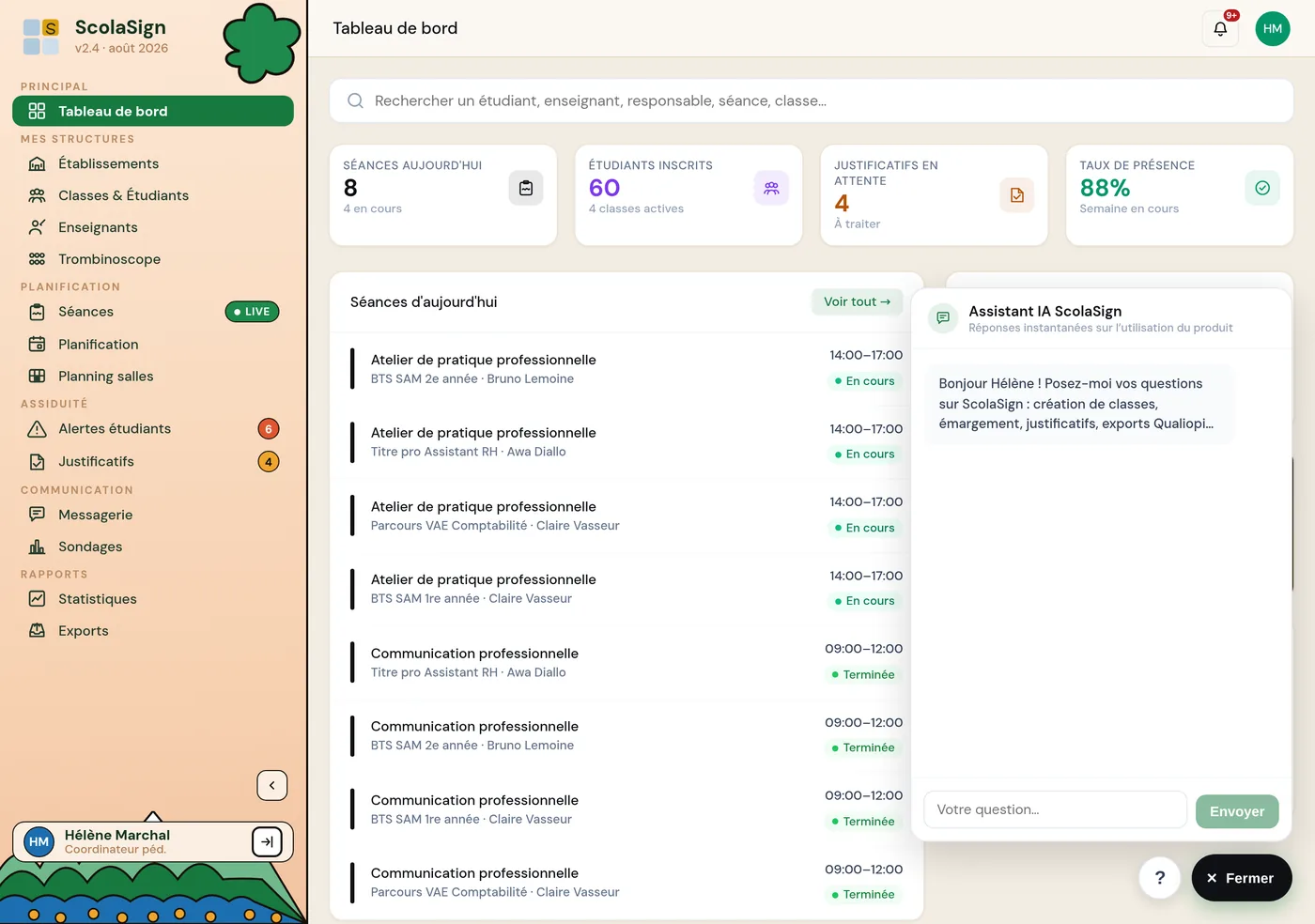
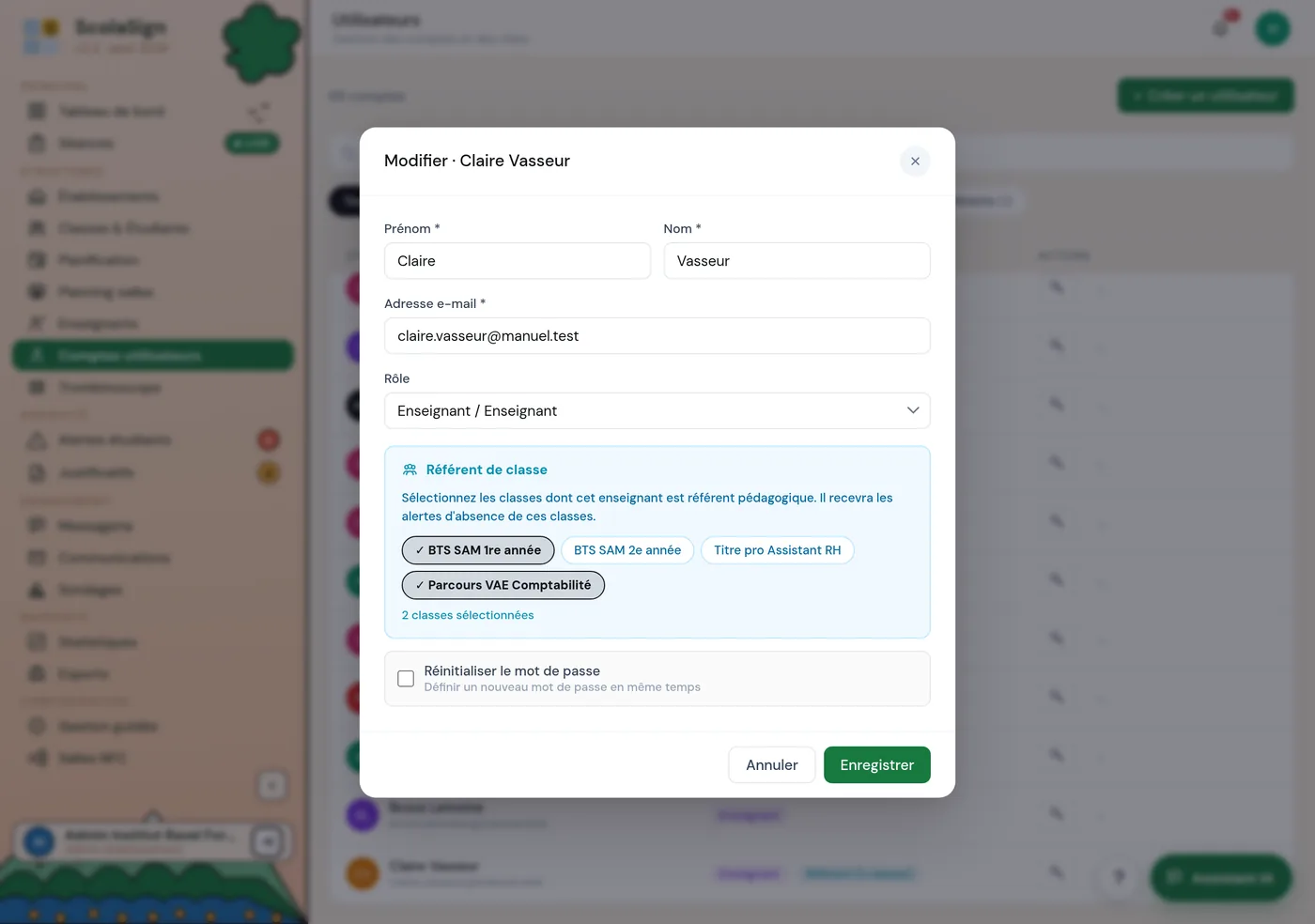
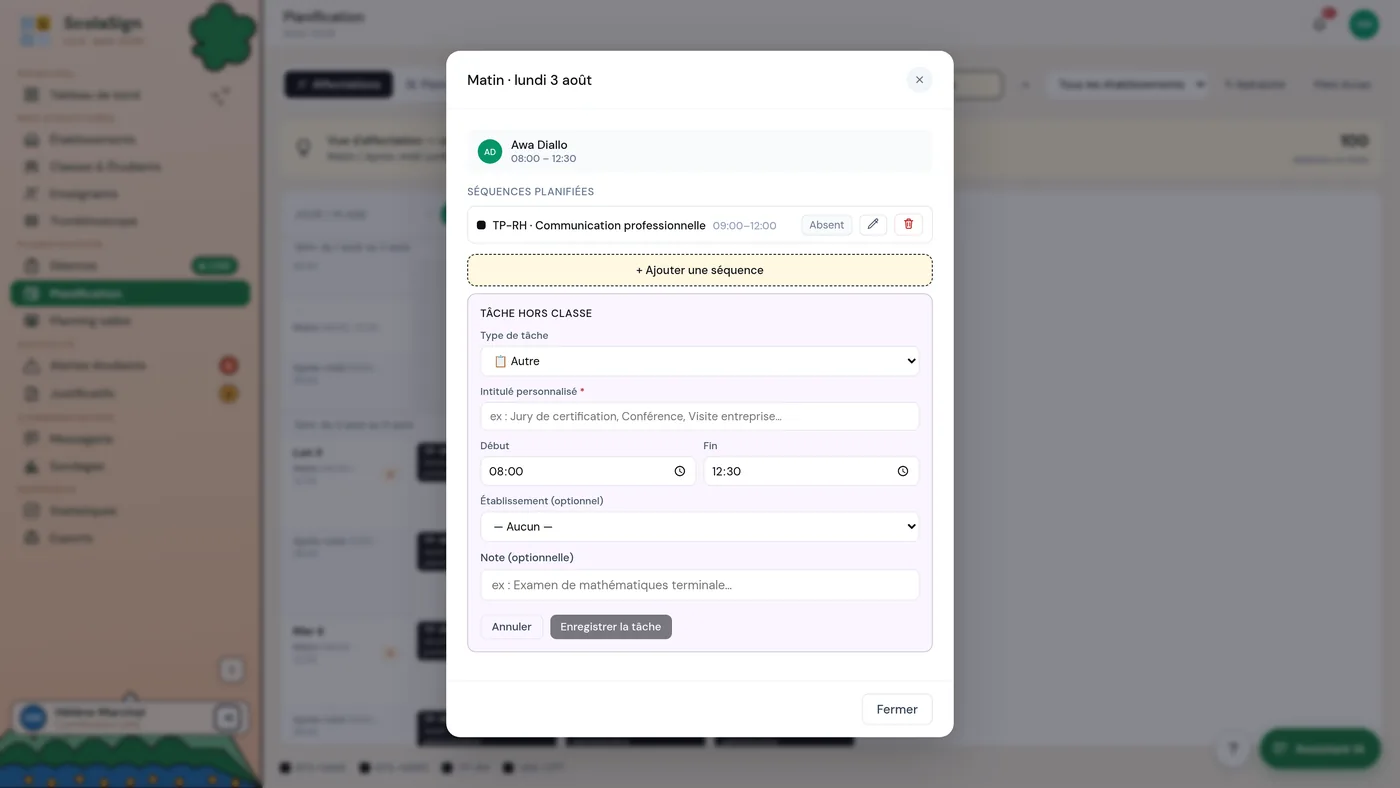
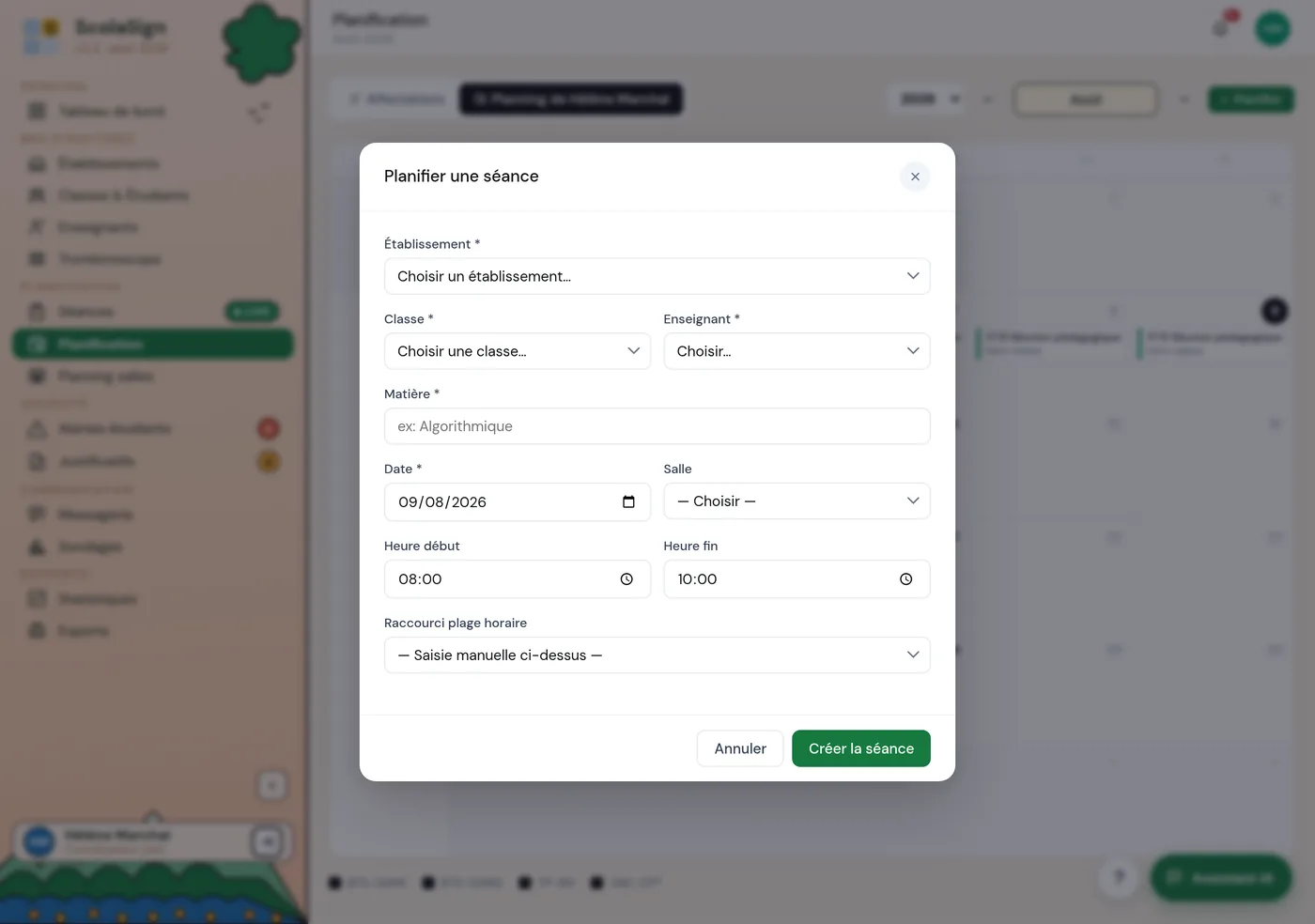
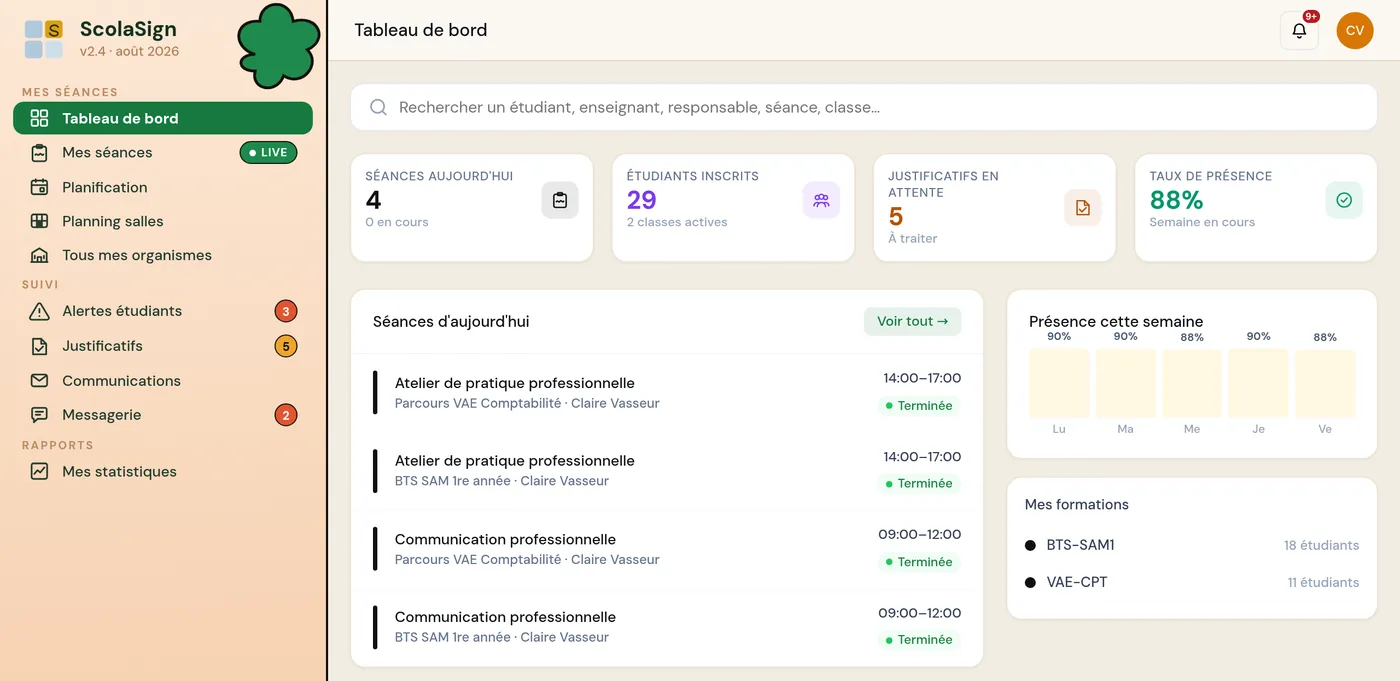
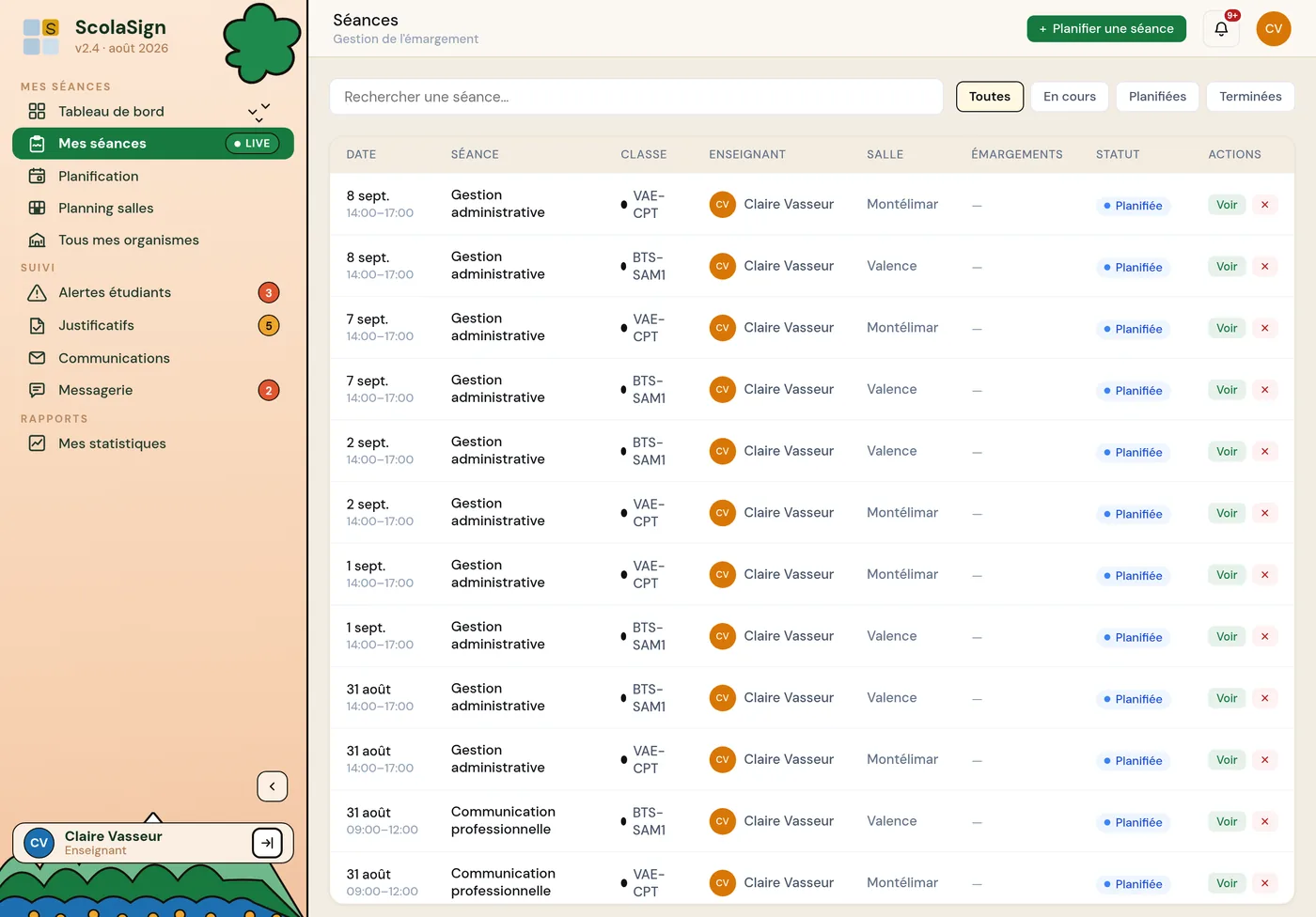
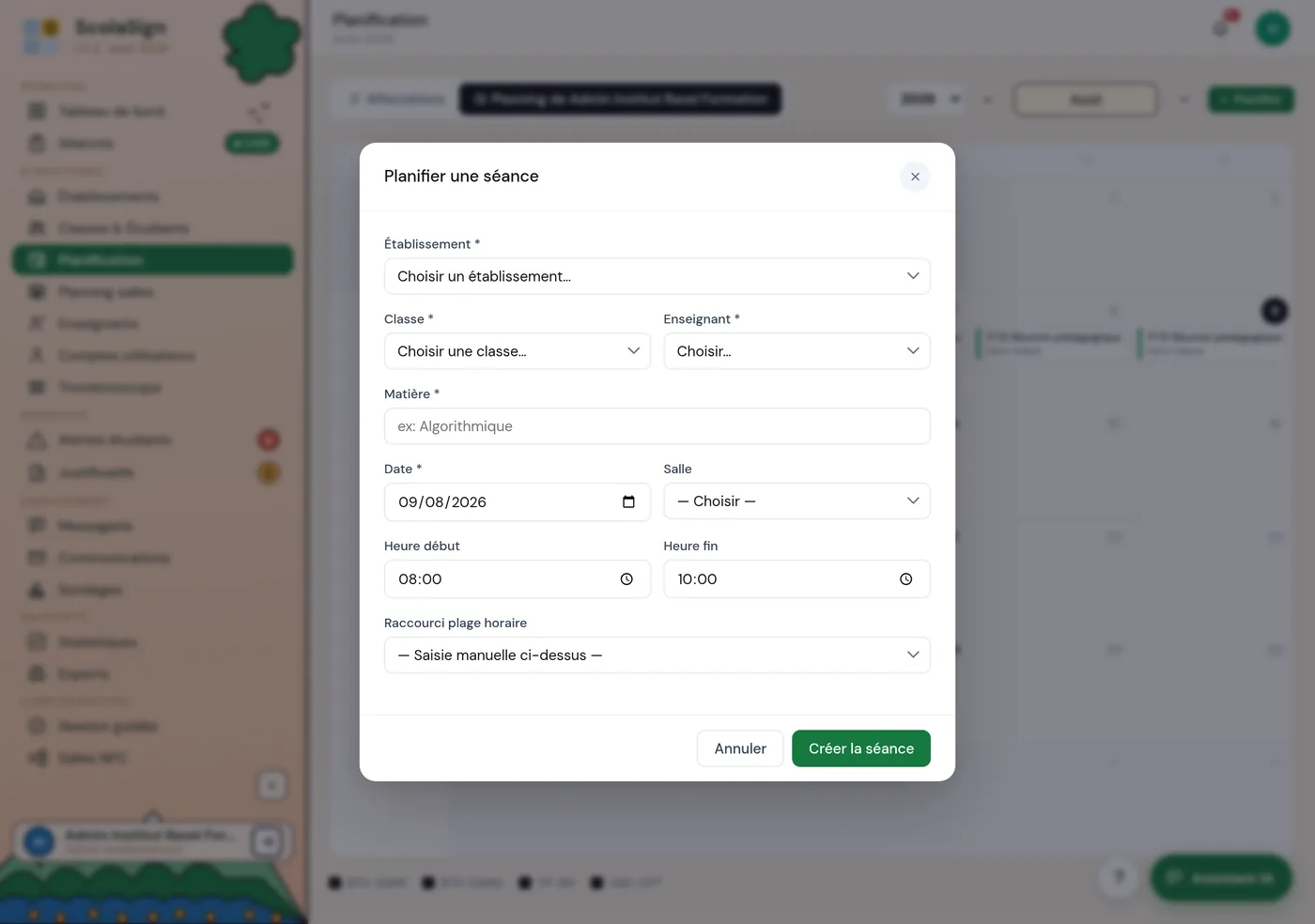
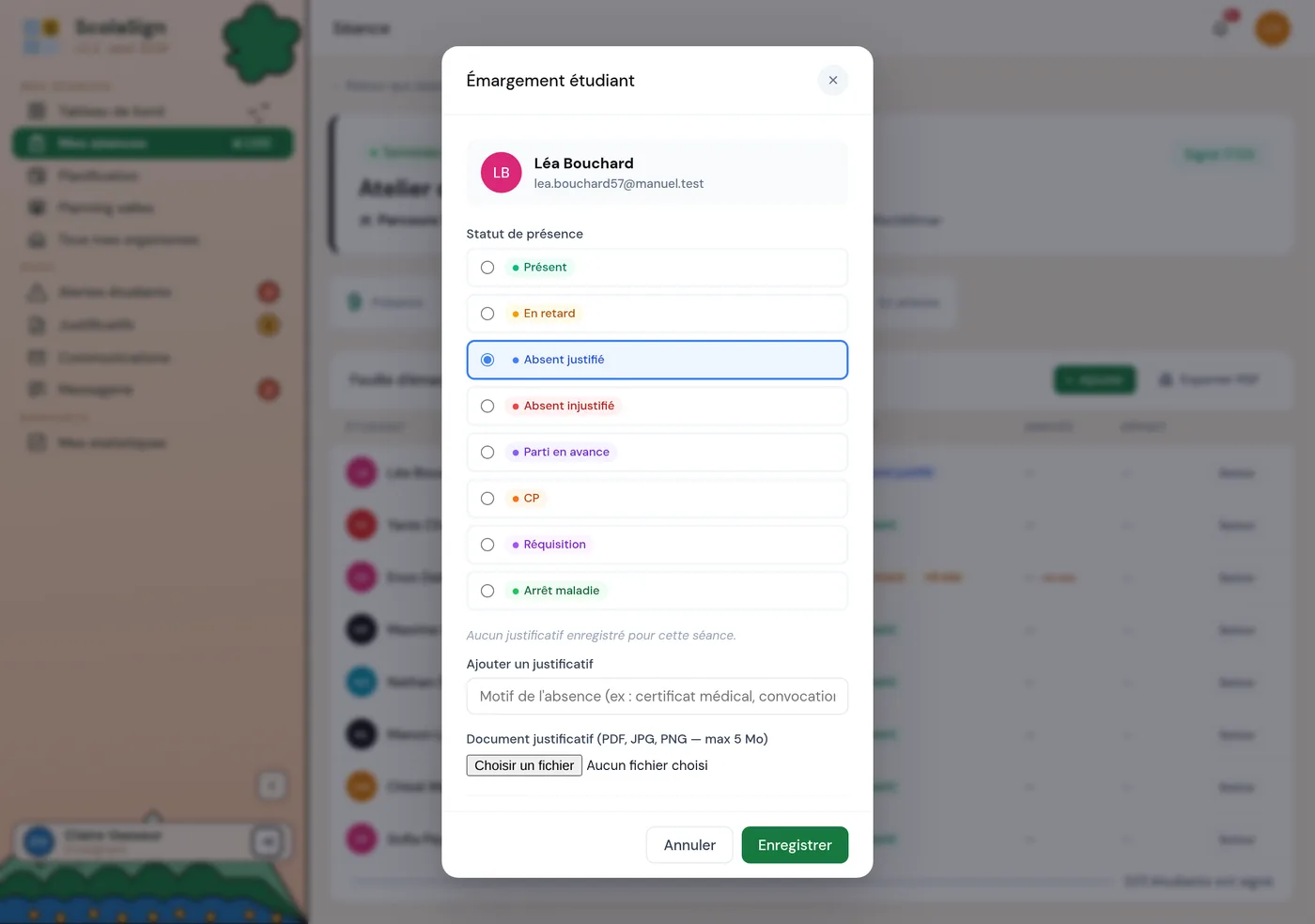
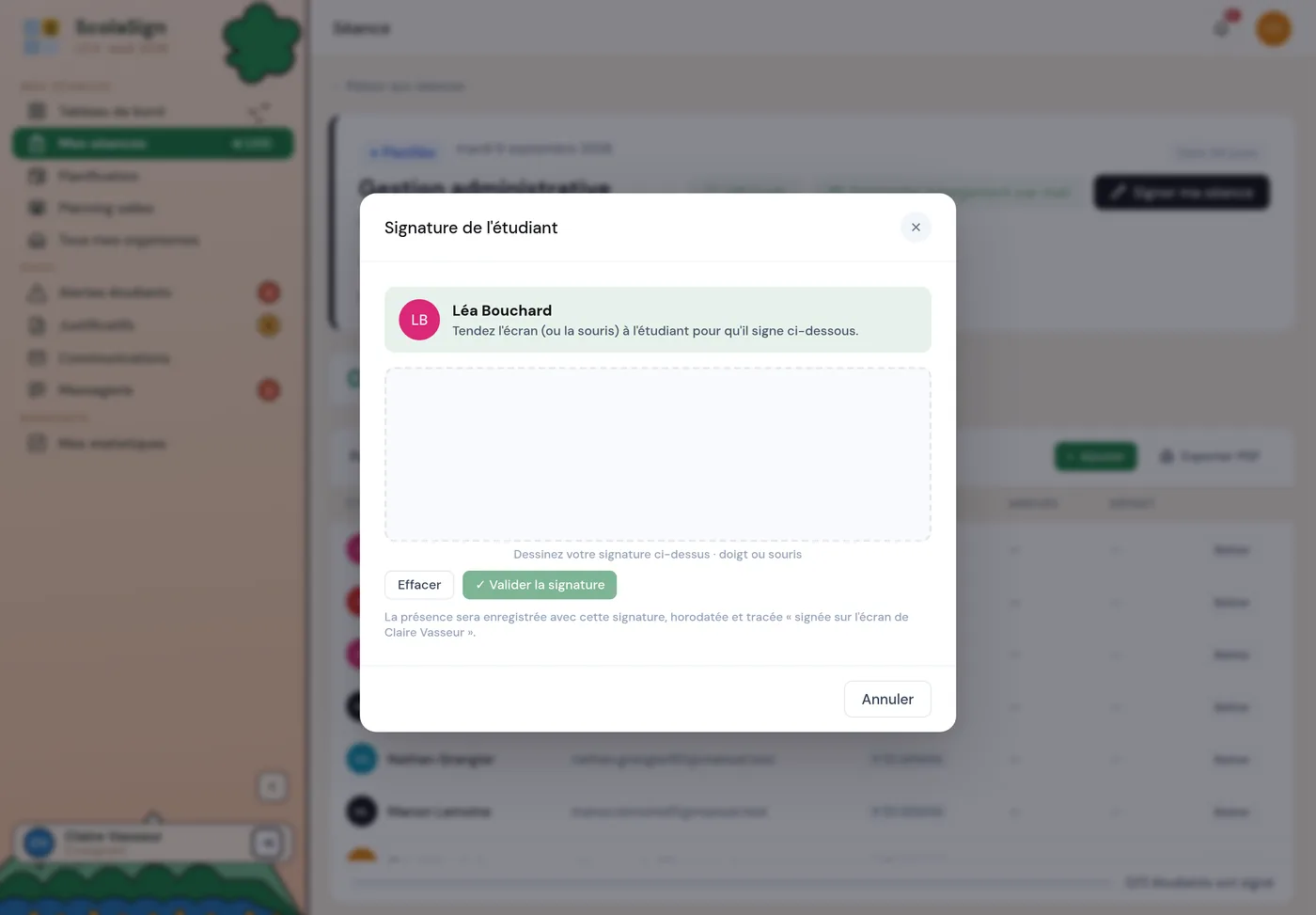
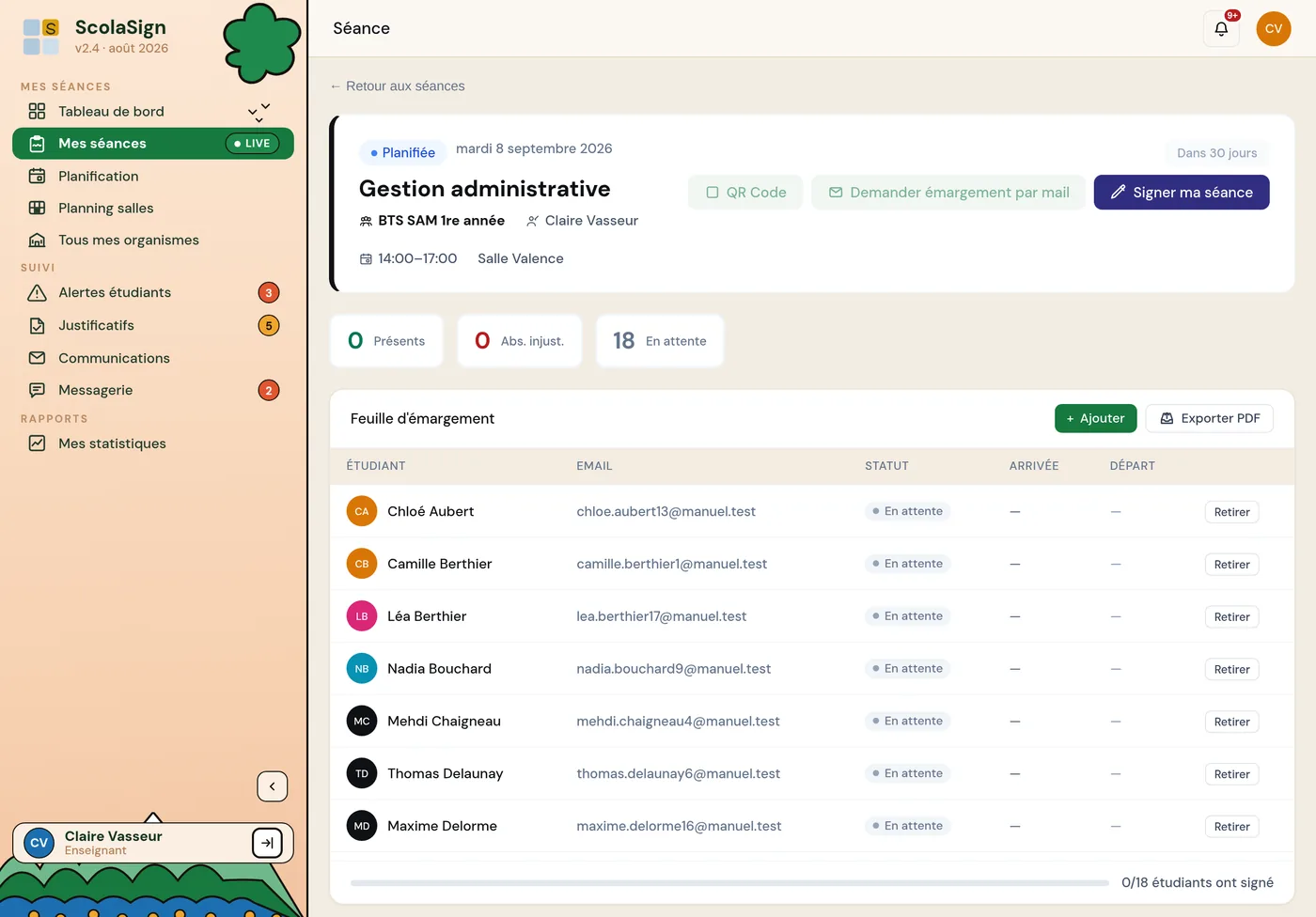
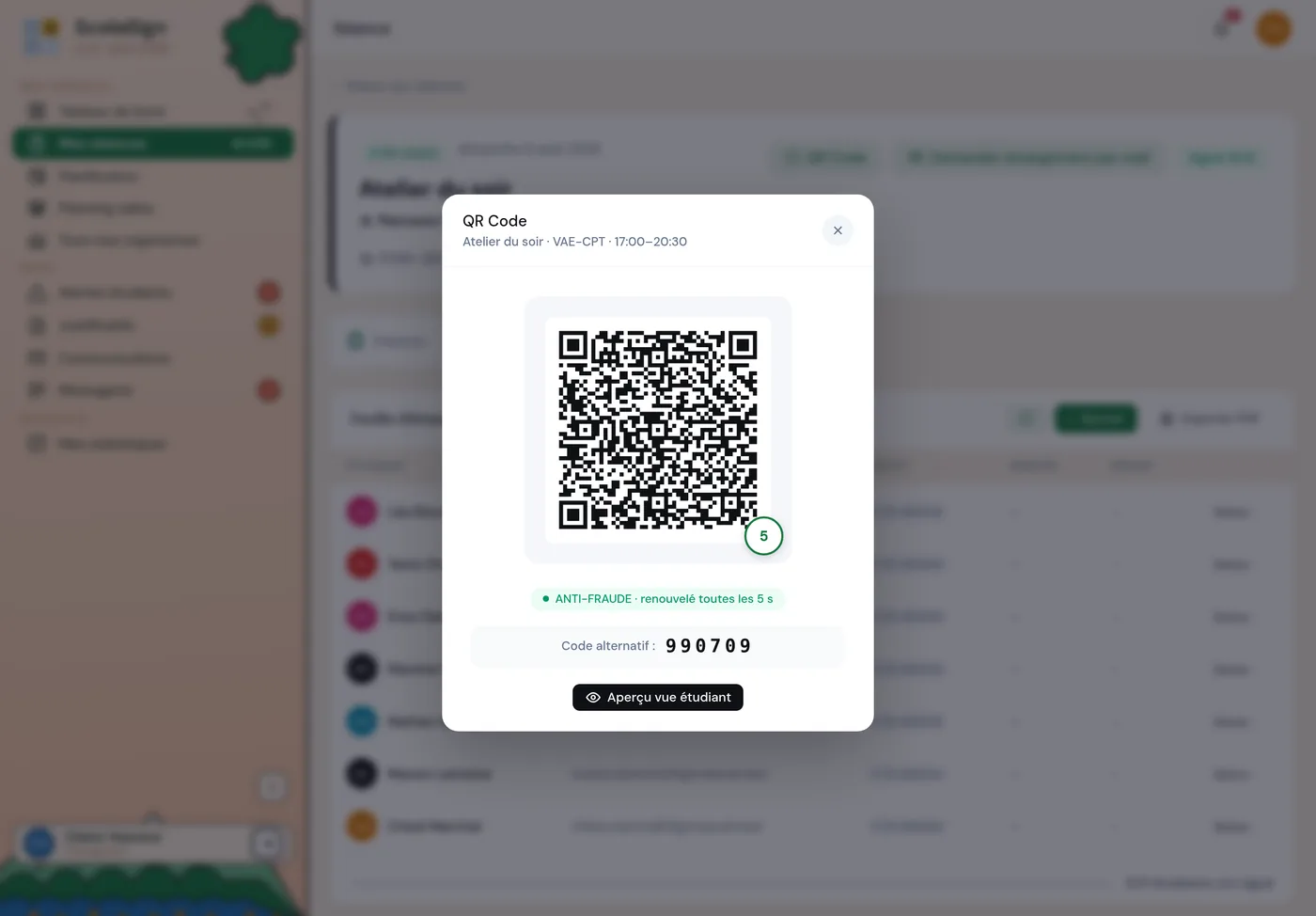
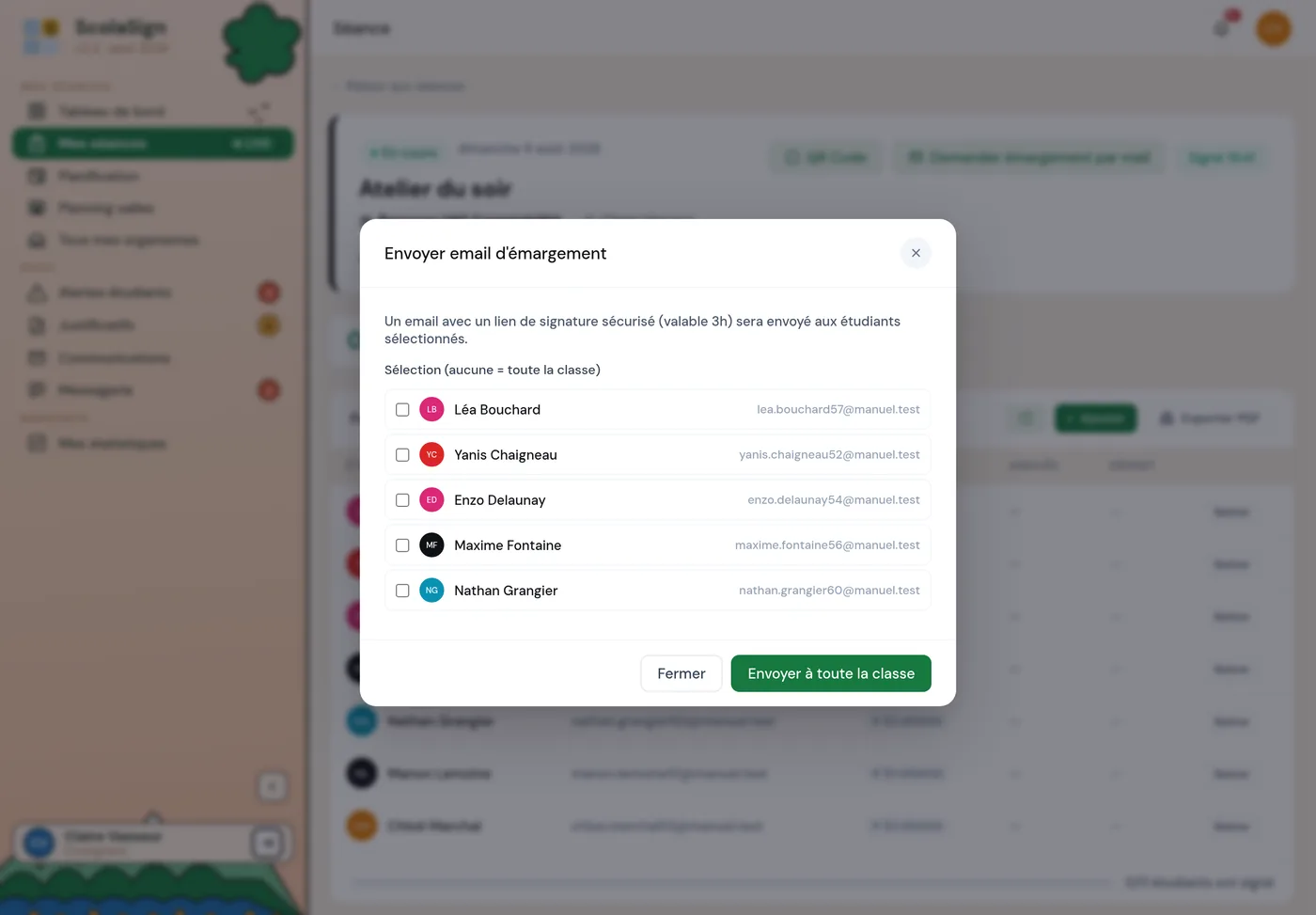
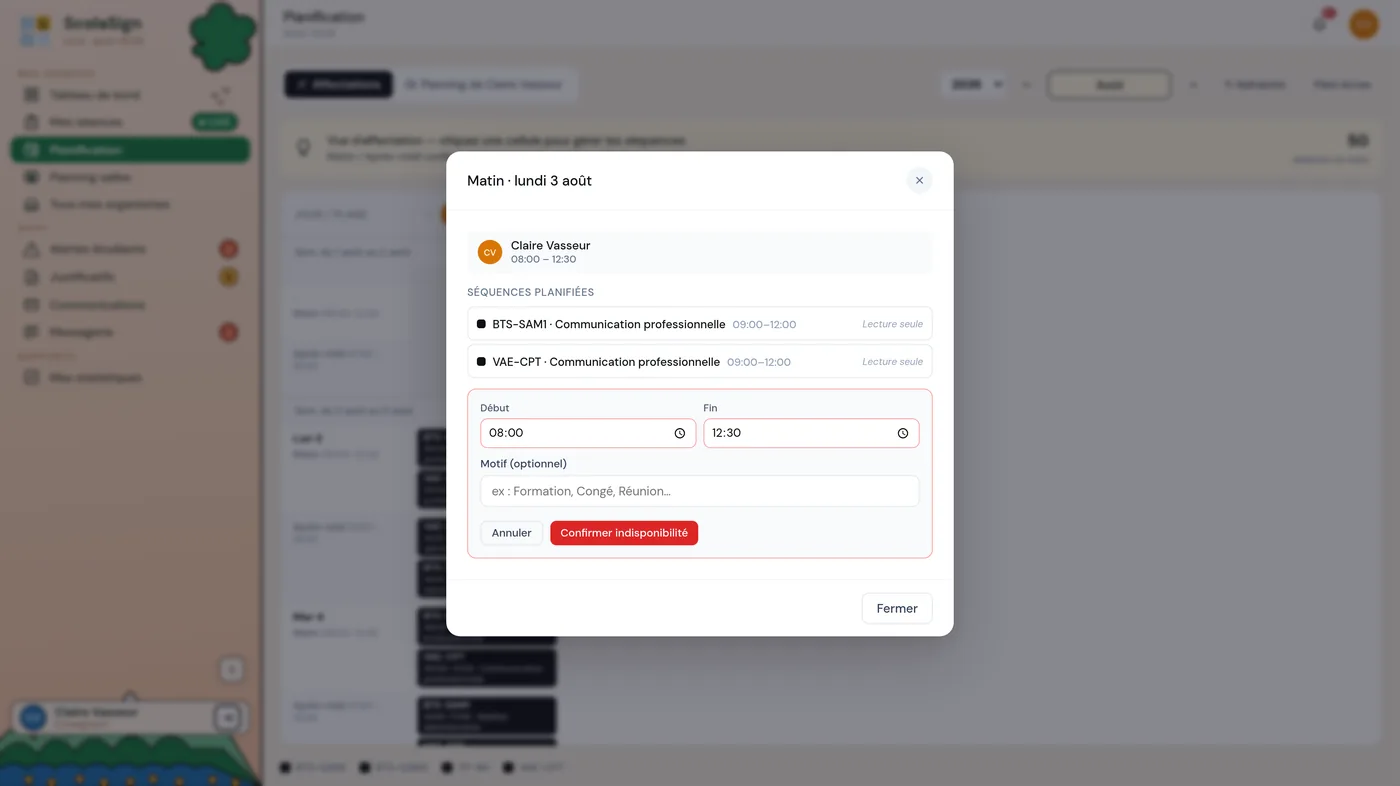
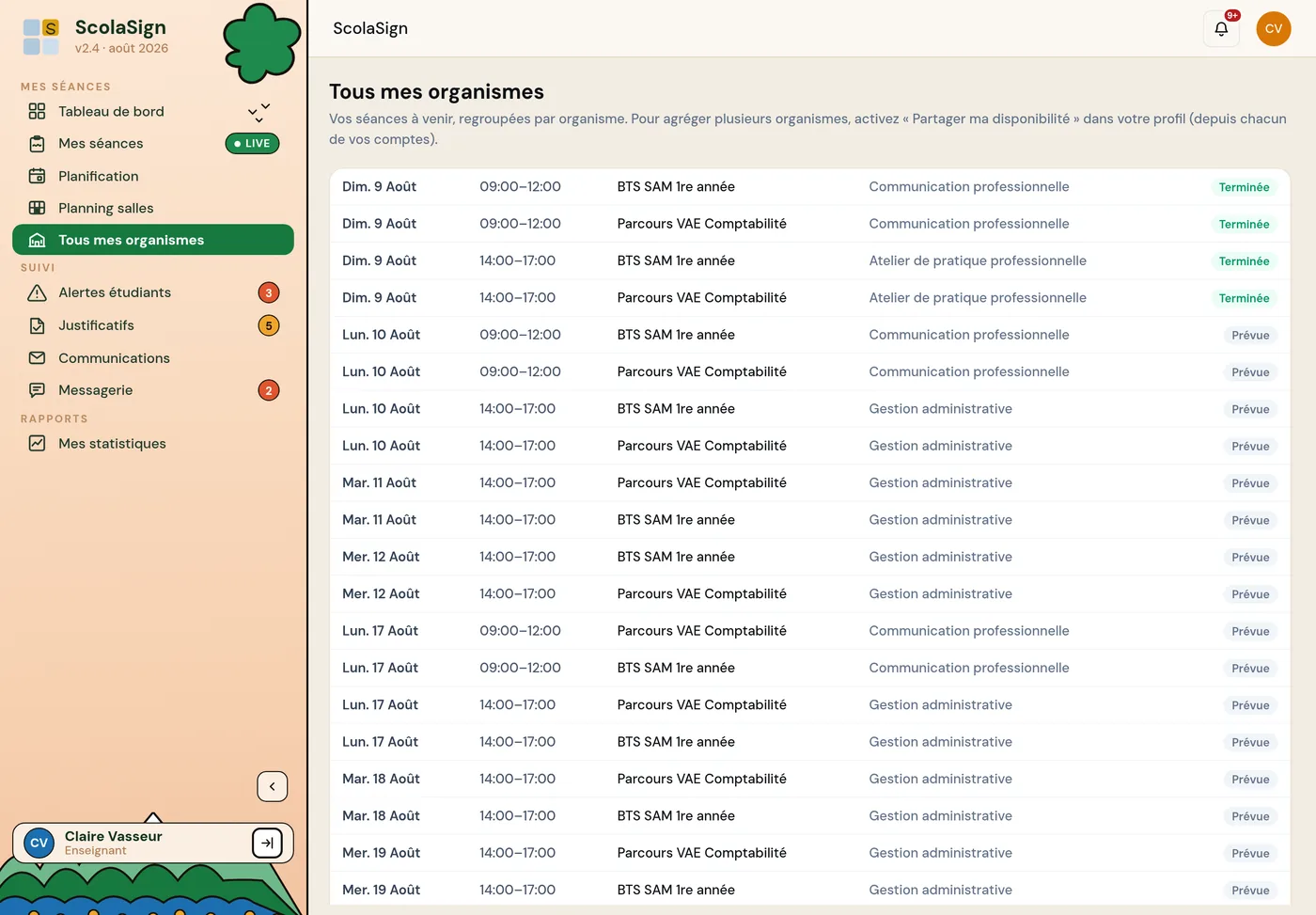
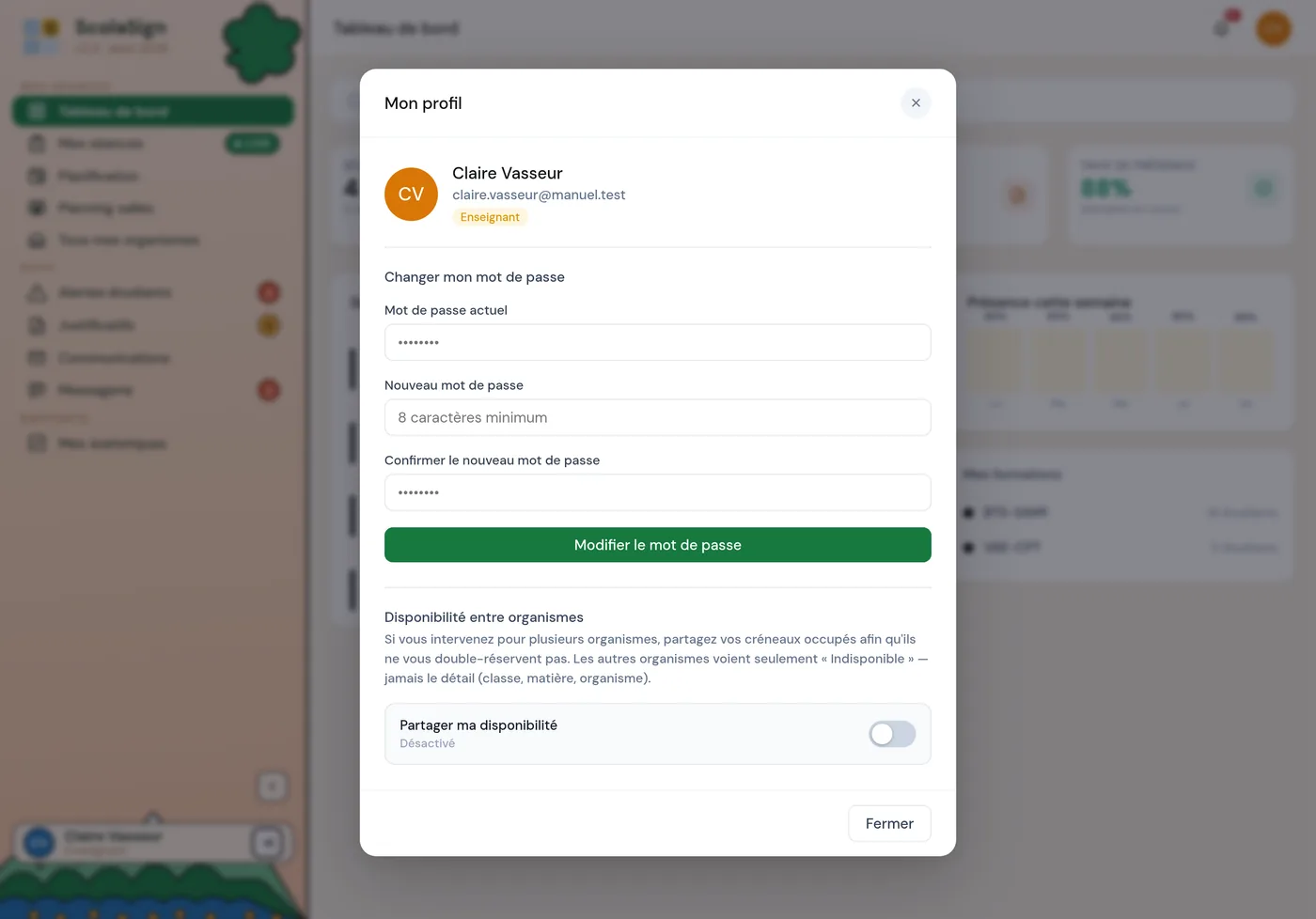
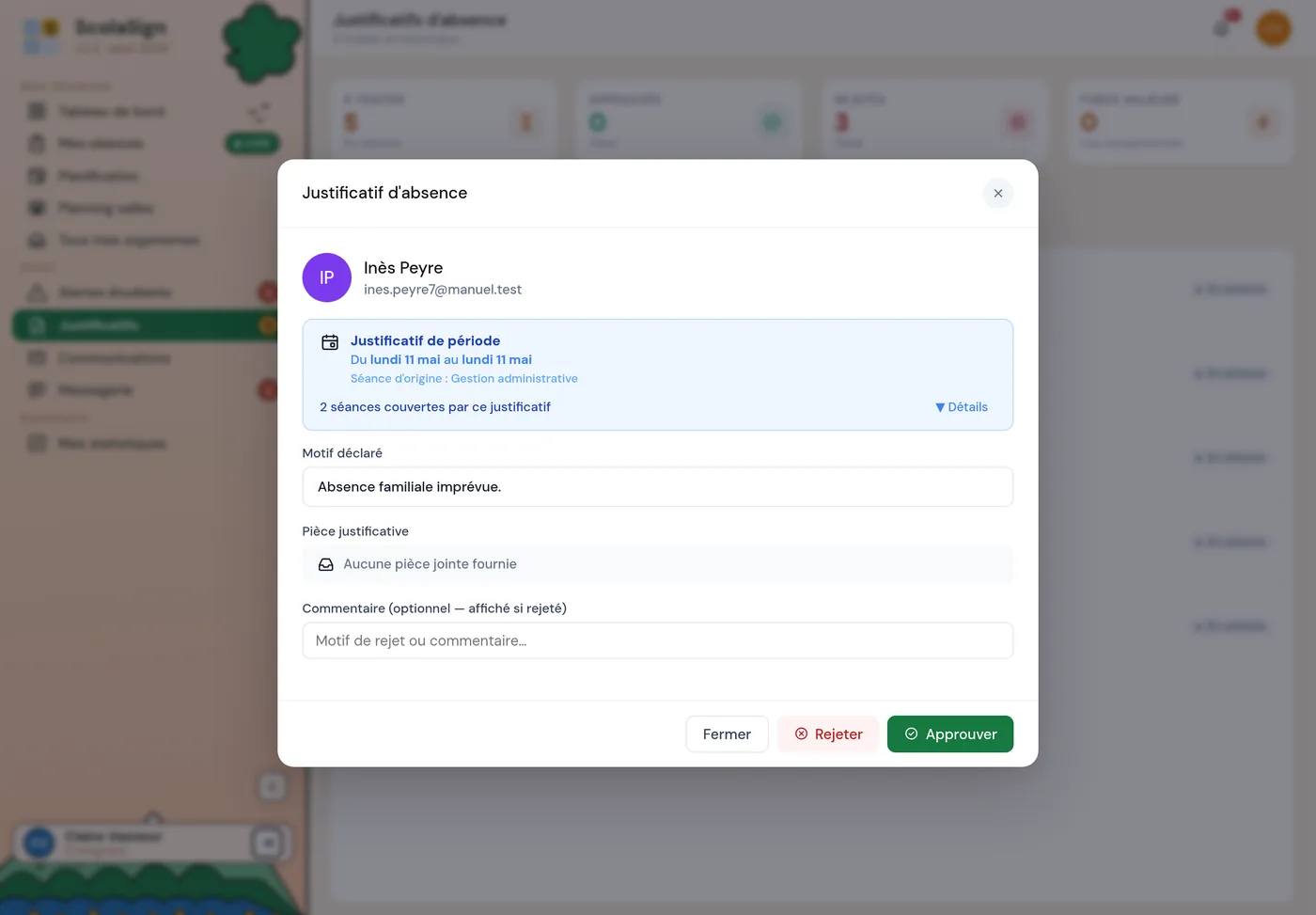
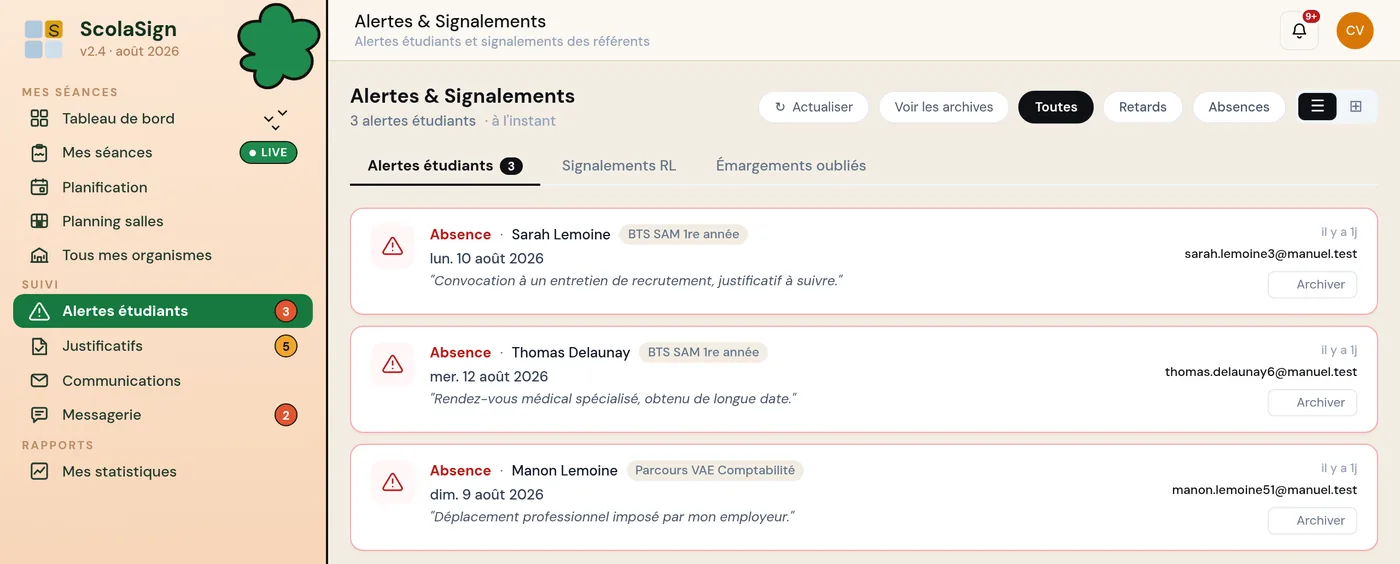
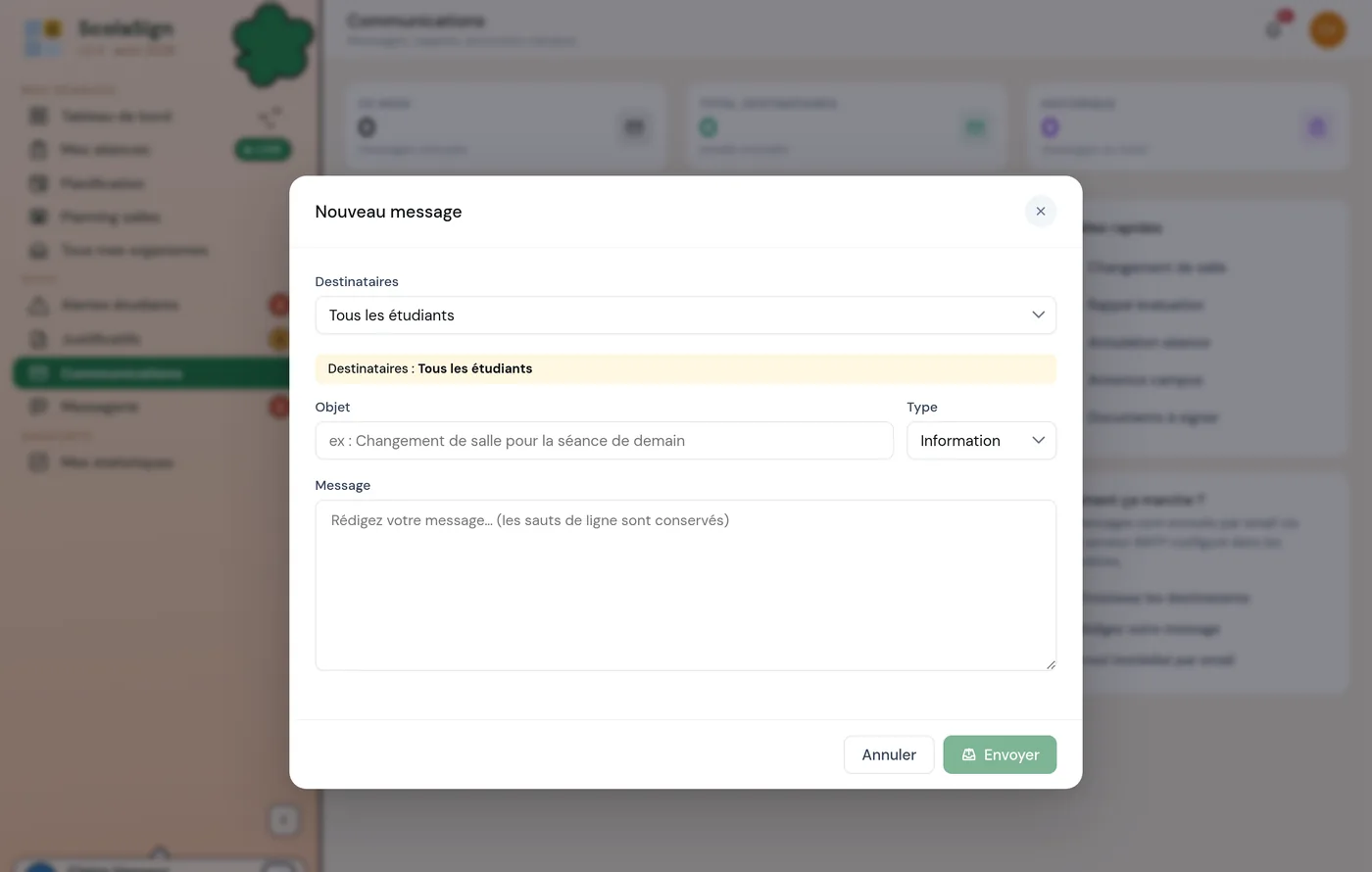
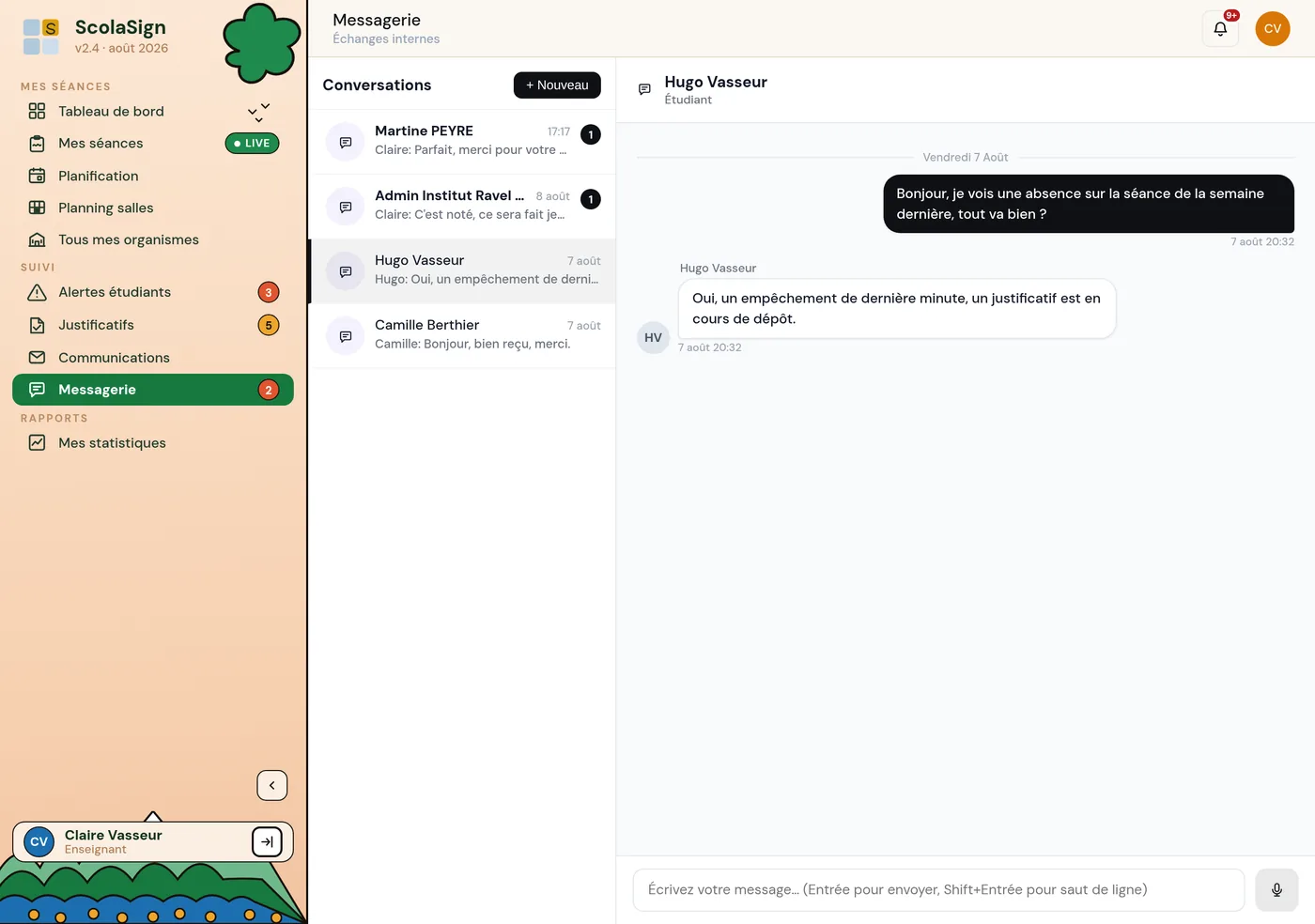
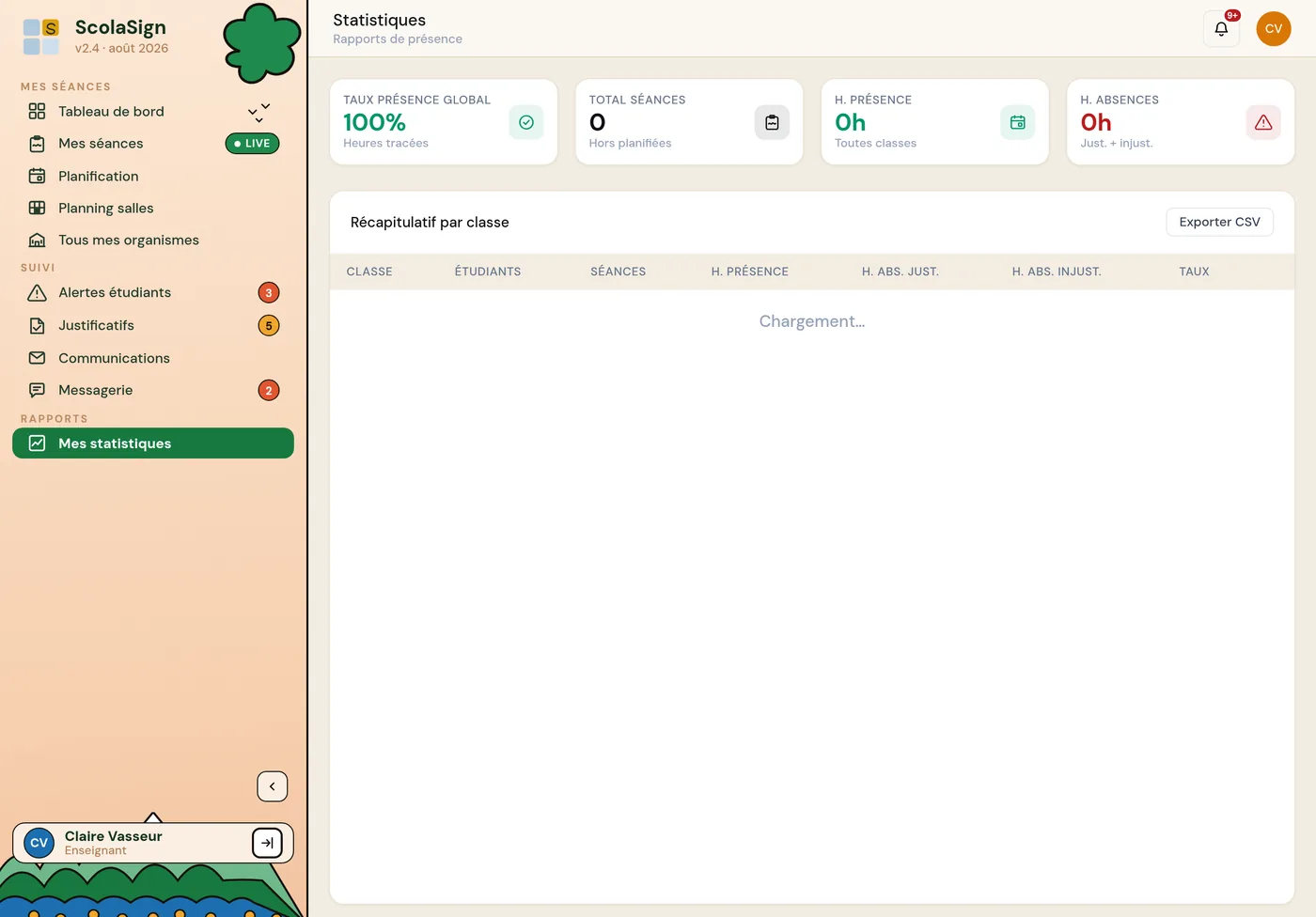
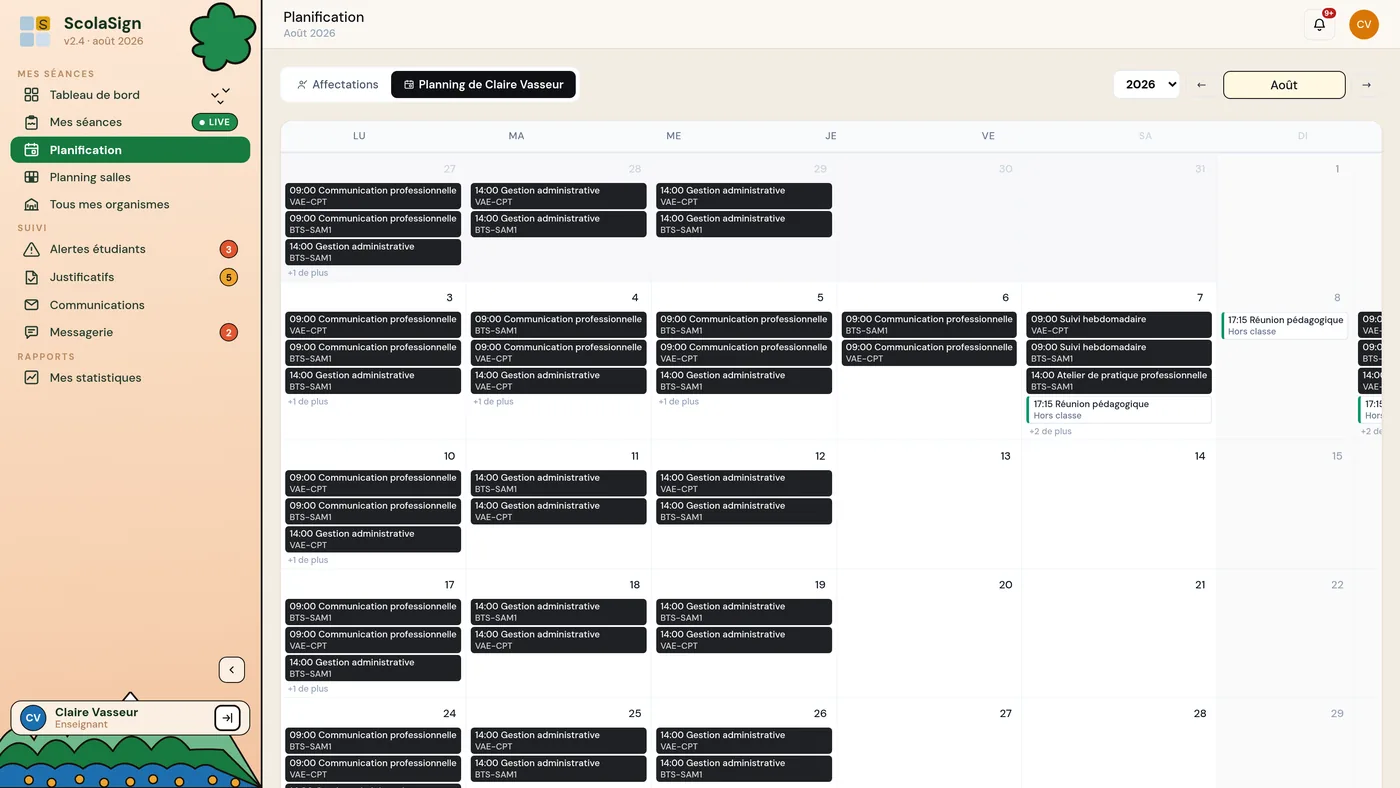
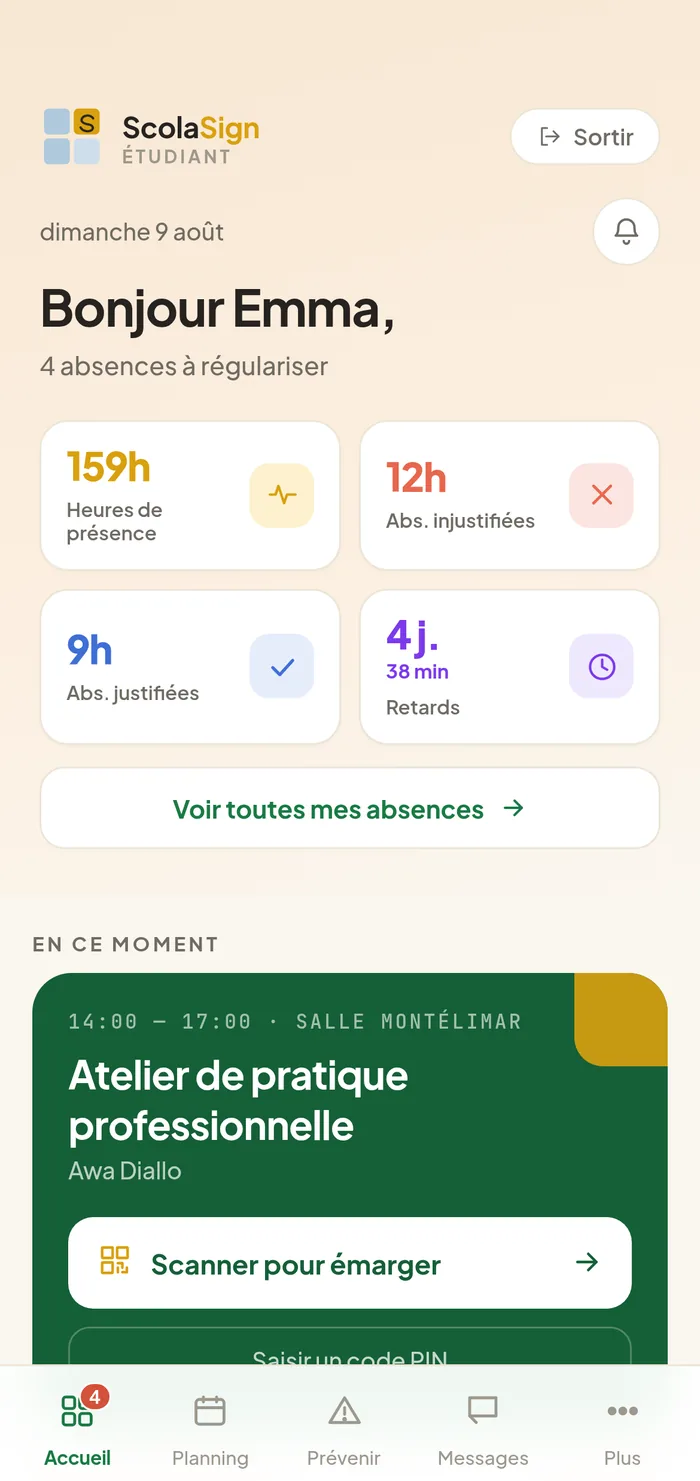
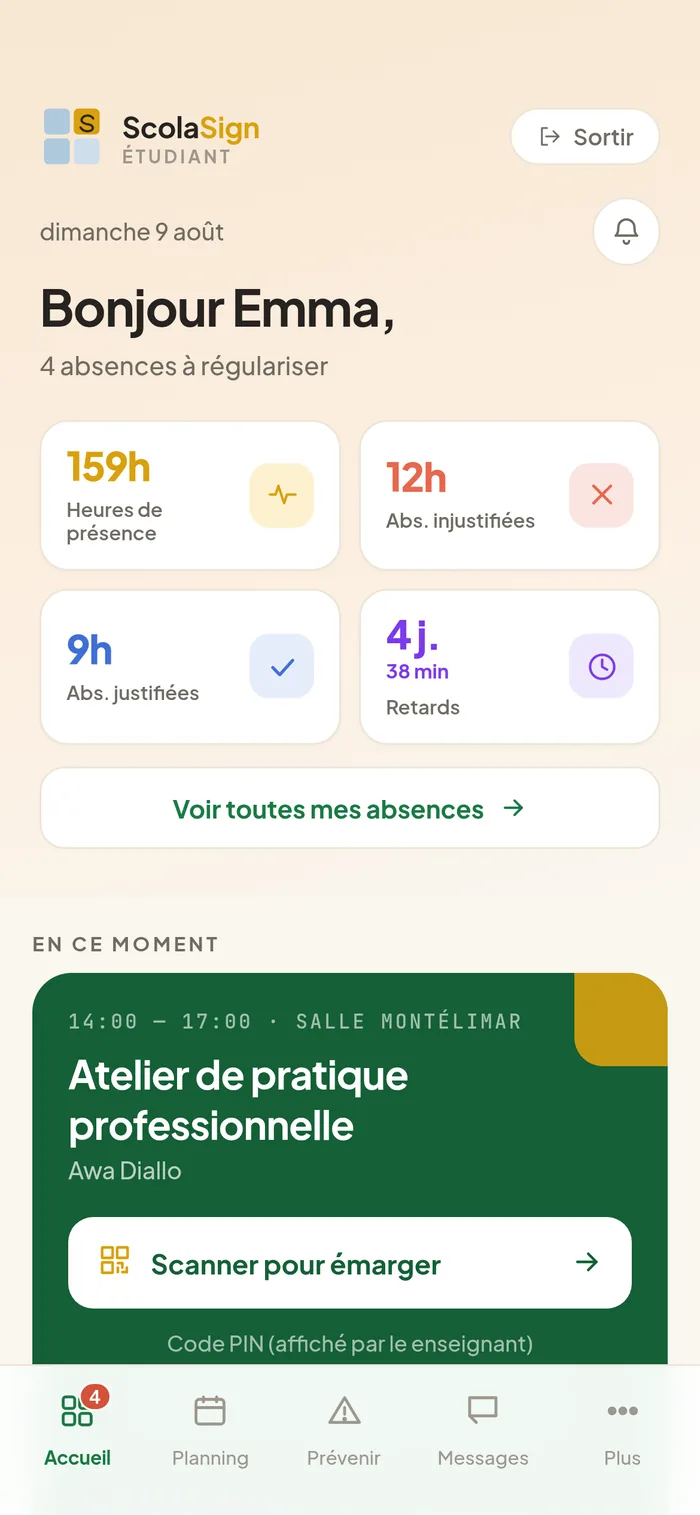
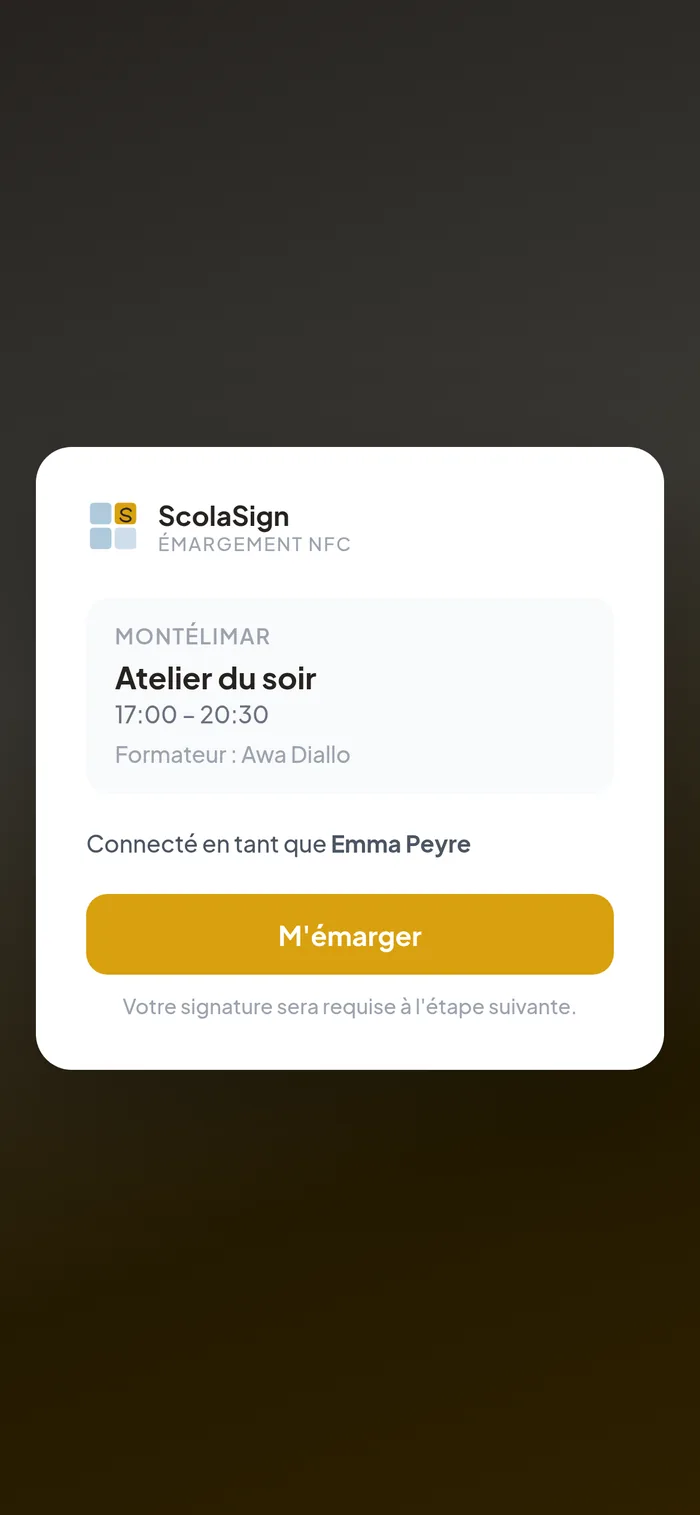
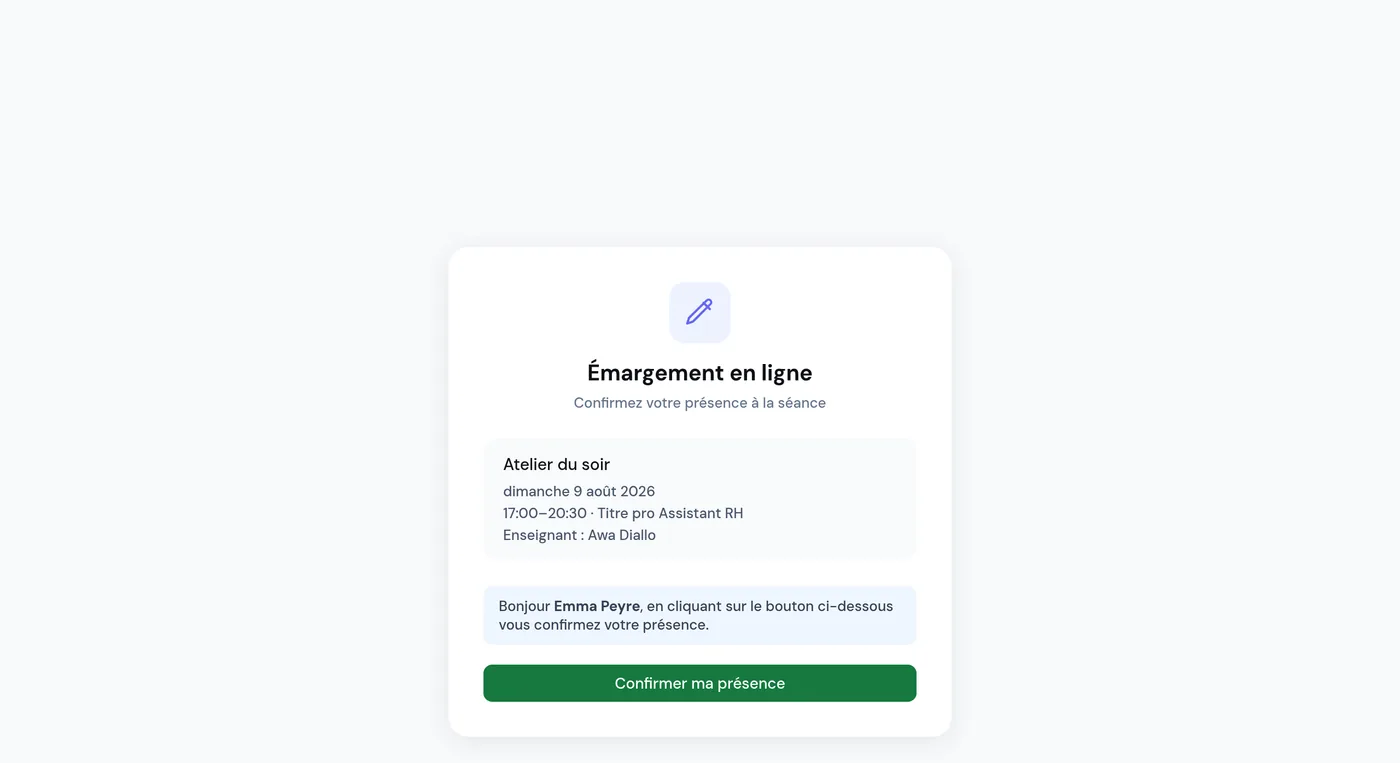
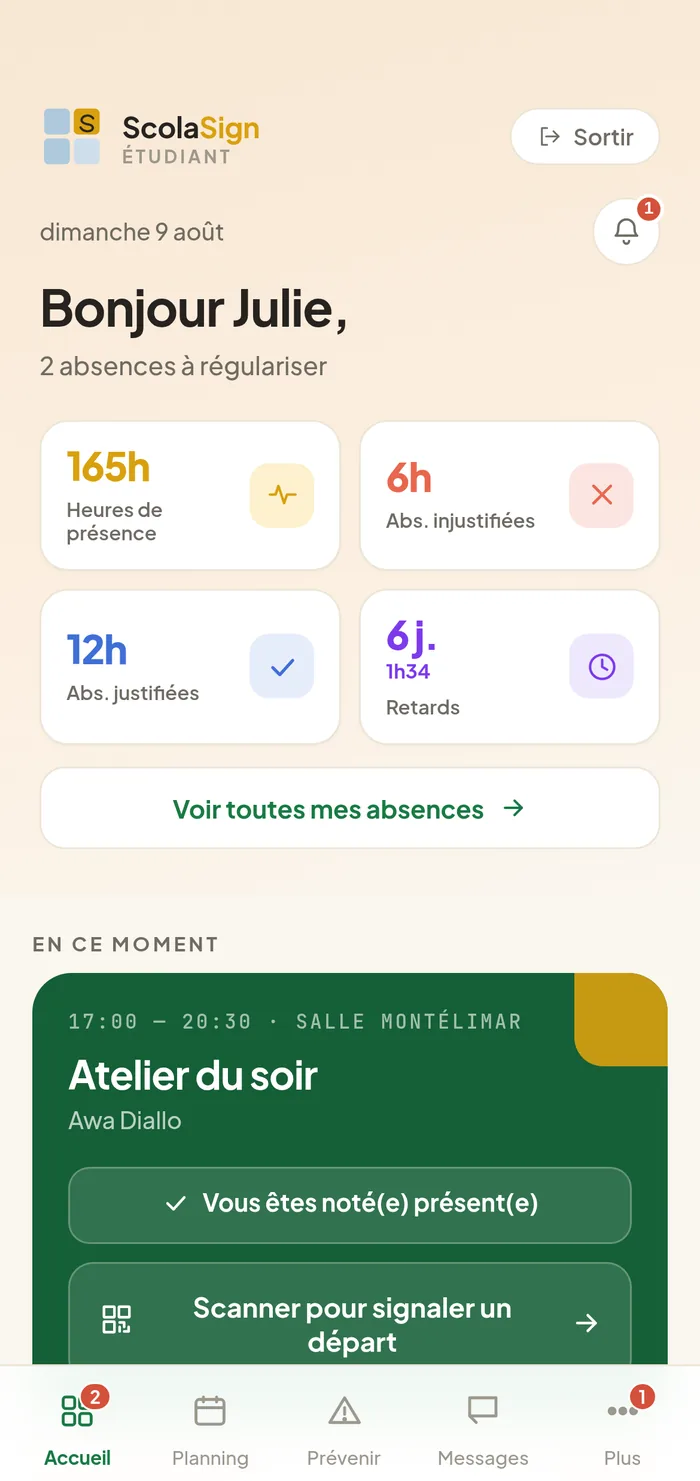
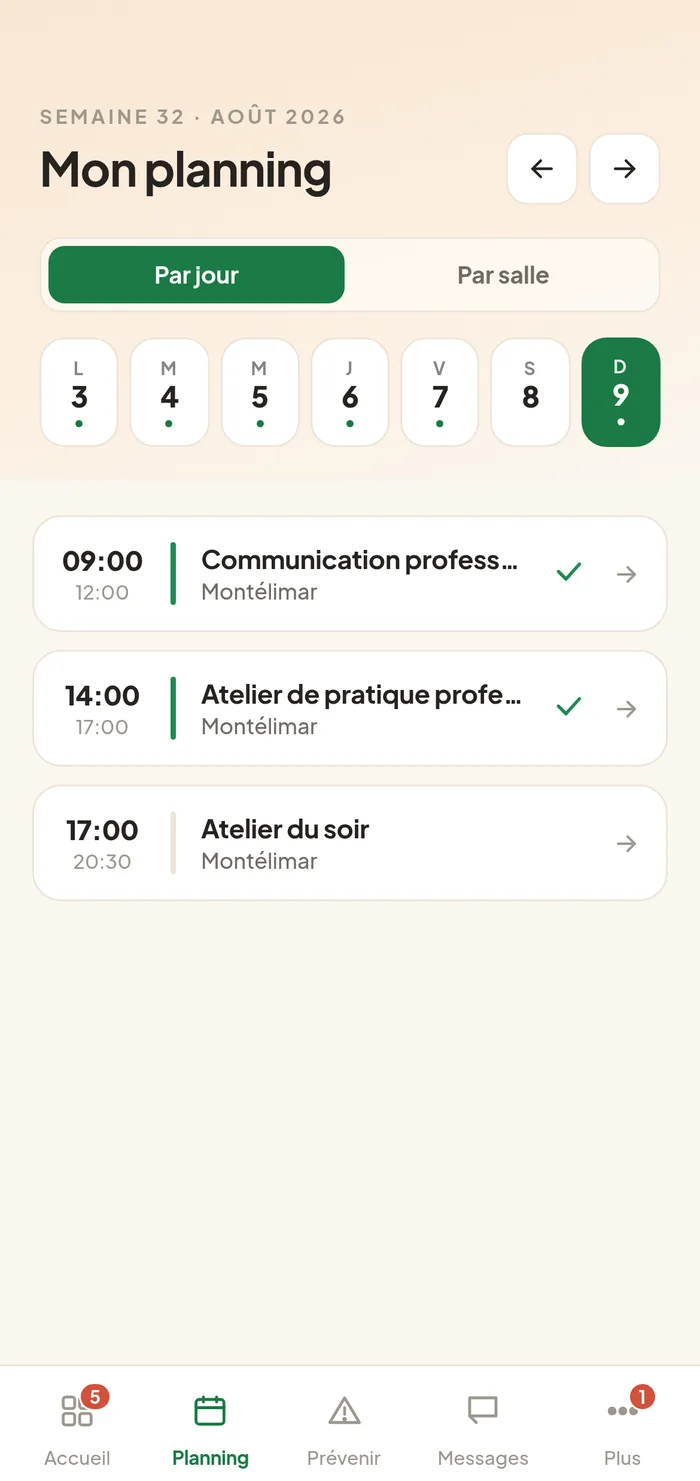
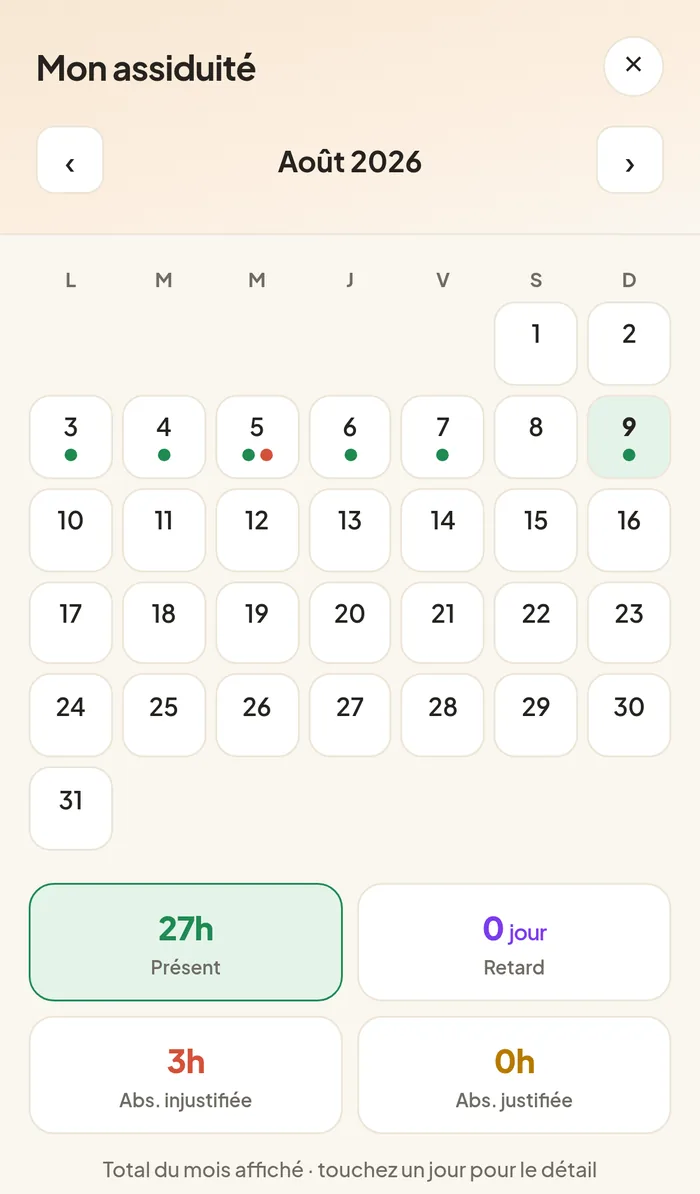
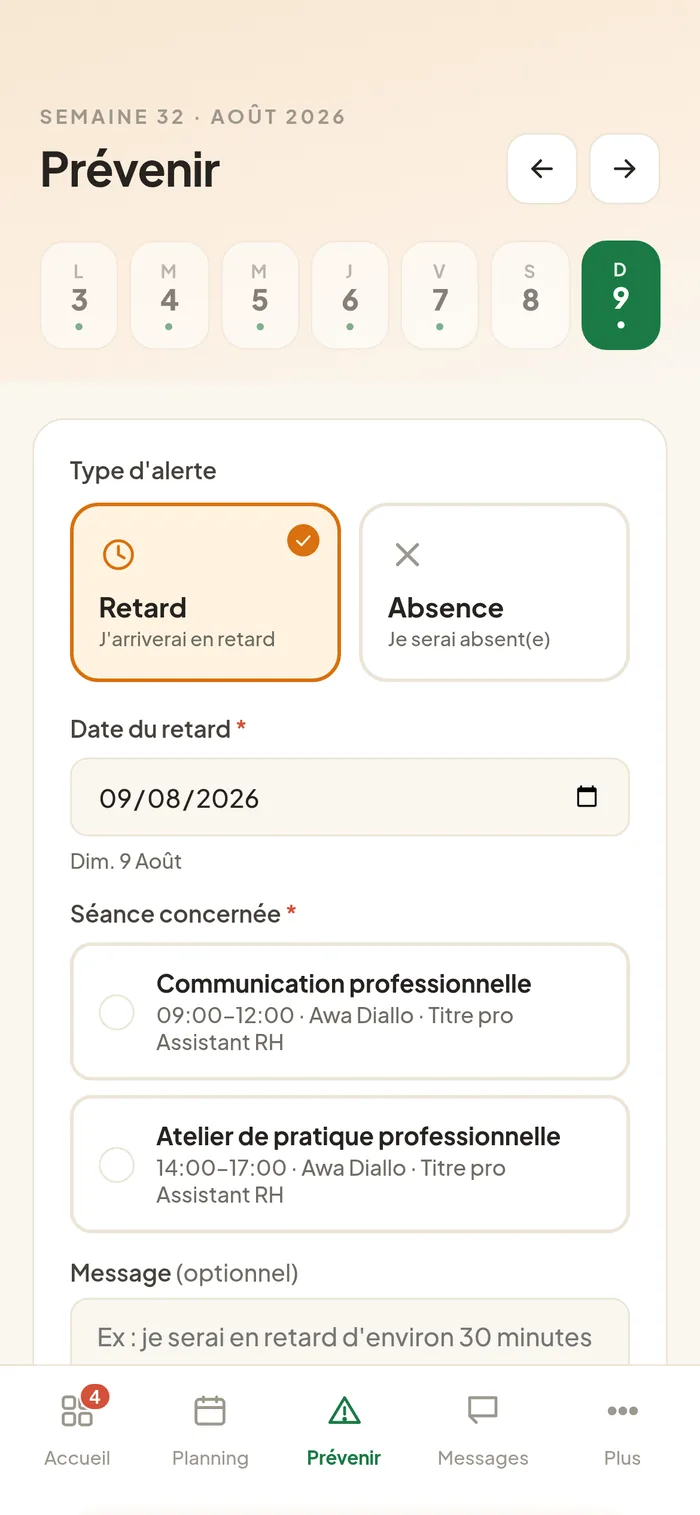
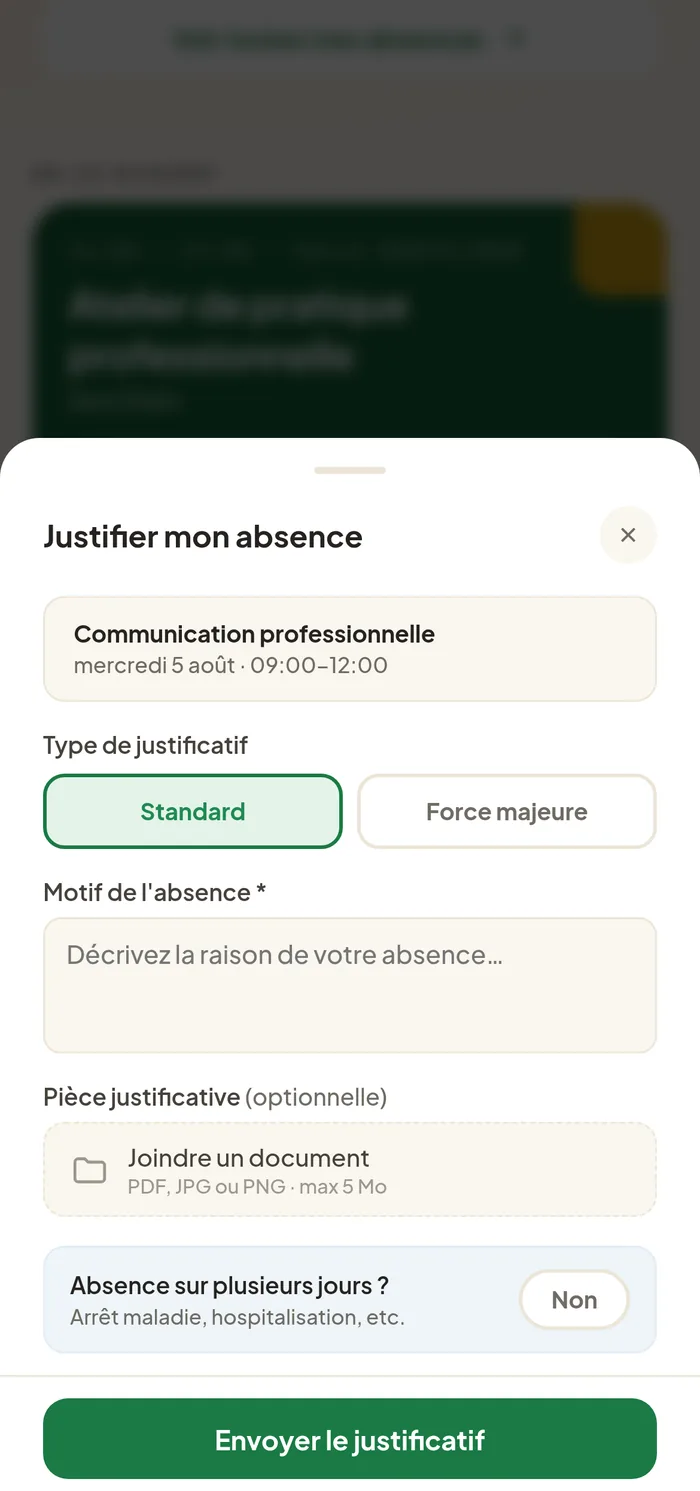
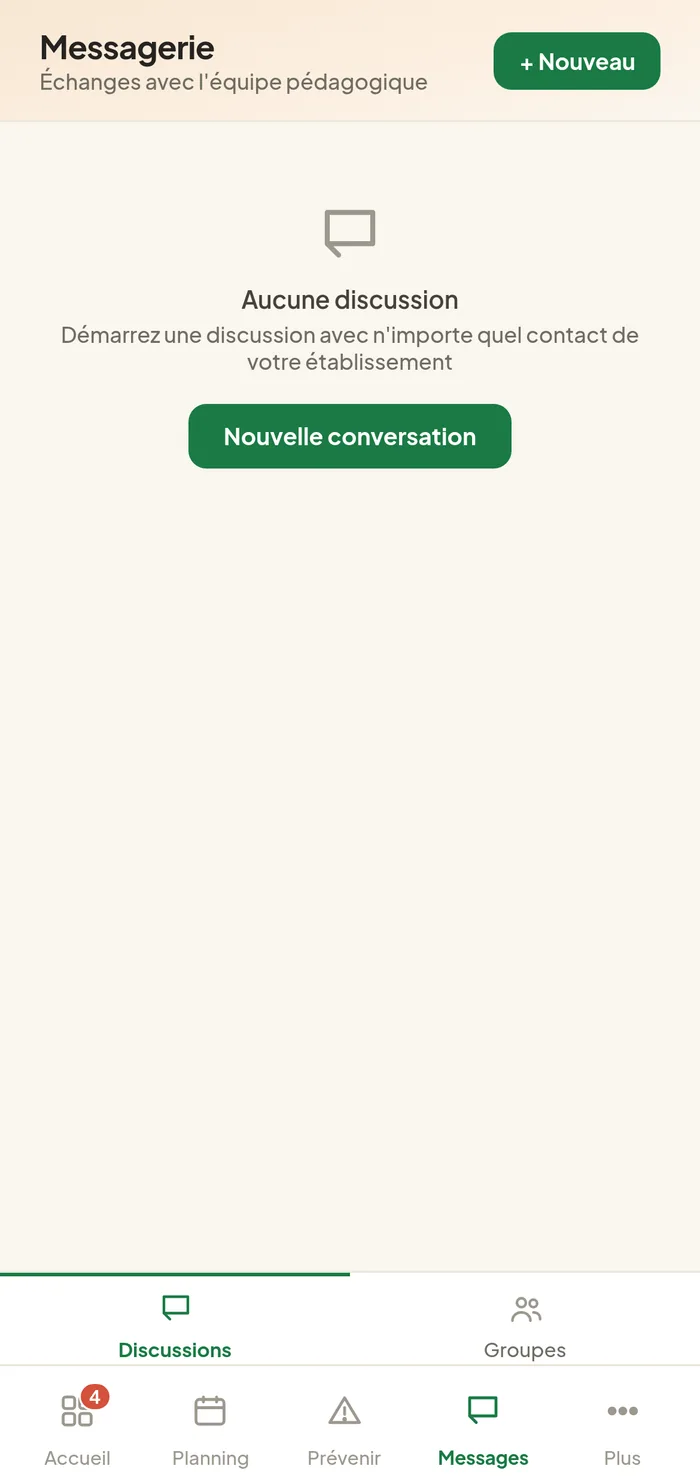
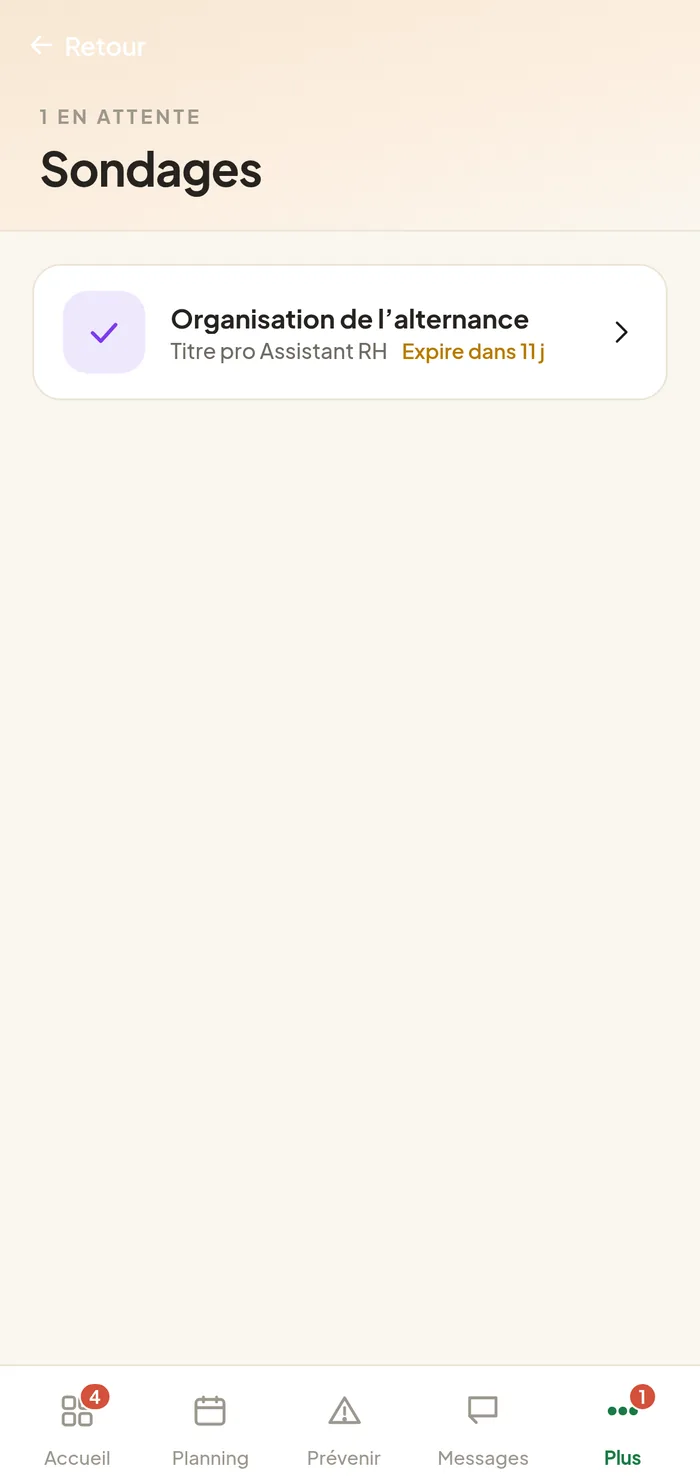
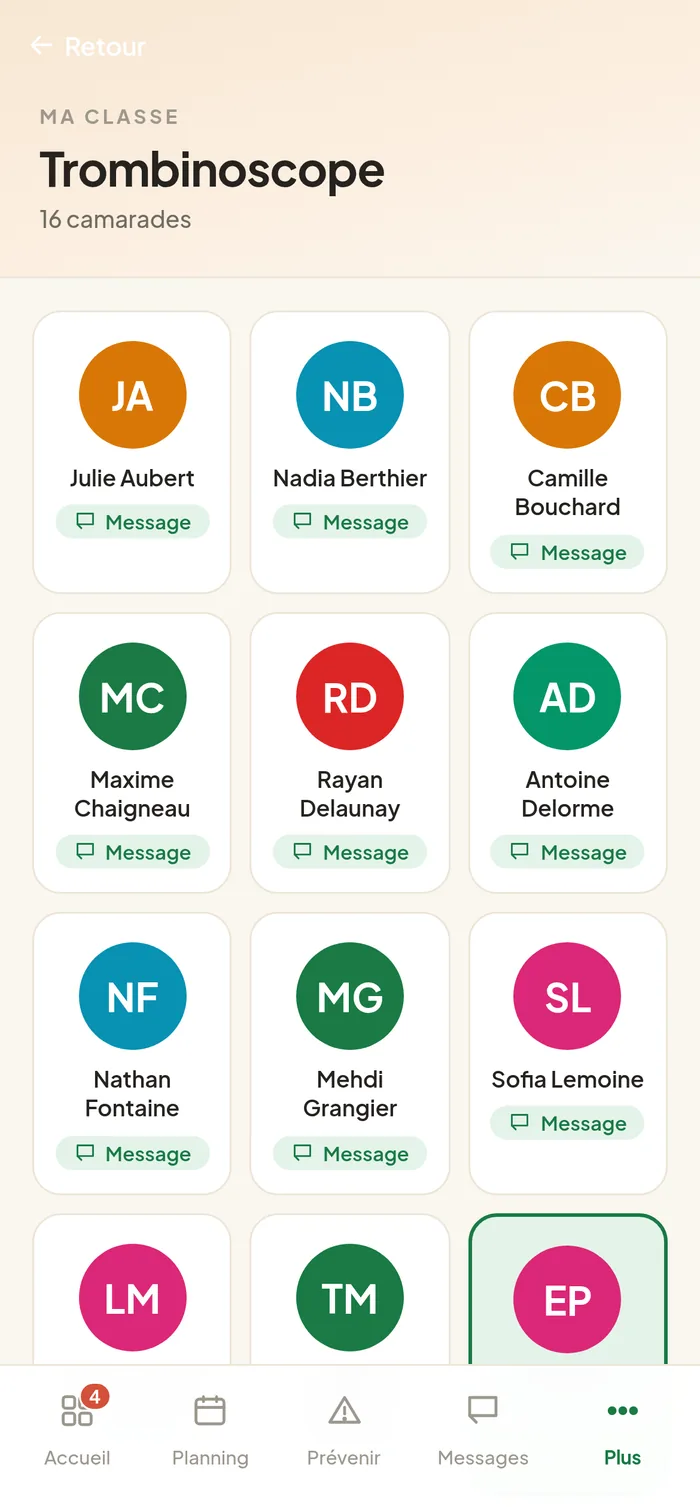
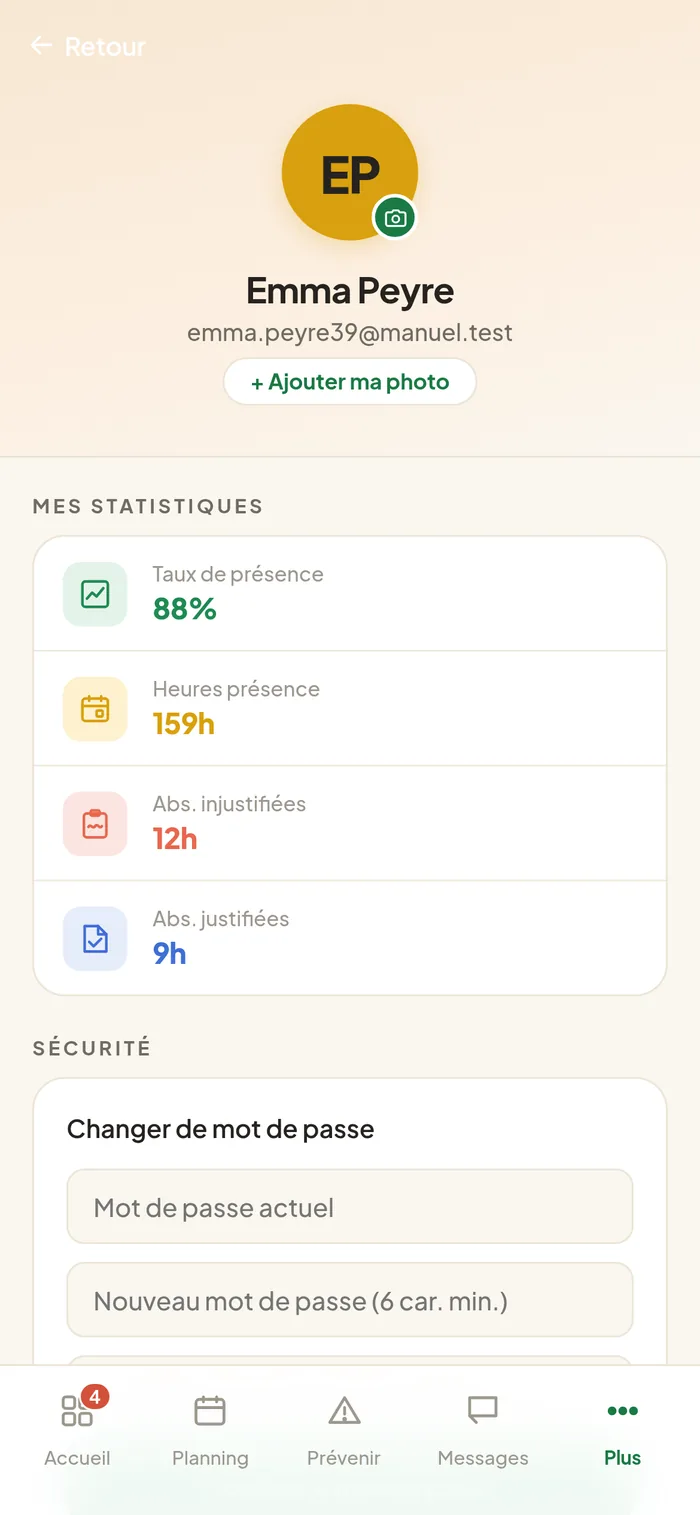
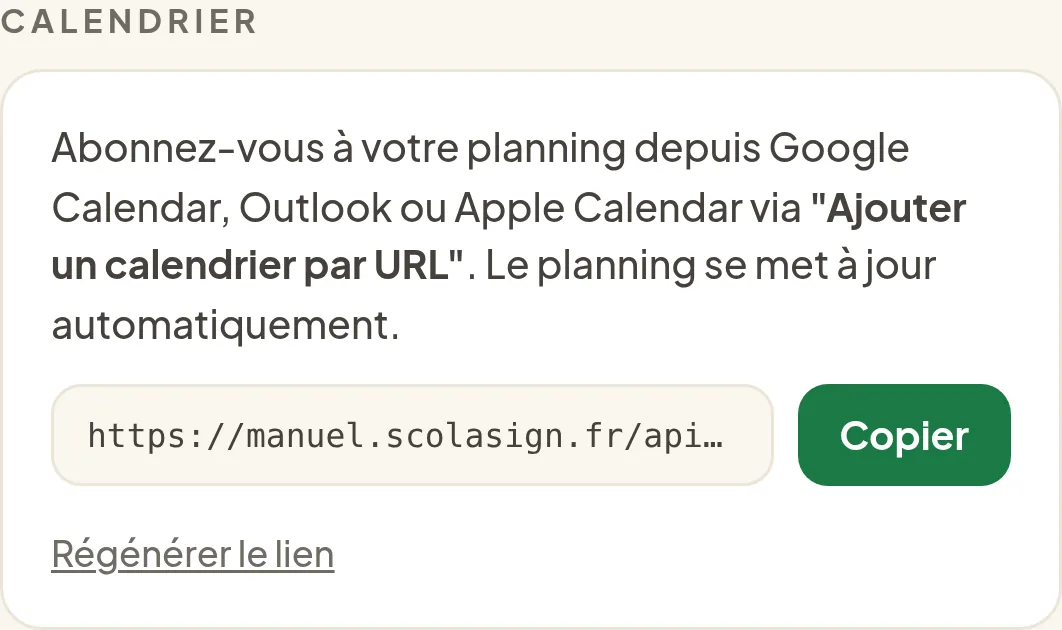
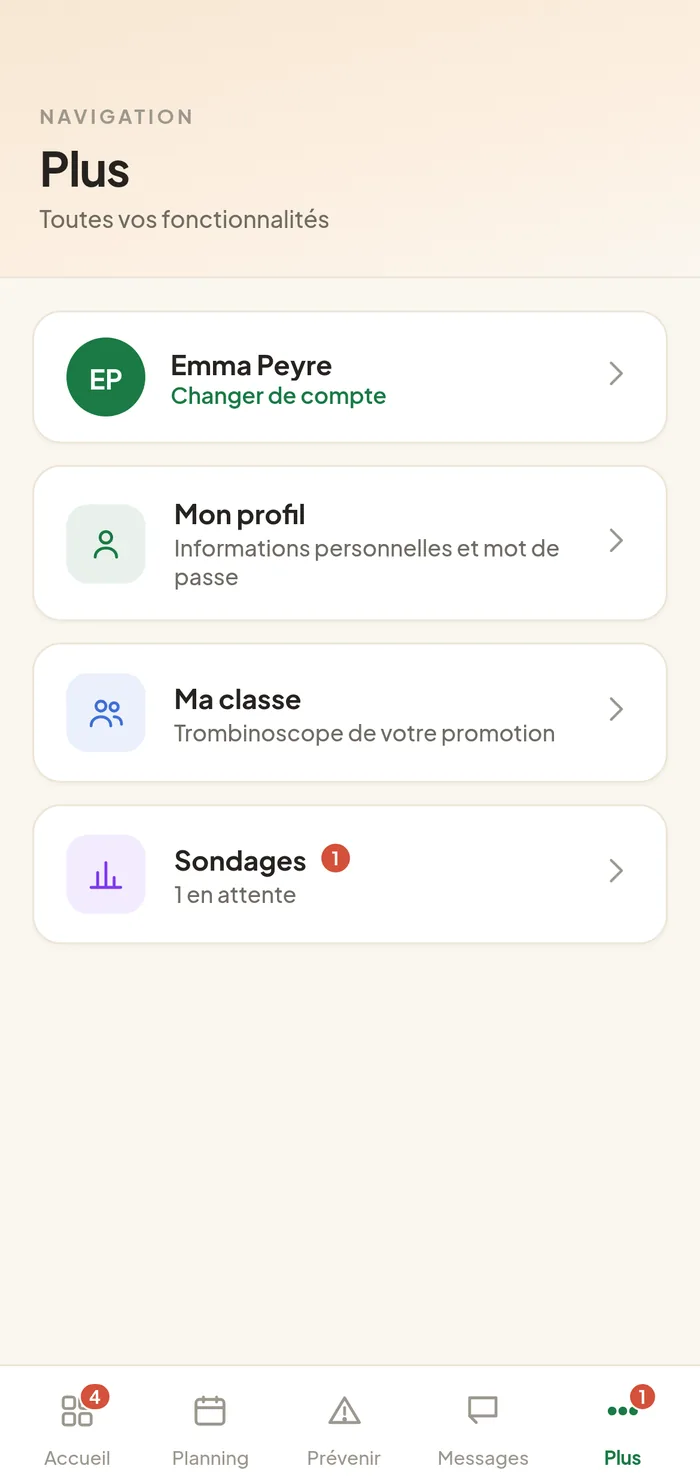
![bandeau supérieur de l'espace Responsable légal montrant « Bonjour, [nom] », la mention « Accès au suivi de… » et la rangée de pastilles de sélection d'apprenant (avec au moins deux apprenants, dont un sélectionné).](/assets/manuel/f-rl-selecteur.webp)