Ressources

Centre d'aide

Les réponses aux questions les plus fréquentes sur ScolaSign : démarrage, émargement, justificatifs, comptes et facturation. Et si vous ne trouvez pas, l'assistant intégré ou notre équipe prennent le relais.

Démarrage

Créer son espace, faire ses premiers pas, structurer son organisme.

Comment créer mon espace d'essai ?

Rendez-vous sur la page d'inscription : vous créez votre espace en quelques minutes, avec un simple code de confirmation reçu par email. L'essai dure 14 jours, sans carte bancaire, avec toutes les fonctionnalités incluses.

Votre organisme dispose de son propre espace isolé, accessible sur son sous-domaine (ex. monorganisme.scolasign.fr). Vous pouvez aussi vous connecter directement depuis scolasign.fr : vous serez redirigé automatiquement vers votre espace.

Par où commencer une fois mon espace créé ?

Le tableau de bord affiche une checklist « Premiers pas » qui vous guide dans l'ordre :

  1. Compléter votre établissement (adresse, logo) ;
  2. Créer les comptes enseignants ;
  3. Créer une première classe avec l'assistant ;
  4. Inscrire les étudiants ;
  5. Planifier les séances ;
  6. Lancer un premier émargement.

Chaque étape est cliquable et se coche automatiquement. Pour un guide détaillé, voir la documentation de démarrage.

Comment créer une classe ?

Menu Classes & Étudiants → « Créer une classe ». Un assistant vous guide en 7 étapes : informations (nom, code, niveau, établissement), volume horaire et responsable pédagogique, matières avec ventilation des heures prévues, enseignants (avec création à la volée si besoin), étudiants (saisie manuelle ou collage en masse d'une liste « Nom Prénom email »), planning annuel, puis récapitulatif.

Puis-je gérer plusieurs sites ou agences ?

Oui. Le menu Établissements permet de créer autant de sites, agences ou antennes que nécessaire. Chaque établissement a sa fiche (adresse, logo — repris sur les feuilles d'émargement et les exports —, cachet, signature du directeur), et peut avoir ses propres plages horaires et ses propres salles NFC.

Les classes sont rattachées à un établissement, et les coordinateurs pédagogiques ne voient que les établissements auxquels ils sont rattachés.

Peut-on supprimer une classe en fin d'année ?

On ne supprime pas une classe : on l'archive (bouton « Archiver la classe » dans sa fiche). Elle disparaît des listes mais conserve tout son historique — séances et émargements restent disponibles pour vos audits. Le panneau « Classes archivées » permet de la restaurer à tout moment.

Émargement

Les méthodes de signature, l'anti-fraude, les cas particuliers.

Quelles méthodes d'émargement propose ScolaSign ?

Six méthodes, utilisables selon le contexte :

  • QR code dynamique : projeté au tableau, scanné et signé sur le téléphone de chaque apprenant ;
  • Lien email sécurisé : un lien de signature envoyé à chaque apprenant (idéal en distanciel) ;
  • NFC : le téléphone est posé sur le tag NFC de la salle ;
  • Signature sur l'écran du staff : l'apprenant signe au pad sur l'ordinateur de l'admin ou de l'enseignant ;
  • Lien de signature individuel envoyé par email depuis le détail de la séance ;
  • Marquage manuel par l'admin/coordinateur, avec email de confirmation permettant à l'apprenant de signer (réglage activable).
Le QR code peut-il être partagé à un absent ?

Non. Le QR est dynamique : il se renouvelle automatiquement, donc une capture d'écran envoyée à distance est périmée avant même d'arriver. Un code alternatif à 6 chiffres est prévu pour les téléphones sans caméra. Et l'émargement ne s'ouvre aux apprenants qu'après la signature de l'enseignant.

Que faire si un apprenant n'a pas son téléphone ?

Deux solutions depuis le détail de la séance, en cliquant sur l'apprenant :

  • « Faire signer sur cet écran » : une fenêtre de signature s'ouvre sur l'ordinateur du staff et l'apprenant signe au pad (souris ou écran tactile). La présence est horodatée et tracée avec le nom du superviseur ;
  • « Envoyer un lien de signature par email » : l'apprenant signe depuis son propre ordinateur.
Un enseignant a oublié d'ouvrir l'émargement : que se passe-t-il ?

Une alerte « émargements oubliés » apparaît côté administrateur pour toute séance terminée dont l'émargement n'a pas été ouvert. L'admin peut alors demander à l'enseignant une signature a posteriori : elle est tracée comme telle, et le signataire réel figure dans les exports. Un remplaçant peut aussi signer à la place du titulaire, avec traçabilité conservée.

Les retards et départs anticipés sont-ils gérés ?

Oui : ils sont horodatés et distingués sur la feuille d'émargement. Par ailleurs, les séances passent automatiquement en « émargement ouvert » à l'heure de début et sont clôturées automatiquement à l'heure de fin.

Comment se passe l'émargement en formation à distance ?

Utilisez le lien email sécurisé : chaque apprenant reçoit un lien de signature et émarge depuis chez lui, sur ordinateur ou téléphone. La signature est horodatée comme en présentiel, et la feuille se génère de la même façon.

Justificatifs & assiduité

Absences, retards, justificatifs et prévention du décrochage.

Comment un apprenant justifie-t-il une absence ?

Depuis l'app mobile, l'apprenant (ou son référent — parent, tuteur d'entreprise) dépose un justificatif en photo ou PDF. L'administrateur ou le coordinateur le valide ou le refuse dans le menu Justificatifs ; l'absence devient alors « justifiée ». Un compteur signale les justificatifs en attente.

Un apprenant peut-il prévenir d'une absence ou d'un retard à l'avance ?

Oui, via l'onglet « Prévenir » de l'app : il déclare une absence ou un retard à venir, avec le motif. Son référent peut le faire pour lui.

Comment repérer un apprenant en risque de décrochage ?

Le menu Alertes détecte automatiquement les apprenants dont les absences se répètent, selon des seuils configurables. Les alertes traitées s'archivent pour garder la liste lisible.

L'apprenant peut-il suivre sa propre assiduité ?

Oui : le calendrier « Mon assiduité » de l'app affiche mois par mois ses présences, absences justifiées ou non et retards, avec son taux d'assiduité et le détail par matière. Côté console, cliquer sur un étudiant ouvre le même calendrier détaillé.

Comptes & rôles

Qui voit quoi, qui fait quoi.

Quels sont les rôles disponibles ?
  • Administrateur : tous les droits sur l'espace de l'organisme (établissements, classes, comptes, planning, réglages, exports) ;
  • Coordinateur pédagogique : opérationnel d'un ou plusieurs établissements — il gère les séances, étudiants et justificatifs de son périmètre uniquement ;
  • Enseignant / formateur : ouvre l'émargement de ses séances, consulte son planning, ses formations et ses statistiques ;
  • Étudiant / apprenant : signe sa présence, consulte son assiduité, dépose des justificatifs, prévient d'une absence ;
  • Référent : parent d'un apprenant mineur, mais aussi tuteur d'entreprise ou maître d'apprentissage en alternance — il suit l'assiduité de son ou ses apprenants depuis la même app.
Mon coordinateur ne voit aucune classe : pourquoi ?

Un coordinateur pédagogique est rattaché à un ou plusieurs établissements et ne voit que ce périmètre. S'il ne voit rien, c'est qu'aucun établissement ne lui est affecté : allez dans Comptes utilisateurs → modifier son compte → cocher ses établissements.

Mot de passe oublié : comment le réinitialiser ?

Le lien « Mot de passe oublié » sur l'écran de connexion envoie un email de réinitialisation, valable 1 heure. À noter : les comptes étudiants sont créés avec un mot de passe par défaut, à faire changer dès la première connexion.

Un formateur peut-il intervenir dans plusieurs organismes ?

Oui. Dans son profil, le formateur active « Partager ma disponibilité » (avec vérification par email). Ses créneaux occupés apparaissent alors comme « Indisponible » — sans aucun détail — dans les plannings des autres organismes ScolaSign où il intervient. L'écran « Tous mes organismes » lui donne la vue consolidée.

Un apprenant peut-il avoir plusieurs référents ?

Oui : par exemple un parent et un tuteur d'entreprise. Inversement, un référent qui suit plusieurs apprenants dispose d'un sélecteur de compte en haut de l'app.

Facturation & abonnement

Essai, offres et fin d'abonnement.

Combien coûte ScolaSign ?

Trois offres, avec toutes les fonctionnalités incluses dans chacune — seul le volume d'apprenants change :

  • Essentiel — 79 €/mois, jusqu'à 80 apprenants ;
  • Pro — 149 €/mois, jusqu'à 250 apprenants ;
  • Établissement — 299 €/mois, jusqu'à 800 apprenants.

En engagement annuel, 2 mois sont offerts (790, 1 490 ou 2 990 €/an). Au-delà de 800 apprenants : offre Enterprise sur devis via le formulaire de contact. Détails sur la page Tarifs.

L'essai est-il vraiment gratuit ?

Oui : 14 jours, sans carte bancaire, avec l'intégralité des fonctionnalités. Vous créez votre espace vous-même sur la page d'inscription.

Que se passe-t-il à la fin de l'essai ?

Votre espace est suspendu, mais vos données sont conservées jusqu'à la souscription d'une offre. Rien n'est supprimé : vous reprenez exactement où vous en étiez.

Aide intégrée

Un assistant IA dans votre console

Une question pendant que vous travaillez ? La bulle « Assistant IA » répond à tout moment, en français, directement dans l'espace de gestion — sans quitter votre page ni ouvrir un ticket.

  • Réponses instantanées sur l'utilisation du produit
  • Appuyée sur la documentation officielle de ScolaSign
  • Création de classes, émargement, justificatifs, exports Qualiopi…
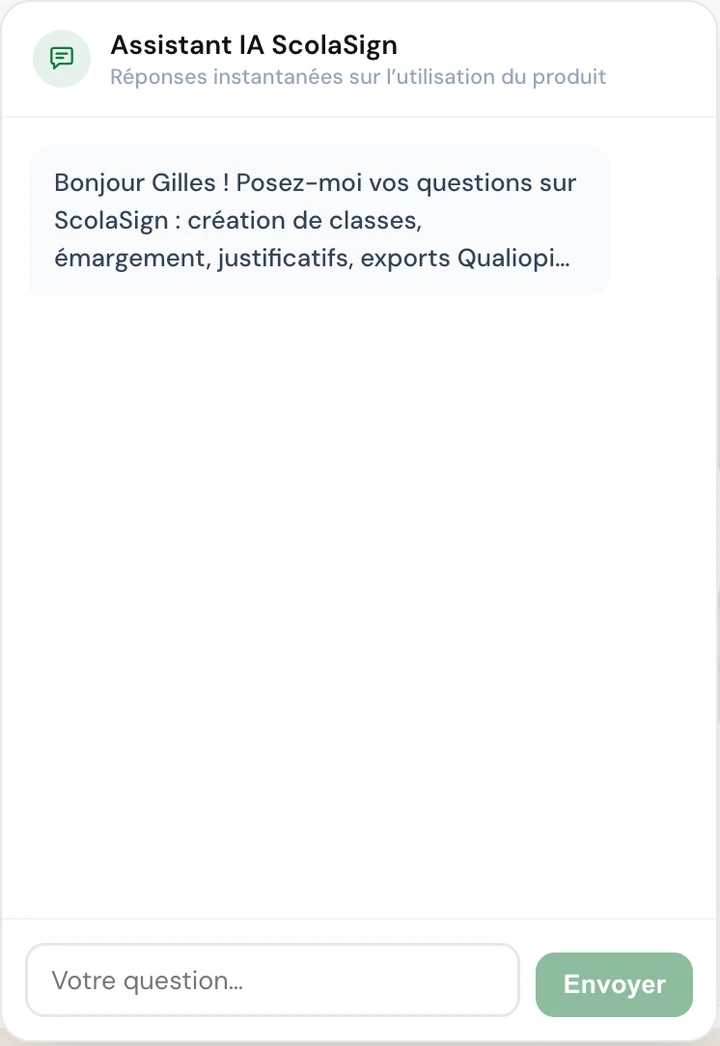
Console ScolaSign — bulle « Assistant IA » ouverte : « Bonjour Gilles ! Posez-moi vos questions sur ScolaSign : création de classes, émargement, justificatifs, exports Qualiopi… », avec un champ de saisie et un bouton Envoyer

L'assistant intégré à la console

Dans la console d'administration ScolaSign, une bulle d'aide vous répond à tout moment : posez votre question en français, l'assistant s'appuie sur la documentation officielle du produit pour vous guider pas à pas.

Contacter le support

Une question qui ne trouve pas sa réponse ici ? Écrivez-nous à contact@scolasign.fr (questions générales et commerciales) ou support@scolasign.fr (assistance technique). Vous pouvez aussi passer par la page contact.

Le plus simple pour comprendre ? Essayer.

Créez votre espace en quelques minutes et testez l'émargement numérique sur vos propres formations. 14 jours, sans carte bancaire.

Connexion

Accédez à votre espace